Birçok insan Android cihazları seviyor ve çoğunun en az bir tane Android telefonu var. Android telefonlar genellikle güvenilir olsa da, zaman zaman yanıt vermeyebilir, açılmayabilir veya açılış ekranında takılı kalabilirler . Güç düğmesine basmak işe yaramayabilir ve sorunu nasıl çözeceğinizden emin olamayabilirsiniz.
Android telefonunuz açılmıyorsa paniklemeyin; doğru yerdesiniz. Bu makale, hem yazılım hem de donanım sorunlarını kapsayan, çalışmayan bir Android telefonu yeniden yüklemek için etkili çözümler konusunda size rehberlik edecektir. Cihazınızı güvenli bir şekilde onarmak için adım adım yöntemleri öğreneceksiniz.
Android telefonunuz çalışmıyorsa ve bu tür bir sorunla ilk kez karşılaşıyorsanız, endişelenmeniz gayet normal. Ancak, Android telefonunuzun çalışmamasına neden olabilecek çeşitli sebepler olabilir, bunlar aşağıda belirtilmiştir:
* Uyumsuz ve yanlış bir ROM yüklendi: Android cihazınızda uygun olmayan bir ROM çalıştırırsanız, telefonunuz donabilir veya kullanılamaz hale gelebilir.
* Android telefonunuzda kötü amaçlı yazılım veya virüs olabilir: Aslında, bu, çoğu Android telefonun arızalanmasının yaygın bir nedenidir. Genellikle, bilinmeyen kaynaklardan resmi olmayan uygulamalar indirirseniz veya şüpheli bağlantılara tıklarsanız telefonunuz virüs bulaşabilir.
* Android telefonunuza uyumsuz uygulamalar yüklemek: Desteklenmeyen uygulamaların telefona yüklenmesi, Android cihazınızın çalışmamasına neden olabilir.
* Hasarlı cihaz: Ayrıca, telefonunuz, özellikle donanım kısmı hasar görmüş olabilir; bu yüzden çalışmıyor.
* Bozuk dosyaları açtı: SD kart gibi harici depolama biriminde saklanan uygulama dosyaları da telefonunuzun çalışmaz hale gelmesine neden olabilir.
Aşağıdaki yöntemler, Android cihazınız çalışmaz hale geldiyse kurtarıcınız olabilir. Bu çözümler için teknik bilgiye gerek yoktur.
Android telefonunuz sistemle ilgili sorunlar nedeniyle tamamen tepkisiz kalıyorsa veya açılmıyorsa, Android Repair size yardımcı olabilir. Bu araç, ölü ekranlar, sürekli yeniden başlatma sorunları , tepkisiz sistem işlevleri ve yazılım çökmeleri de dahil olmak üzere çok çeşitli Android sorunlarını gidermek için tasarlanmıştır. Minimum teknik bilgiye sahip kullanıcılar için basit bir çözüm sunar.
Başlıca Özellikler:
Aşağıda, çalışmayan bir Android telefonu bilgisayardan yeniden yüklemek için bu yazılımı nasıl kullanacağınıza dair adım adım bir kılavuz bulunmaktadır:
01 Bilgisayarınızda Android Repair'ı başlatın ve "Sistem Onarımı" modülünü açın.
02 Arızalı Android telefonunuzu bir USB kablosu kullanarak bilgisayara bağlayın. İşlemi başlatmak için " Android " > " Android Onarım" > "Şimdi Onar" seçeneklerini seçin.

03 İstendiğinde cihazınızın markasını seçin ve devam etmek için "Başlat" düğmesine tıklayın.

04 Mevcut seçeneklerden doğru cihaz bilgilerini seçin. "Uyarıyı kabul ediyorum" kutusunu işaretleyin, ardından "İleri"ye tıklayın. Açılan pencerede "000000" girin ve devam etmek için "Onayla"ya tıklayın.

05 Cihazınızı İndirme Moduna geçirmek için ekrandaki talimatları izleyin. İşlem tamamlandıktan sonra "İleri"ye tıklayın. Program otomatik olarak aygıt yazılımını indirecek, doğrulayacak ve ardından çalışmayan Android telefonunuzu onaracaktır.

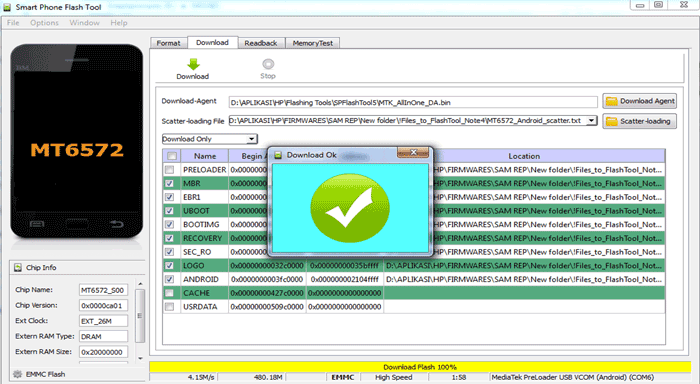
SP Flash Tool, MediaTek (MTK) yonga setine sahip çalışmayan Android cihazları yeniden çalıştırmak için yaygın olarak kullanılan bir programdır. Tepki vermeyen veya önyükleme ekranında takılı kalan telefonları geri yükleyebilir. Ancak başarı oranı nispeten düşüktür, bu nedenle dikkatli kullanılmalı ve genellikle deneyimsiz kullanıcılar için ilk tercih olmamalıdır. İşte SP Flash'ı nasıl kullanacağınız:
Adım 1. Bilgisayarınıza MTK sürücüsünü kurun ve cihazınızla uyumlu aygıt yazılımını (ROM) indirin.
Adım 2. Şimdi SP Flash aracını indirin ve dosyayı bilgisayarınıza çıkarın. SP Flash penceresini açmak için flash_tool.exe dosyasını açmanız gerekiyor.
3. Adım. "İndir" sekmesine tıklayın ve "Scatter-loading" seçeneğini seçin. İndirilen ROM dosyasını bulun ve açın, ardından SP Flash Tool penceresinde "İndir"e tıklayın.
4. Adım. Çalışmayan Android telefonunuzu bilgisayara bağlayın. Yazılım cihazı tanıdıktan sonra, flaşlama işlemi otomatik olarak başlayacaktır. İşlem tamamlandığında, indirme işleminin başarılı olduğunu gösteren yeşil bir daire görünecektir. Telefonunuzun bağlantısını kesin ve yeniden başlatılmasını bekleyin.
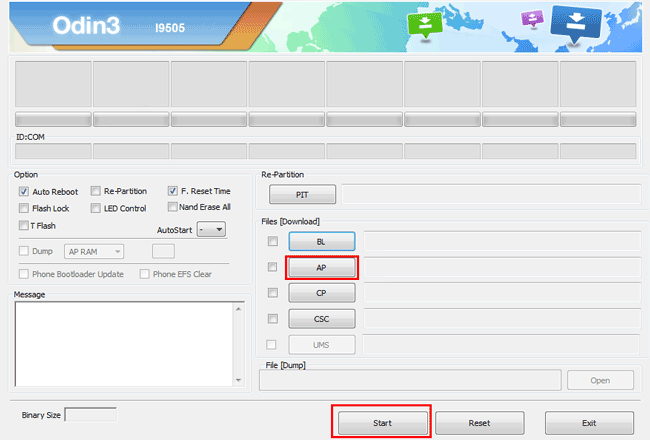
Odin, Samsung cihazlarına yazılım yüklemek için kullanılan resmi bir Samsung aracıdır. Sistemi yeniden yükleyerek çalışmayan veya yanıt vermeyen telefonları onarabilir. Ancak bu yöntem daha karmaşıktır, önceden doğru yazılımı indirmeyi gerektirir ve yalnızca teknik adımlarda kendinize güveniyorsanız kullanılmalıdır. Daha fazla hasarı önlemek için güvenli bir kaynaktan yazılım kullanmak çok önemlidir.
Odin kullanarak çalışmayan bir Samsung telefonu yeniden programlamak için adım adım kılavuz:
Adım 1. Odin'i ve Samsung cihazınızla uyumlu ürün yazılımı dosyalarını indirin. Ürün yazılımı dosyalarını bilgisayarınıza çıkarın ve uygun Samsung USB sürücülerini yükleyin. Odin yalnızca .tar, .md5, .bin ve .tar dosyalarını destekler.
2. Adım. Odin'i kurun ve başlatın. Sağ tıklayın ve "Yönetici olarak çalıştır"ı seçin. Arızalı Samsung telefonunuzu USB üzerinden bilgisayara bağlayın.
3. Adım. Samsung telefonunuzu İndirme Moduna alın: Kurtarma moduna girmek için "Güç" + "Ses Açma" tuşlarına basın, "Önyükleyiciye yeniden başlat" seçeneğini seçin, ardından "Ses Kısma" + "Güç" tuşlarına 7 saniyeden fazla basın.
4. Adım. Odin'de "AP" veya "PDA"ya tıklayın ve indirdiğiniz yazılım dosyasını seçin. Yüklemeyi başlatmak için "Başlat"a tıklayın. İşlem tamamlandığında yeşil bir gösterge görünecek ve telefonunuz otomatik olarak yeniden başlatılacaktır.
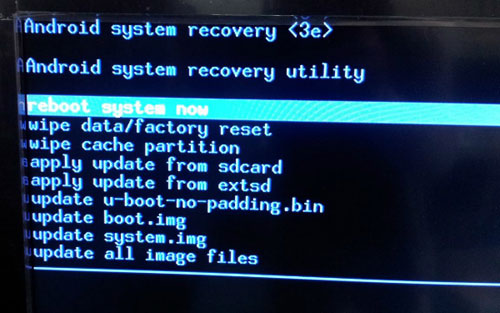
Bazen, Kurtarma Modunda fabrika ayarlarına sıfırlama işlemi, küçük sistem sorunlarından kaynaklanan çalışmayan bir Android telefonu düzeltmeye yardımcı olabilir. Bu yöntem, herhangi bir yazılım yükleme aracı veya bilgisayar gerektirmediğinden, diğer çözümlerin mümkün olmadığı durumlarda basit bir seçenektir. Ancak, cihazdaki tüm verileri silecektir. Bu nedenle, verilerinizi kaybetmek istemiyorsanız, lütfen önceden Android telefonunuzun yedeğini alın .
Çalışmayan bir Android telefonu fabrika ayarlarına sıfırlamak için adım adım kılavuz:
Adım 1. "Güç" ve "Ses Açma" düğmelerini aynı anda basılı tutun. Cihaz Kurtarma Moduna girene kadar basılı tutmaya devam edin.
2. Adım. Ses tuşlarını kullanarak "Verileri sil/fabrika ayarlarına sıfırla" seçeneğini belirleyin, ardından "Evet"i seçerek onaylayın. İşlem tamamlandıktan sonra "Sistemi şimdi yeniden başlat" seçeneğini belirleyin ve telefon otomatik olarak yeniden başlayacaktır.
Android telefonunuzun çalışmamasının nedeni donanım sorunları da olabilir. Yukarıdaki yöntemler donanım sorununu çözemediği için, telefonunuzun açılıp açılmayacağını görmek için aşağıdakileri deneyebilirsiniz.
Telefonun gerçekten bozulup bozulmadığını veya geçici bir sistem veya güç arızası nedeniyle donup kalmadığını belirlemenin en hızlı yolu genellikle zorla yeniden başlatmaktır.
"Güç" düğmesini ve "Ses Kısma" düğmesini yaklaşık 10 ila 20 saniye basılı tutun. Ekran ilk başta siyah kalsa bile düğmeleri basılı tutmaya devam edin. Bazı cihazların yanıt vermesi daha uzun sürebilir ve aniden titreşebilir veya üreticinin logosunu gösterebilir.

Telefon başarılı bir şekilde yeniden başlatılırsa, tamamen açılmasını bekleyin ve normal çalışıp çalışmadığını kontrol edin. Eğer açılıyorsa, sorun muhtemelen ciddi bir donanım arızasından ziyade geçici bir sistem donmasıydı.
Arızalı şarj aksesuarları, özellikle çıkarılamayan bataryalara sahip cihazlarda, telefonun çalışmaz hale gelmesinin en yaygın nedenlerinden biridir.
Telefonunuzu, her zamankinden farklı bir USB kablosu ve güç adaptörü kullanarak duvar şarj cihazına bağlayın. Yeterli güç sağlamayabileceği için bilgisayar USB portundan şarj etmekten kaçının. Ekranda şarj simgesi görünmese bile, telefonu en az 30 dakika şarjda bırakın.
Şarj portunu toz, tüy veya gözle görülür hasar açısından da kontrol etmelisiniz. Gerekirse, basınçlı hava veya tahta bir kürdan kullanarak nazikçe temizleyin. Telefon titreşim, ısınma veya kısa süreli ekran flaşı gibi herhangi bir yaşam belirtisi gösteriyorsa, sorun cihazın tamamen bozuk olmasından ziyade güç dağıtımıyla ilgili olabilir.

Zorla yeniden başlatmayı denedikten ve şarj ekipmanını kontrol ettikten sonra telefon yanıt vermiyorsa, sorun pil arızası, anakart sorunu veya güç entegre devresi arızası gibi dahili donanım hasarından kaynaklanıyor olabilir.
Bu aşamada, üreticiyle veya yetkili bir onarım merkeziyle iletişime geçmek en güvenli seçenektir. Cihaz hala garanti kapsamındaysa, profesyonel onarım veya değişim düşük bir maliyetle veya hiç maliyet olmadan mümkün olabilir. Garanti kapsamı dışında olan cihazlar için bile, sertifikalı bir teknisyenden alınacak teşhis, telefonun onarılabilir olup olmadığını veya kalıcı olarak hasar görüp görmediğini belirlemeye yardımcı olabilir. Ciddi donanım sorunlarında kendi başınıza yapacağınız daha fazla onarım girişimi geri dönüşü olmayan hasara neden olabilir, bu nedenle profesyonel yardım şiddetle tavsiye edilir.
Bir Android telefon yanıt vermez hale geldiğinde veya açılmadığında, bu cihazın kalıcı olarak hasar gördüğü anlamına gelmez. Çoğu durumda, yazılımla ilgili sorunlar, yukarıda tanıtılan yöntemler kullanılarak aygıt yazılımının yeniden yüklenmesiyle çözülebilir. Geleneksel yazılım yükleme araçlarıyla karşılaştırıldığında, Android Repair, özellikle teknik deneyimi olmayan kullanıcılar için, çalışmayan bir Android telefonu yeniden yüklemenin daha kullanıcı dostu bir yolunu sunar. Sadece birkaç basit adımla, Android sistemini çalışır duruma geri getirmeye yardımcı olabilir.
Yazılım yükleme işlemi telefonu tekrar çalışır hale getirmezse, temel donanım kontrolleri yapmanız, zorla yeniden başlatmayı denemeniz veya üreticiden ya da yetkili bir servis merkezinden profesyonel yardım almanız önerilir.
İlgili Makaleler:
Android Yükleme Yazılımları: En İyi Araçlara Dair Kapsamlı Bir Kılavuz
Cihazınıza Hakim Olun: Huawei Flash Tool'un Gücünü Keşfedin
Android Komut Yok Hatası Giderme - Kapsamlı Sorun Giderme Kılavuzu
Android Yazılım Hatasını Düzeltmek İçin Mutlaka Denemeniz Gereken 6 Çözüm [2026]




 PC için Ücretsiz İndirin


