Yedekleme ve geri yükleme, verilerinizi korumak için atabileceğiniz en önemli adımlardan biridir. İster yeni bir telefona yükseltme yapıyor olun, ister cihazınızı sıfırlıyor veya veri kaybını önlüyor olun, düzenli yedekleme kişilerinizin, mesajlarınızın, fotoğraflarınızın ve ayarlarınızın güvende ve kurtarılabilir olmasını sağlar.
Uygun fiyatlı ancak güçlü akıllı telefonlarıyla tanınan POCO, farklı kullanıcı ihtiyaçlarını karşılamak için çeşitli yerleşik yedekleme seçenekleri sunar. Yerel depolamadan bulut tabanlı yedeklemeye ve hatta bilgisayar tabanlı yönetime kadar, POCO telefonunuzu birçok şekilde kolayca yedekleyebilir ve geri yükleyebilirsiniz. Bu makalede, adım adım POCO yedekleme ve geri yükleme yapmak için 4 ayrıntılı ve etkili yöntemi öğreneceksiniz.
Yerel Yedekleme, internet bağlantısı olmadan POCO verilerinizi kaydetmenin en doğrudan ve kolay yoludur. Verilerinizi cihazın dahili depolama alanında saklar ve ihtiyaç duyduğunuzda geri yükleyebilirsiniz.
POCO'yu Yerel Olarak Yedekleme Adımları:
Adım 1. POCO telefonunuzda "Ayarlar"ı açın.
Adım 2. "Telefon hakkında" > "Yedekleme ve geri yükleme" > "Yerel yedekleme"ye dokunun.
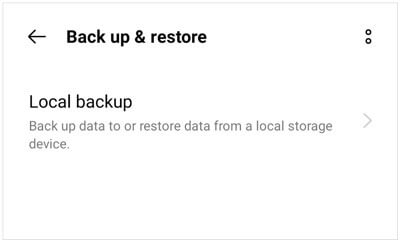
Adım 3. Yeni bir yedekleme oluşturmak için "Yedekle"ye dokunun.
Adım 4. Uygulamalar, kişiler, mesajlar, fotoğraflar ve ayarlar gibi yedeklemek istediğiniz veri türlerini seçin.
Adım 5. İşlemin tamamlanmasını bekleyin. Yedekleme dosyaları "Dahili depolama" > "MIUI" > "Yedekleme" > "Tüm Yedeklemeler" bölümünde saklanır.
Yerel Yedeklemeyi Geri Yüklemek İçin:
Adım 1. "Ayarlar" > "Telefon hakkında" > "Yedekleme ve geri yükleme" > "Yerel yedeklemeler"e gidin.
Adım 2. Önceki yedekleme dosyanızı seçin.
Adım 3. "Geri Yükle"ye dokunun ve geri yüklemenin bitmesini bekleyin.
POCO, Xiaomi'nin bir alt markasıdır; yani bulut hizmetleri de dahil olmak üzere Xiaomi ekosisteminin büyük bir kısmını paylaşır. Bu nedenle, Xiaomi Cloud, verilerinizi çevrimiçi olarak yedeklemek ve geri yüklemek için POCO telefonlarda sorunsuz bir şekilde kullanılabilir. Bu sayede, internete bağlı olduğunuz sürece bilgilerinize istediğiniz zaman, istediğiniz yerden erişebilirsiniz.
POCO Verileri Xiaomi Bulutuna Nasıl Yedeklenir:
Adım 1. POCO telefonunuzda "Ayarlar"ı açın.
Adım 2. "Mi Hesabı" > "Xiaomi Cloud"a gidin.
Adım 3. Mi hesap bilgilerinizle giriş yapın.
Adım 4. Kişiler, mesajlar, galeri ve notlar gibi yedeklemek istediğiniz veriler için Senkronizasyon seçeneğini etkinleştirin.
Adım 5. Verilerinizi Xiaomi Cloud'a yüklemek için "Şimdi yedekle"ye dokunun.
Xiaomi Cloud'dan Verileri Geri Yüklemek İçin:
Adım 1. Yeni veya sıfırlanmış POCO telefonunuzda aynı Mi hesabına giriş yapın.
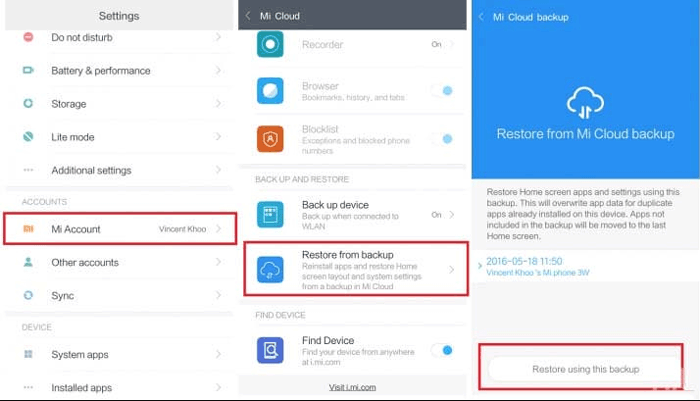
Adım 2. "Ayarlar" > "Mi Hesabı" > "Xiaomi Cloud"a gidin.
Adım 3. "Yedekten Geri Yükle" seçeneğini seçin ve istediğiniz sürümü seçin.
Adım 4. Ardından, "Bu yedeklemeyi kullanarak geri yükle" düğmesine dokunun. Geri yükleme tamamlanana kadar bekleyin.
POCO Android çalıştığı için Google, verilerinizi Google hesabınız aracılığıyla güvende tutmanız için başka bir kullanışlı yol sunar. Yedeklemeyi etkinleştirdiğinizde, telefonunuz kişiler, uygulama verileri, arama kayıtları ve ayarlar gibi temel verileri otomatik olarak Google Drive'a kaydeder.
POCO'yu Google Hesabı ile Yedekleme Adımları:
Adım 1. "Ayarlar" > "Google" > "Yedekleme"yi açın.
Adım 2. "Google One ile Yedekleme"yi açın.
Adım 3. Manuel yedeklemeyi başlatmak için "Şimdi yedekle"ye dokunun.

Adım 4. Kişiler, Takvim ve Uygulama Verileri senkronizasyonunun etkin olduğundan emin olun.
Google Yedeklemesinden Geri Yüklemek İçin:
Adım 1. Yeni veya sıfırlanmış bir POCO telefonun kurulumu sırasında aynı Google hesabıyla oturum açın.
Adım 2. İstendiğinde "Google Yedeklemesinden Geri Yükle" seçeneğini seçin.
Adım 3. Yedekleme dosyasını seçin ve işlem tamamlanana kadar bekleyin.
Tam kontrol ve PC tabanlı yönetimi tercih eden kullanıcılar için Coolmuster Android Backup Manager , POCO verilerinin tek tıklamayla yedeklenmesini ve geri yüklenmesini sağlar. Tüm içeriğin bilgisayarınıza güvenli bir şekilde yedeklenmesini ve istediğiniz zaman geri yüklenmesini destekler.
Coolmuster Android Backup Manager temel özellikleri:
Coolmuster Android Backup Manager ile POCO'yu Yedekleme Adımları:
01 Bilgisayarınıza Coolmuster Android Backup Manager yükleyin.
02 POCO telefonunuzu USB veya Wi-Fi üzerinden bağlayın. İstendiğinde USB hata ayıklamayı etkinleştirin.

03 "Yedekle"ye tıklayın, veri türlerini seçin ve kaydetme yolunu belirleyin.

04 İşlemi başlatmak için "Yedekle"ye tıklayın.

Geri Yüklemek İçin:
01 POCO telefonunuzu tekrar bağlayın.
02 "Geri Yükle"ye tıklayın ve bir yedekleme dosyası seçin.
03 Neyi geri yükleyeceğinizi seçin ve işlemi tamamlamak için "Geri Yükle"ye tıklayın.

Görsel yönlendirmeyi tercih ediyorsanız, POCO yedekleme ve geri yüklemenin adım adım nasıl çalıştığını görmek için video eğitimimizi izleyebilirsiniz.
Her POCO yedekleme ve geri yükleme yöntemi farklı ihtiyaçlara hizmet eder. Yerel Yedekleme hızlı ve çevrimdışıdır, Xiaomi Cloud çevrimiçi erişime olanak tanır, Google hesabı otomatik senkronizasyonu garanti eder ve Coolmuster Android Backup Manager tam kontrol ve bilgisayar düzeyinde güvenlik sağlar.
En esnek, güvenli ve verimli yedekleme deneyimi için Coolmuster Android Backup Manager şiddetle tavsiye edilir.
İlgili Makaleler:
POCO'da Silinen Kişiler Yedeklemeyle/Yedeklemesiz Nasıl Geri Yüklenir
POCO Kişilerini 4 Kolay Yöntemle Excel'e Nasıl Aktarabilirsiniz?
POCO'da Silinen Metin Mesajları Nasıl Kurtarılır | 4 Kanıtlanmış Çözüm





 PC için Ücretsiz İndir
 Mac için Ücretsiz İndir


