" Merhaba, yeni bir LG G4 H815 aldım ve Marshmallow işletim sistemiyle çalışıyor. Nougat'a yükseltmek istiyorum, bu yüzden Windows 10 bilgisayarıma LG Bridge'i kurdum ve telefonumu orijinal bir USB kablosuyla bağladım, ancak LG Bridge'de 'bağlı mobil cihaz yok' mesajı alıyorum. Bilgisayar telefonumu tanıyor ve bilgisayara dosya aktarabiliyorum. Bu soruna bir çözüm önerebilir misiniz veya telefonumu başka bir şekilde güncelleyebilir miyim? "
- XDA geliştirici forumundan alıntı
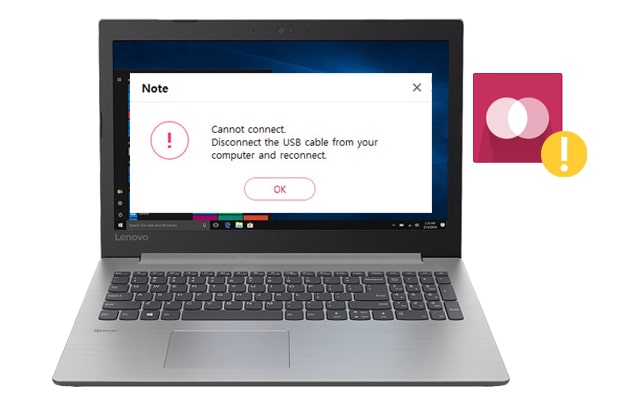
LG Bridge kullanırken "Bağlı mobil cihaz yok" hatasıyla karşılaşmak, özellikle bilgisayarınız telefonu hala tanıyabiliyor ve dosyaları normal şekilde aktarabiliyorken, oldukça sinir bozucu olabilir. Birçok kullanıcı, LG cihazlarını bilgisayar üzerinden güncellemeye, yedeklemeye veya yönetmeye çalışırken LG Bridge Bağlanamıyor sorunuyla karşılaşıyor.
LG Bridge'in bağlanamama sorunu genellikle yanlış USB ayarları, güncel olmayan sürücüler, desteklenmeyen cihazlar veya yazılım uyumluluk sorunlarından kaynaklanır. Bu kılavuzda, sorunun olası nedenlerini açıklayacak ve sorunu çözmenin birkaç etkili yolunu göstereceğiz. LG Bridge hala bağlanamıyorsa, LG telefonunuzu kolayca yedeklemek ve yönetmek için güvenilir bir alternatif de deneyebilirsiniz.
Bölüm 1. LG Bridge'in Çalışmamasına Ne Sebep Olur?
Bölüm 2. LG Bridge Bağlantı Kuramıyor mu? Nasıl Düzeltilir?
Bölüm 3. LG Bridge Bağlantı Kuramadığında LG Bridge Alternatifi Kullanma
LG Bridge, başarılı bir fiziksel bağlantının ardından LG telefon ve tabletlerin bilgisayar üzerinden yönetimini, güncellemelerini, yedeklemesini ve geri yüklemesini sağlayan bir programdır. Ancak bazen LG Bridge'in çalışmaması sorunuyla karşılaşabilirsiniz ve bu sizi oldukça rahatsız edebilir. Örneğin:
Sorunun olası nedenleri şunlar olabilir:
LG Bridge bağlantı sorununu çözmek için aşağıdaki talimatları izleyebilirsiniz.
LG Bridge, LG G4 ve daha sonraki sürümler (LG Q serisi, LG V serisi, LG Stylus serisi, X serisi ve K serisi vb.) için çalışır. LG G4'ten önce piyasaya sürülen eski bir LG cihazı kullanıyorsanız, LG Bridge bunu tanımaz. Bu nedenle, bunun yerine LG PC Suite'i kullanabilirsiniz. LG PC Suite, LG G3 ve daha önceki sürümleri aktarmak, güncellemek ve yedeklemek için LG Bridge gibi çalışabilir.
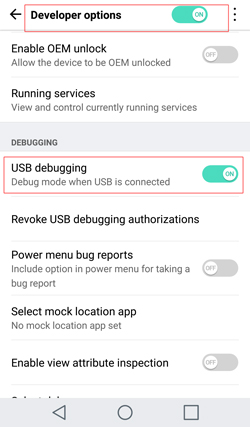
LG cihazınızda USB hata ayıklamayı etkinleştirmediğinizde veya MTP modunu seçmediğinizde, LG'nin telefonu tanımaması sorunu gerçekten yaşanır. Bu sorunu çözmek için şunları yapabilirsiniz:
1. LG cihazınızın Ayarlar bölümünü açın > Genel'i bulun > Geliştirici seçeneklerini seçin > USB hata ayıklamasını işaretleyin. Geliştirici seçeneklerini bulamıyorsanız, Yapı numarasına yedi kez tıklayıp son ekrana geri dönebilirsiniz. Bundan sonra, Geliştirici seçeneklerini orada bulacaksınız.
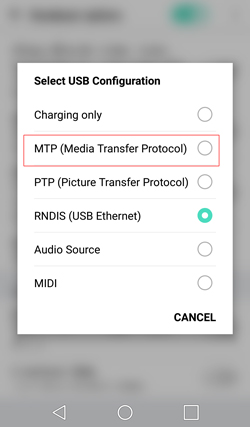
2. LG telefonunuzu bir USB kablosuyla bilgisayara bağladığınızda, LG telefonunuzdaki açılır menüyü aşağı çekin ve Bildirimler bölümünden USB ayarlarına girin. Ardından, listeden MTP modunu seçin ve LG Bridge'i çalıştırın. Yazılım daha sonra cihazınızı tanıyacaktır.
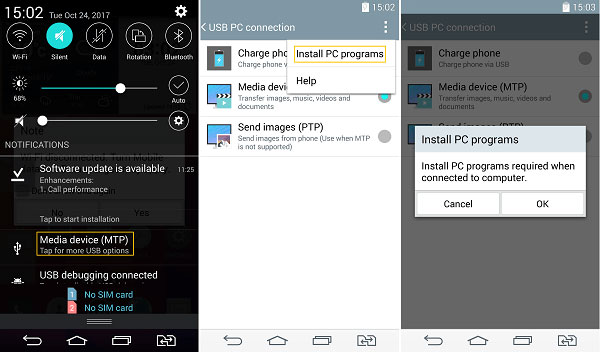
MTP modunu seçtikten sonra LG Bridge'in cihazınıza bağlanamadığını varsayalım. Bu durumda, MTP modunda PC sürücüsünü yükleyebilirsiniz.
1. LG telefonunuzu bilgisayarınızdaki LG Bridge'e bağlarken, açılır menüyü aşağı çekin ve Bildirimler çubuğunun altında bulunan Medya aygıtı (MTP) seçeneğine dokunun.
2. Sağ üst köşedeki üç noktaya tıklayın ve "Bilgisayar programlarını yükle" seçeneğine dokunun. Ardından, işlemi onaylamak için açılan pencerede "Tamam" düğmesine tıklayın.
Bilgisayarınız LG cihazınızı algılıyor ancak LG Bridge algılayamıyorsa, LG cihazınızı bağlamak için farklı bir USB bağlantı noktası deneyebilirsiniz. Bilgisayarınızda farklı USB bağlantı noktaları bulunur. Genellikle USB 3.0 bağlantı noktasının içi mavi, USB 2.0 bağlantı noktasının içi ise beyaz veya siyah renktedir.
Sorun hala devam ediyor mu? LG Bridge'i en son sürüme güncelleyip tekrar deneyebilirsiniz.
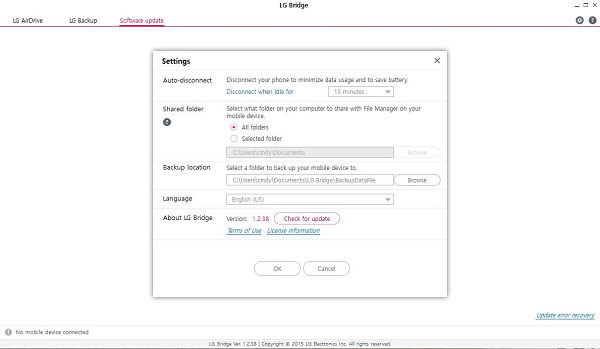
1. Bilgisayarınızda LG Bridge'i açın, Ayarlar'a tıklayın > LG Bridge Hakkında'nın yanındaki Güncellemeleri Kontrol Et seçeneğine dokunun.
2. Yeni bir sürüm varsa LG Bridge'i güncelleyin; yoksa LG Bridge'i kaldırıp yeniden yükleyin ve ardından LG cihazınızı bilgisayara yeniden bağlayın.
LG Bridge bağlantı sorununu çözemiyorsanız ancak LG telefonunuzun yedeklemesini ve yönetimini yapmak istiyorsanız, Coolmuster Android Assistant deneyebilirsiniz. Bu program, LG Bridge gibi çalışarak LG telefonlarda ve diğer Android telefonlarda dosyaları tek tıklamayla yönetmenizi, aktarmanızı, yedeklemenizi ve geri yüklemenizi sağlar.
Coolmuster Android Assistant kritik özellikleri:
* Android verilerinizin tamamını tek tıklamayla bilgisayarınıza yedekleyin ve geri yükleyin .
* Android verilerinizi yönetin: Kişileri ekleyin, silin ve düzenleyin ; SMS gönderin, yanıtlayın, kopyalayın, iletin ve silin; uygulamaları yükleyin ve kaldırın; Android kişilerinizi Outlook'a aktarın; Outlook kişilerinizi Android aktarın , vb.
* Telefonunuza dosya aktarmadan veya telefonunuzdan dosya aktarmadan önce tüm dosyaları önizleyin.
* LG ve Android 6.0 ve üzeri sürümlere sahip diğer Android telefonlarla geniş çapta uyumludur.


LG telefonunuzu tek tıkla nasıl yedekleyip geri yükleyebilirsiniz?
1. Coolmuster Android Assistant bilgisayarınıza kurun.
Uygulamayı yükledikten sonra başlatın ve arayüzden Android Asistanı'nı seçin.
2. LG cihazınızı bilgisayara bağlayın.
LG cihazınızı bir USB kablosuyla bilgisayarınıza bağlayın ve USB hata ayıklamayı etkinleştirmek için ekrandaki yönergeleri izleyin. Program LG cihazınızı algıladığında, arayüzde LG cihazınızın temel bilgilerini göreceksiniz.

3. LG telefonunuzun yedeğini alın ve geri yükleyin.
LG verilerinizi tek tıklamayla yedekleyin: Üst menüdeki Süper Araç Seti bölümüne tıklayın > Yedekleme'yi seçin > açılır listeden LG cihazınıza dokunun > yedeklemek istediğiniz içeriği işaretleyin > yedekleme konumunu belirlemek için Gözat'a tıklayın > Yedekle düğmesine basın.

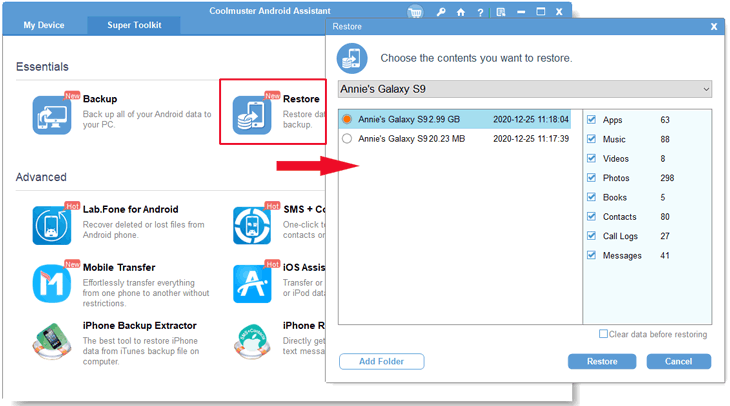
LG verilerinizi tek tıklamayla geri yükleyin: Üst menüdeki Süper Araç Seti sekmesine tıklayın > Geri Yükle seçeneğini seçin > Verileri kaydetmek istediğiniz hedef cihazı listeden seçin > Geri yüklemek istediğiniz içeriği işaretleyin > Geri Yükle düğmesine dokunun.
LG Bridge, LG telefonunuza bağlanamadığında, sorunu manuel olarak çözmeyi veya telefonunuzu hemen yedeklemek veya yönetmek için bir LG Bridge alternatifi kullanmayı seçebilirsiniz. LG telefonunuzu yedeklemek veya yönetmek için aceleniz varsa, Coolmuster Android Assistant kullanmanızı şiddetle tavsiye ederiz. Size çok zaman kazandırır ve çoğu LG telefon ve tablette güvenli bir şekilde çalışır.
En dikkat çekici olanı ise, herhangi bir sorunla karşılaştığınızda bizden teknik destek alabilmenizdir. Öyleyse neden denemiyorsunuz?
İlgili Makaleler:
LG Telefonunuzun Açılış Döngüsünde Takılı Kalması Sorununu Nasıl Çözersiniz? [5 İpucu]
LG Telefonunda Switch'in Çalışmama Sorunu Nasıl Çözülür (Çözüm)
LG Telefonunuzdan Bilgisayara Metin Mesajlarını Aktarmanın 4 Yolu
LG Telefonunuzdan Metin Mesajlarını Nasıl Yazdırabilirsiniz? İşte 4 Yöntem








 PC için İndir
 Mac için İndir

