Çeşitli nedenlerle cep telefonlarımızdan kısa mesajları yazdırmamız gerekebilir. Belki mahkeme veya diğer özel durumlar için kısa mesajları yazılı olarak saklamak, önemli SMS'leri güvende tutmak için yedekleme yapmak veya sadece sevdiklerimizle olan konuşmaları bir tür hatıra olarak yazdırmak isteriz.
Sebep ne olursa olsun, LG telefonunuzdan metin mesajlarını yazdırmanız gerekiyorsa, LG telefonunuzdan metin mesajlarını yazdırmanın 4 yolunu içeren bu kılavuzu izleyin.
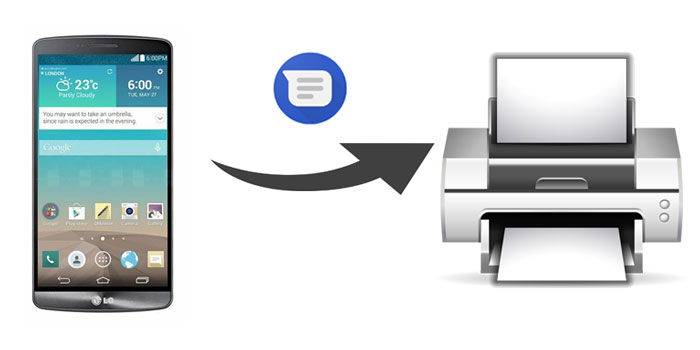
LG telefonunuzdan bilgisayarınıza CSV gibi yazdırılabilir bir formatta metin mesajlarını kaydedebildiğimiz sürece, yazıcıya bağlı bir bilgisayarda kolayca yazdırabileceğimizi biliyoruz. Ancak, metin mesajları LG telefonunuzun dahili depolama alanında saklanır ve doğrudan bilgisayara aktarılamaz. Peki, LG telefonumdan bilgisayarıma metin mesajlarını nasıl indirebilirim? Bu, SMS yazdırma işlemini gerçekleştirirken birçok kullanıcı için en büyük zorluk olabilir.
İşte tam bu noktada Coolmuster Android Assistant devreye giriyor. Bu araç, LG telefonunuzdaki metin mesajlarını bilgisayarınıza aktarmanıza ve CSV formatında kaydetmenize olanak tanıyarak, LG telefonunuzdaki metin mesajlarını kolayca yazdırmanızı sağlar. Bu aracın iyi yanı ise, aktarmadan önce LG telefonunuzdaki tüm metin mesajlarını bilgisayarınızda önizlemenize izin vermesidir. İhtiyaç duyduğunuz metin mesajlarını özgürce seçebilir ve ardından yazdırmak için bilgisayarınıza taşıyabilirsiniz.
Coolmuster Android Assistant başlıca özellikleri :
Coolmuster Android Assistant bilgisayarınıza indirin.


Coolmuster Android Assistant kullanarak LG telefonunuzdan metin mesajlarını nasıl yazdırabilirsiniz:
Adım 1 : Coolmuster Android Assistant yükleyin ve başlatın.
Coolmuster Android Assistant bilgisayarınıza kurun ve çalıştırın.
Adım 2 : LG telefonunuzun yazılım tarafından algılanmasını sağlayın.
LG telefonunuzu bir USB kablosuyla bilgisayara bağlayın, ardından ekranda görünen talimatlara göre LG telefonunuzda USB hata ayıklamayı etkinleştirin ve izinleri verin. Yazılım LG telefonunuzu algıladığında, aşağıdaki gibi bir arayüz göreceksiniz.

3. Adım : LG telefondan bilgisayara metin mesajlarını yazdırmak için nasıl aktarabilirsiniz?
Sol panelden SMS seçeneğine tıklayın, LG telefonunuzdaki tüm kısa mesaj konuşmaları sağdaki listede görünecektir. Yazdırmak istediğiniz SMS konuşmasını işaretleyin ve Dışa Aktar düğmesine tıklayın, CSV'ye Dışa Aktar'ı seçin.

4. Adım : LG telefonunuzdaki kısa mesajları yazdırın
LG telefonunuzdaki SMS dosyasını Microsoft Excel ile açın > sol üst köşedeki Dosya'ya tıklayın > Yazdır'ı seçin ve yazdırma ayrıntılarını gerektiği gibi ayarlayın > LG telefonunuzdan gelen metin mesajlarını yazdırmak için Yazdır düğmesine tıklayın.
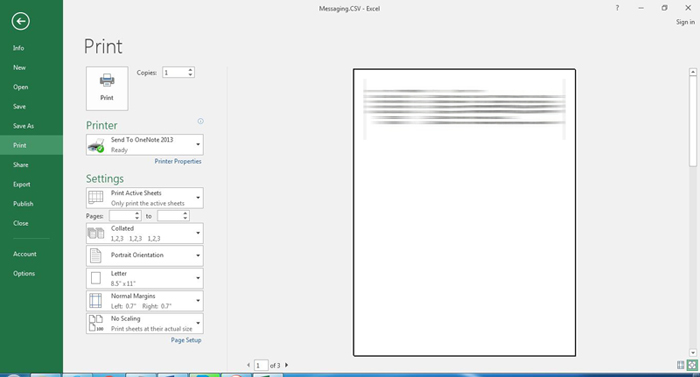
LG telefonunuzdan kısa mesajları nasıl yazdıracağınızı görmek için aşağıdaki video kılavuzuna göz atın (yaklaşık 2 dakika):
Daha fazla bilgi için: Android Metin Mesajlarını Yazdırma [Adım Adım Açıklama]
SMS Backup+, Android telefonunuzdan Gmail'e SMS yedeklemenizi sağlayan, Google Play'de bulunan bir uygulamadır. Bu özelliği kullanarak LG telefonunuzdan kısa mesajları yazdırabilirsiniz. Nasıl yapılacağını öğrenmek ister misiniz? Aşağıdaki adımlara göz atın.
LG telefonunuzdan SMS Backup+ uygulaması aracılığıyla kısa mesajları nasıl yazdırabilirsiniz :
Adım 1. Gmail hesabınızda IMAP erişimini etkinleştirin.
SMS Backup+ uygulamasını kullanarak SMS'lerinizi Gmail'e yedeklemek için, Gmail hesabınızda IMAP erişimini manuel olarak etkinleştirmeniz gerekir. Bunu yapmak için Gmail hesabınıza giriş yapın ve Ayarlar > Yönlendirme ve POP/IMAP > IMAP'i Etkinleştir > Değişiklikleri Kaydet'e tıklayın.
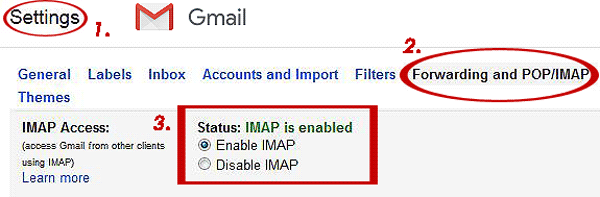
2. Adım . LG telefonunuza SMS Backup+ uygulamasını yükleyin.
LG telefonunuzda, Google Play Store'dan SMS Backup+ uygulamasını indirin ve açın. Bağlan'a dokunun ve ardından Google hesabınızı seçin. SMS'lerinizi Gmail'e yedeklemek için talimatları izleyin.
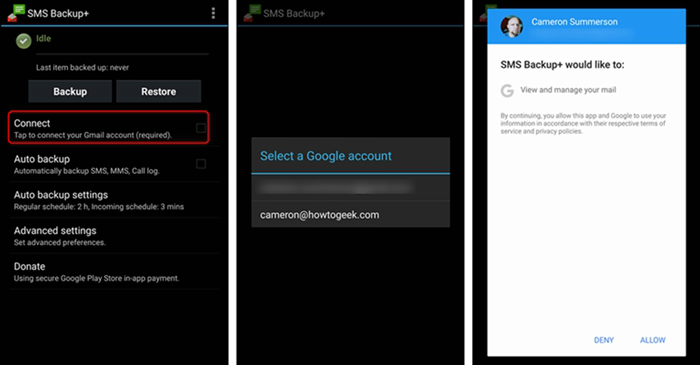
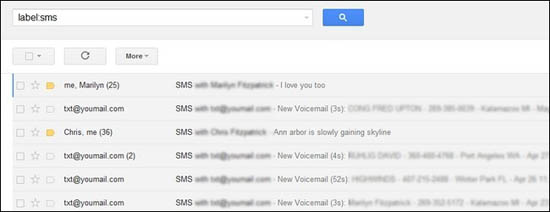
3. Adım . Gmail hesabınızdan SMS'lerinize erişin ve yazdırın.
Artık Gmail hesabınızdan yedeklediğiniz SMS'lere erişebilir, istediğiniz SMS'leri seçip bilgisayarınıza indirebilir ve ardından yazdırabilirsiniz.
Yazdırmanız gereken yalnızca birkaç konuşma varsa, bunların ekran görüntülerini alıp ardından yazdırmak için bilgisayarınıza gönderebilirsiniz. Fotoğrafları bilgisayarınıza aktarmanın birçok yolu vardır; örneğin, e-posta yoluyla paylaşım, bulut hizmetleri vb.
İpucu: Aktarım zahmetinden kurtulmak için Coolmuster Android Assistant kullanarak Android cihazlarınızdan doğrudan bilgisayarınızdan ekran görüntüsü alabilirsiniz .
LG telefonumdan kısa mesajları nasıl yazdırabilirim?
Adım 1 : Yazdırmak istediğiniz metin mesajlarını açın ve ekran görüntülerini alın.
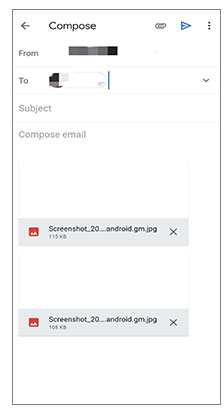
Adım 2 : Ekran görüntüsünü e-posta yoluyla bilgisayarınıza gönderin.
3. Adım : Ekran görüntülerini bilgisayarınıza indirdikten sonra, istediğiniz belge programıyla açıp yazdırma ayarlarını yapabilirsiniz. Ardından, hazır olduklarında fotoğrafları yazdırın.
Cloud Print ile bilgisayar kullanmadan kısa mesajlarınızı yazdırabilirsiniz. Kısa mesajlarınızın ekran görüntülerini alıp Cloud Print yardımıyla yazıcıya gönderebilirsiniz.
LG telefonunuzdan Cloud Print aracılığıyla kısa mesajları nasıl yazdırabilirsiniz :
Adım 1 : Yazıcınızın LG telefonunuzla aynı Wi-Fi ağına doğrudan bağlı olduğundan emin olun.
Adım 2 : LG telefonunuzda, Google Play Store'dan Google Cloud Print uygulamasını indirin.
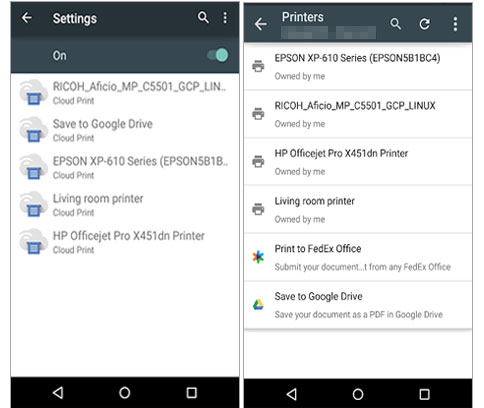
3. Adım : Ayarlara gidin ve "Yazdırma" > Bulut Yazdırma > Daha fazla simgesine dokunun ve Yazıcı Ekle'ye dokunun. Yerel ağınıza bağlı yazıcılar otomatik olarak taranacaktır.
4. Adım : Metin mesajlarınızın ekran görüntüsüne gidin ve ardından Paylaş simgesine > Yazdır seçeneğine dokunun.
Adım 5 : Seçeneklerinizi onaylayın ve kısa mesajlarınızı yazıcıya gönderin.
Karşılaştırmalı olarak, Coolmuster Android Assistant LG telefonunuzdan metin mesajlarını yazdırmanın en kolay ve etkili yoludur. Kullanmanın en büyük avantajı, ihtiyaç duyduğunuz metin mesajlarını LG telefonunuzdan bilgisayarınıza okunabilir ve yazdırılabilir formatta kolayca aktarmanıza olanak sağlamasıdır.
Dahası, telefon verilerini yönetme ihtiyacını karşılayan birçok başka kullanışlı işlev de içeriyor. Coolmuster Android Assistant indirin ve deneyin, herhangi bir sorun yaşarsanız yorumlarınızı aşağıda paylaşabilirsiniz.
İlgili Makaleler :
Android Telefonunuzdan Arama Kayıtlarını Yazdırmanın 3 Kolay Yolu (Kanıtlanmış İpuçları)
Mahkeme İçin iPhone/ Android Kısa Mesajları Nasıl Yazdırabilirim?
Samsung'dan Metin Mesajlarını Yazdırmanın Dört Etkili Yolu
En İyi 11 Android SMS Yönetim Uygulaması - Android Mesajları Kolayca Yönetin








 PC için İndir
 Mac için İndir

