"Herkese merhaba, yakın zamanda iPhone'umdan Android geçtim ve tüm verilerim, kişilerim ve resimlerim iCloud Drive'da yedeklendi. Yeni cihazımla bu verilere nasıl erişebileceğimi bilen var mı diye merak ediyorum. Artık iPhone'um yok, takas ettim. Ancak bir Mac Pro'm var. Herhangi bir öneriniz var mı?"
- Bir Reddit Gönderisi
iPhone kullanıcıları için iPhone verilerini iCloud'a yedeklemek oldukça kullanışlıdır. Ancak, iPhone'dan Android geçiş yaptığınızda, tamamen farklı bir işletim sistemi kullanan Android için iCloud yedeğini nasıl alacağınızı biliyor musunuz? Eğer bu konuda endişeleriniz varsa, iCloud yedeğini Android aktarmanın üç uygulanabilir yöntemini anlatan bu eğitime başvurabilirsiniz.
iPhone ve Android farklı işletim sistemleri kullandığı için şu soruyu sorabilirsiniz: iCloud verileri Android cihaza aktarılabilir mi? iCloud yedeklemesini doğrudan Android taşıyamazsınız, ancak özel teknikler kullanarak bunu yapabilirsiniz. Örneğin, önce bir Mac bilgisayardan veya icloud.com üzerinden iCloud kişilerinize ve diğer dosyalarınıza erişebilir, ardından bunları bir Android cihaza aktarabilirsiniz.
Genellikle, iCloud hizmetini etkinleştirdiyseniz, bir Android cihazda şu dosyalara erişebilirsiniz: fotoğraflar, videolar, kişiler, indirilen web dosyaları (Epub, Mobi, TXT, PDF vb.), notlar, özelleştirilmiş zil sesleri, sesli notlar ve Apple iWork dosyaları. Bunun dışında, iOS oyun verileri, hatırlatıcılar, Safari geçmişi vb. diğer dosyalara Android cihazlardan erişilemez.
Ayrıca, çoğu durumda dosyaları tek tek aktarmanız gerekiyor ve bu zahmetli ve zaman alıcı süreç için sabırlı olmanız şart.
iCloud'dan Android tek tıklamayla aktarım yapmak istiyorsanız, iCloud'dan Android Aracını seçmelisiniz. Bu araç, iCloud yedeklemesini önizlemenizi ve Android veya iOS cihazlara geri yüklemenizi sağlar. Ayrıca, iTunes yedeklemesini seçerek herhangi bir Android / iOS cihaza geri yükleyebilir veya Android verilerinizi tek tıklamayla bir bilgisayara yedekleyebilirsiniz.
iCloud'dan Android Aktarma Aracının Öne Çıkan Özellikleri:
* iCloud yedeklemesini Android / iOS cihazlarınıza seçerek önizleyin ve geri yükleyin.
* iTunes yedeklemesini Android / iOS cihazlarınıza önizleyin ve geri yükleyin.
* Veri kaybı olmadan Android telefonunuzun yedeğini tek tıklamayla alın .
* OnePlus 15/13/12/11/10/9/8/7, Motorola Moto G Play/ Android G67 Power Android Edge 70/Moto G100S, OPPO Find X9 Pro/Find X9/Reno15 Pro/Reno15/A6 Pro/F31 Pro, TCL, Samsung, TECNO, Honor, Vivo, realme, Honor, Xiaomi, itel vb. gibi Android 2.1 veya üzeri sürümlerde çalışan çoğu Android cihazı destekler.


iCloud'dan Android dakikalar içinde nasıl veri aktarılır?
1. Android telefonunuzu bilgisayara bağlayın.
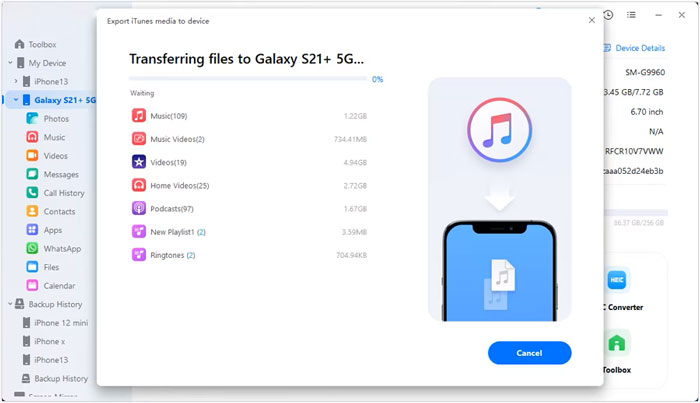
Bu programı bilgisayarınıza kurun ve açın. Ardından, devam etmek için Telefon Yedekleme bölümüne dokunun. Daha sonra, Android cihazınızı bir USB kablosuyla bilgisayarınıza bağlayın ve arayüzde Geri Yükle seçeneğine tıklayın.
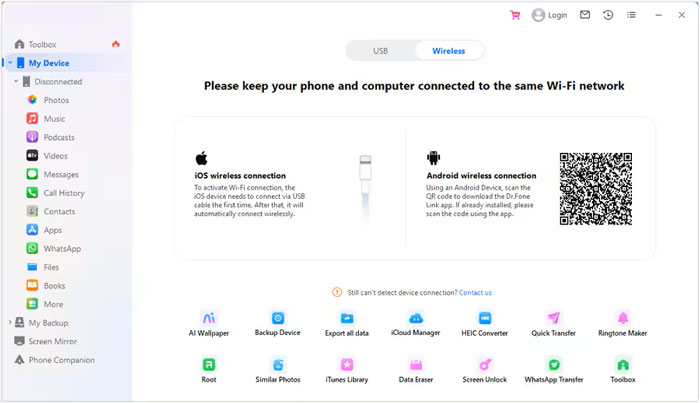
2. iCloud hesabınıza giriş yapın.
Sol panelden "iCloud yedeklemesinden geri yükle" seçeneğini seçin ve iCloud hesabınızla oturum açmak için ekrandaki yönergeleri izleyin.
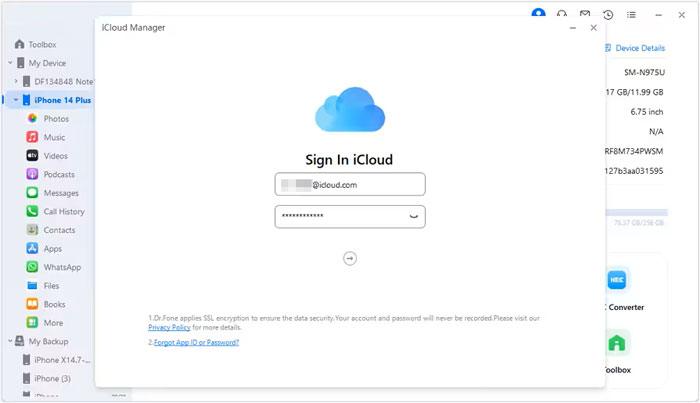
3. iCloud yedeğini Android cihaza geri yükleyin.
Yedekleme kayıtlarından en uygun yedekleme dosyasını seçin ve iCloud yedeğini bilgisayarın yerel depolama alanına kaydetmek için İndir düğmesine dokunun.
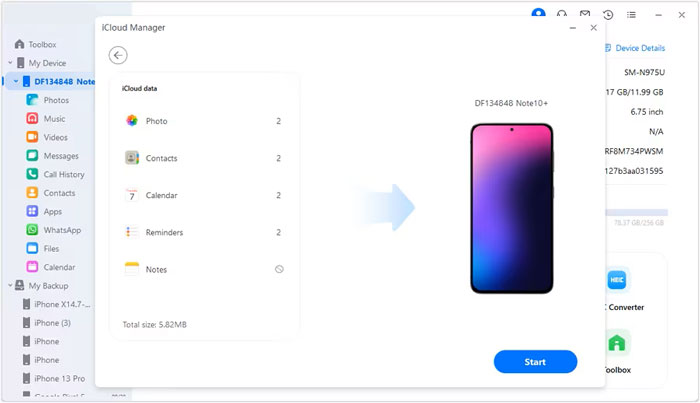
Bundan sonra program, yedekleme içeriğini otomatik olarak okuyacak ve arayüzde görüntüleyecektir. Soldaki veri türlerinden birini seçin, tüm dosyaları önizleyin ve aktarmak istediğiniz dosyaları işaretleyin. Son olarak, dosyaları Android cihazınıza almak için aşağıdaki "Cihaza Geri Yükle" düğmesine tıklayın.
Daha fazla bilgi için:
iCloud'dan Android WhatsApp Geçmişi Nasıl Geri Yüklenir?
iPhone'dan Android Notlar Nasıl Aktarılır?
Samsung kullanıcıları, Samsung Smart Switch uygulamasıyla Android cihazlarında da iCloud yedeklemelerine erişebilirler. Samsung tarafından geliştirilen bu veri aktarım uygulaması, iOS , Android , Windows Phone veya BlackBerry cihazlarından Samsung telefonlara dosya aktarımı yapmanızı sağlar. Böylece, iCloud'a yedeklediğiniz verileri doğrudan iPhone'dan Samsung'a aktarabilirsiniz.
Aşağıdaki işleme başlamadan önce, bu uygulamanın her iki cihazda da yüklü olduğundan emin olun. Ayrıca, Samsung Smart Switch yalnızca iOS 9'da oluşturulan iCloud yedeklemelerini (takvimler, videolar, kişiler ve fotoğraflar dahil) aktarır. DRM koruması nedeniyle, 2009'dan önce satın alınan müzikleri aktarmaz.
Şimdi, şu adımları izleyerek iCloud'u Android cihazınızla senkronize edebilirsiniz:
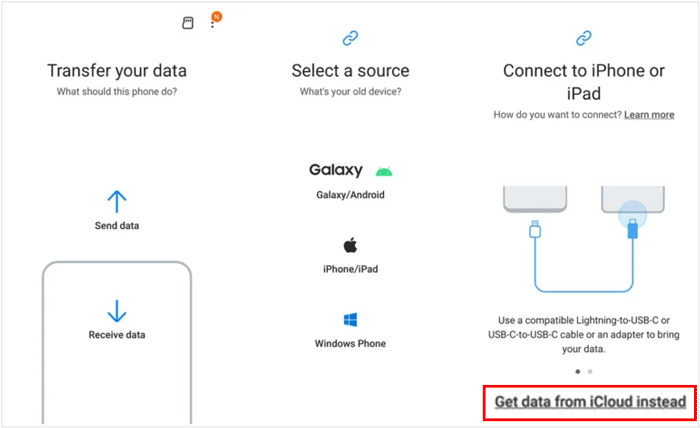
1. Hedef Samsung cihazınızda Samsung Smart Switch Mobile uygulamasını başlatın.
2. Veri Al > iPhone/iPad > iCloud'dan veri al seçeneğini seçin.
3. Aynı Apple Kimliğinizi ve şifrenizi girin ve iCloud'da oturum aç'a dokunun. Ardından iPhone'unuzda bir doğrulama kodu alacaksınız. Lütfen bu kodu Samsung cihazınıza girin.
4. İstediğiniz veri türlerini seçin ve İçe Aktar veya İleri'ye tıklayın. iCloud verileri Samsung telefonunuza aktarılacaktır.
Daha fazla bilgi edin:
iPhone'dan Harici Sabit Diske Müzik Aktarmanın 2 Kolay Yolu
iPhone Verilerinin Yedeklenmesinin Ne Kadar Süreceğine Dair Kapsamlı Kılavuz
Son olarak, iCloud yedeklemesini Android aktarmanın bir başka yolu daha var. vCard dosyası, kişi adı, adres, telefon numarası, avatar, e-posta adresi vb. gibi önemli bilgiler içerir. iCloud kişilerinize Android cihazınızdan erişmek istiyorsanız, aşağıdaki talimatları izleyerek bir .vcf dosyası oluşturabilir ve Android cihazınıza aktarabilirsiniz.
Bunu nasıl yapacağımıza bakalım.
1. Bilgisayarınızdan iCloud.com adresini ziyaret edin ve yedekleme için kullandığınız Apple Kimliğinizle giriş yapın.
2. Kişiler sekmesine tıklayın > Tüm Kişiler seçeneğini seçin > Windows bilgisayarda Ctrl + A tuşlarına veya Mac Command + A tuşlarına basılı tutarak tüm kişileri seçin.
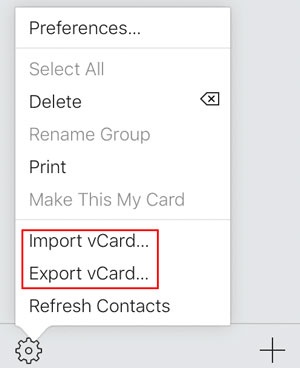
3. Sol alt köşedeki dişli çark simgesine dokunun > menüden "vCard'ı Dışa Aktar" seçeneğini seçerek tüm kişileri bilgisayarınıza .vcf dosyası olarak kaydedin.
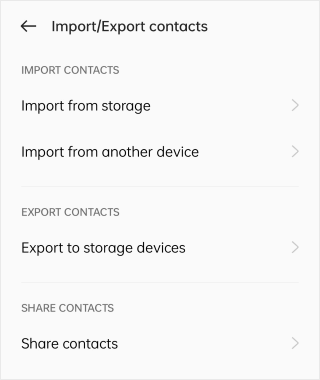
4. Android cihazınızı bir USB kablosu kullanarak bilgisayara bağlayın > .vcf dosyasını Android telefonunuza kopyalayıp yapıştırın > Android cihazınızı bilgisayardan ayırın. Ardından, Android cihazınızda Kişiler uygulamasını açın > menü seçeneğine dokunun > Kişileri Yönet > Kişileri İçe/Dışa Aktar > Kaydedilen kişi listesini Kişiler uygulamasına aktarmak için Depolamadan İçe Aktar seçeneğini kullanın .
Android için iCloud yedeklemesi hakkında anlatacaklarımız bu kadar. Yukarıdaki bilgileri okuduktan sonra düşüncelerinizi netleştirdiğinizden eminim. Dürüst olmak gerekirse, Android cihazınızdaki tüm iCloud yedeklerini geri yüklemek istiyorsanız, iCloud to Android Tool'dan başka bir yere bakmanıza gerek yok. Bu programla, yalnızca kişileri, takvimleri, videoları ve fotoğrafları değil, tüm iCloud içeriğini bir Android cihaza aktarabilirsiniz.
Üstelik, istediğiniz öğeleri seçmeden önce iCloud yedeklemelerini önizleyebilirsiniz. Tüm bu deneyim, Samsung Smart Switch ve vCard dosyasının sağlayamayacağı özelliklerdir. Ayrıca, kullanım sırasında herhangi bir sorunla karşılaşırsanız her zaman bize danışabilirsiniz. Bu nedenle, neden iCloud to Android Tool'u tercih etmiyorsunuz?
İlgili Makaleler:
Android iCloud Fotoğraflarına Nasıl Erişilir? (Kolay ve Hızlı)
WhatsApp Yedeklemelerini Google Drive'dan iCloud'a Aktarmanın En İyi Yolu
iPhone/PC/Google Drive/iCloud'daki WhatsApp Yedeklemelerine Sorunsuz Bir Şekilde Nasıl Erişilir?
iOS Verilerinizi Yedeklemek İçin En İyi 7 iCloud Alternatifi








 PC için İndir
 Mac için İndir

