"Telefon ekranımda yeşil çizgiler var ama dokunmatik yüzey hala çalışıyor. Bu normal mi?"
- Quora'dan
Telefonunuzun ekranında aniden yeşil bir çizgi belirdiğini hiç fark ettiniz mi? Bu sorun, akıllı telefon kullanıcıları arasında oldukça yaygındır ve hem sinir bozucu hem de endişe verici olabilir. Bu yeşil çizginin ne anlama geldiğini ve nasıl düzeltileceğini anlamak, telefonunuzun işlevselliğini geri kazanmak için çok önemlidir. Bu makalede, yeşil çizginin nedenlerini inceleyeceğiz ve sorunu çözmek için pratik çözümler sunacağız.
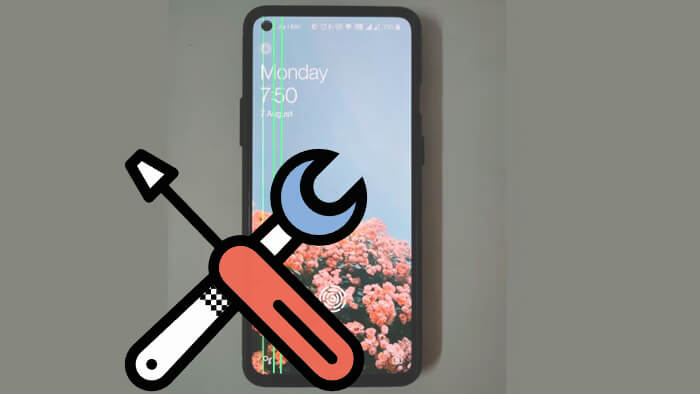
Telefon ekranındaki yeşil çizgi genellikle donanım sorununu, özellikle de ekranla ilgili bir problemi gösterir. Çoğu zaman piksellerle ilgili bir sorun veya ekran ile anakart arasındaki bağlantıda bir arıza nedeniyle oluşur. Bazen yazılım hataları da sorumlu olabilir. Bu çizgi genellikle dikeydir ve ekranın tüm uzunluğu boyunca uzanarak kullanım kolaylığını önemli ölçüde etkileyebilir.
Samsung/Vivo/OPPO ve diğer Android telefon ekranlarında yeşil çizginin oluşmasının birkaç olası nedeni vardır, bunlar arasında şunlar yer alır:
Düşme veya darbe iç bileşenlere zarar verebilir.
Telefonun içine nem girmesi ekran sorunlarına yol açabilir.
Bazen, güncellemelerden sonra ortaya çıkan yazılım hataları veya sistem çökmeleri ekran sorunlarına neden olabilir.
Bazı durumlarda, üretim sırasında oluşan kusurlar, sorunun bir süre kullanım sonrasında ortaya çıkmasına neden olabilir.
Telefon ekranımdaki yeşil çizgi kaybolacak mı? Telefon ekranındaki yatay yeşil çizgi sorununu çözmek için, basit yazılım düzeltmelerinden daha gelişmiş çözümlere kadar aşağıdaki 7 yöntemi deneyebilirsiniz. Her çözüm, telefonunuzu normal durumuna geri döndürmeye bir adım daha yaklaştıracaktır.
En basit çözüm telefonunuzu yeniden başlatmaktır. Yeniden başlatma, yeşil çizginin görünmesine neden olabilecek geçici sorunları genellikle çözebilir. İşte Android telefonunuzu yeniden başlatarak Android telefon ekranındaki yeşil çizgiyi nasıl düzelteceğiniz:
Adım 1. Yeniden başlatma seçeneği görünene kadar "güç" düğmesini basılı tutun.
2. Adım. "Yeniden Başlat"a dokunun ve telefonun tekrar açılmasını bekleyin.

Güvenli Mod, sorunun üçüncü taraf bir uygulamadan kaynaklanıp kaynaklanmadığını teşhis etmenizi sağlar. Güvenli Mod'da yalnızca sistem uygulamaları çalışır, bu nedenle yeşil çizgi kaybolursa, yakın zamanda yüklenen bir yazılımın suçlu olabileceği anlamına gelir. Güvenli Moda girmek için:
Adım 1. "Güç" düğmesine basılı tutun.
Adım 2. Kapatma seçeneği göründüğünde, "Güvenli Mod" uyarısı görünene kadar basılı tutun.
3. Adım. "Tamam"ı tıklayın ve yeşil çizginin hala orada olup olmadığını kontrol edin.

Güvenli Mod'da yeşil çizgi kaybolduysa, bu durum yakın zamanda yüklenen bir uygulamanın soruna neden olduğunu gösterir. Telefon ekranındaki yeşil çizgiyi düzeltmek için şu uygulamaları tek tek kaldırabilirsiniz:
Adım 1. "Ayarlar" > "Uygulamalar" > "Uygulamaları yönet" bölümüne gidin.
2. Adım. Son yüklenen uygulamaları seçin ve "Kaldır" seçeneğine tıklayın.

3. Adım. Telefonunuzu yeniden başlatın ve ekranı kontrol edin.
Ekrandaki yeşil çizgiler nasıl kaldırılır? Bazen yazılım hataları ekran sorunlarına neden olabilir ve telefonunuzu güncellemek bu sorunlar için yamalar içerebilir. Güncellemek için:
Adım 1. "Ayarlar" > "Yazılım güncellemesi"ni açın.

Adım 2. Eğer bir güncelleme mevcutsa, "İndir"e tıklayın ve yükleme talimatlarını izleyin.
Önceki yöntemler yeşil çizgi sorununu çözmediyse, daha derin sistem sorunlarından kaynaklanıyor olabilir. Bu durumda, Android Repair gibi özel bir Android onarım aracı oldukça etkili olabilir. Bu araç, telefon ekranındaki kalıcı yeşil çizgi gibi ekranı etkileyen sorunlar da dahil olmak üzere çok çeşitli Android sistem sorunlarını gidermek için tasarlanmıştır.
Android Repair'ın temel özellikleri:
İşte bunu kullanarak telefon ekranınızdaki yeşil çizgiyi nasıl düzeltebileceğiniz:
01. Android Repair uygulamasını bilgisayarınıza indirin, kurun ve açın.
02 Onarım gerektiren Android cihazınızı bilgisayarınıza bağlayın, ardından mevcut seçeneklerden "Sistem Onarımı"nı seçin. Yeni bir ekrana yönlendirileceksiniz; burada onarım işlemini başlatmak için "Başlat" düğmesine tıklamanız gerekir.

03 Ekranda telefonunuzun bilgilerini göreceksiniz ve uygun marka, model, isim, ülke ve operatör bilgilerini seçin. Uyarıyı onaylayın ve devam etmek için "İleri"ye tıklayın.

04 Şimdi telefonunuzu İndirme Moduna almanız gerekiyor. Ana Ekran düğmesi olan cihazlar için: Cihazı kapatın ve "Ses Kısma", "Güç" ve "Ana Ekran" düğmelerini 10 saniye basılı tutun. Tüm düğmeleri bırakın ve İndirme Moduna girmek için yalnızca "Ses Açma" düğmesine basın.
Ana ekran düğmesi olmayan cihazlar için: Telefonu kapatın. "Ses Kısma", "Güç" ve "Bixby" düğmelerine 10 saniye boyunca uzun süre basın. Tüm düğmeleri bırakın ve İndirme Moduna girmek için "Ses Açma" düğmesine basın.
05 İşlem tamamlandığında "İleri"ye tıklayın. Ardından, Android Repair gerekli aygıt yazılımı paketini indirmeye ve Android cihazınızı onarmaya başlayacaktır.

Ekrandaki yeşil çizgileri nasıl kaldırabilirim? Fabrika ayarlarına sıfırlama , telefonunuzdaki tüm verileri silecektir, ancak kalıcı yazılım sorunlarını çözmenin etkili bir yoludur. İşleme başlamadan önce Android telefonunuzun yedeğini aldığınızdan emin olun:
Adım 1. "Ayarlar" > "Sistem" > "Sıfırla" > "Fabrika ayarlarına sıfırla" seçeneğine gidin.

Adım 2. Sıfırlama işlemini onaylayın ve işlemin tamamlanmasını bekleyin.
Telefon ekranımdaki yeşil çizgi kaybolacak mı? Yukarıdaki çözümlerin hiçbiri işe yaramazsa, sorun donanımsal olabilir ve profesyonel bir teknisyene danışmanız en iyisidir. Telefonunuzu kontrol ettirmek ve tamir ettirmek için yetkili bir servis merkezini ziyaret edin.
Telefon ekranınızdaki yeşil çizgi hem donanım hem de yazılım sorunlarından kaynaklanabilir. Bu çözümleri uygulayarak, geçici bir aksaklık mı yoksa daha ciddi bir sorun mu olduğunu belirleyebilirsiniz. Sistem sorunlarından kaynaklanan telefon ekranındaki yeşil çizgi sorunu için Android Repair'ı kullanmanızı öneririz. Çözümlerin hiçbiri işe yaramazsa, profesyonel yardım almak en iyi seçeneğiniz olabilir.
İlgili Makaleler:
iPhone Ekranındaki Yeşil Çizgiler Nasıl Düzeltilir? Kanıtlanmış Çözümler Burada
iPhone'da Yeşil Ekran Hatası Nasıl Giderilir? [10 Profesyonel Teknik]




 PC için Ücretsiz İndirme


