"S22 kullandığım için hangi etiketi koyacağımı bilemedim. Son 3 gündür telefonumu 5 kere yeniden başlatmak zorunda kaldım çünkü birine mesaj attığımda klavye aniden çalışmayı durduruyor. Yazmaya çalıştığımda klavye bile açılmıyor. Gerçekten çok sinir bozucu!"
- Reddit'ten
"Maalesef Samsung Klavyesi durdu" hata mesajını görmek, özellikle mesaj yazmanız, çevrimiçi arama yapmanız veya uygulamalara giriş yapmanız gerektiğinde son derece sinir bozucu olabilir. Birçok kullanıcı, Samsung klavyesinin bir yazılım güncellemesinden sonra, belirli uygulamaları açarken veya normal yazma sırasında rastgele durduğunu bildiriyor.
Bu sorun ara sıra ortaya çıkabilir veya tekrar tekrar meydana gelerek klavyenin kullanılamaz hale gelmesine neden olabilir. Neyse ki, çoğu Samsung klavye hatası yazılımla ilgilidir ve genellikle çeşitli sorun giderme yöntemleriyle düzeltilebilir. Bu kılavuzda, klavyenin neden sürekli çöktüğünü açıklayacak ve Samsung klavyenin sürekli durması sorununu adım adım çözmenin 8 etkili yolunu göstereceğiz.
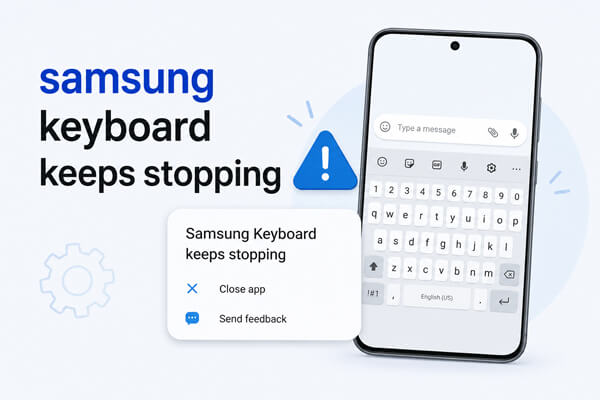
"Maalesef Samsung Klavyesi durduruldu" hatası genellikle klavye uygulamasının sistem veya yazılım sorunları nedeniyle çökmesi sonucu oluşur. Yaygın nedenler şunlardır:
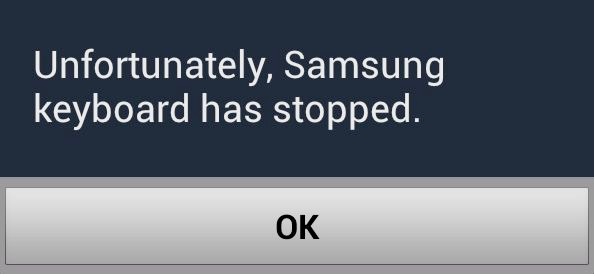
Aşağıda, Samsung telefon ve tabletlerde Samsung klavyenin sürekli durması hatasını gidermek için en etkili çözümler bulunmaktadır.
Samsung klavyenin çalışmamasına neden olan geçici sistem sorunlarını gidermenin en basit ve etkili yollarından biri cihazı yeniden başlatmaktır. Çoğu durumda, klavye uzun süreli kullanım, uygulama çakışmaları veya yazılım güncellemeleri sonrasında bazı Android arka plan servislerinin takılı kalması nedeniyle çöker.
Samsung telefonunuzu yeniden başlatmak için "Güç" düğmesini basılı tutun, ardından "Yeniden Başlat" seçeneğine dokunun. Cihazın tamamen yeniden başlatılmasını bekleyin. Bundan sonra, yazmayı gerektiren herhangi bir uygulamayı açın ve klavyenin tekrar normal şekilde çalışıp çalışmadığını kontrol edin.

Klavye uygulaması donmuşsa veya arka planda anormal şekilde çalışıyorsa, uygulamayı zorla durdurmak uygulama sürecini tamamen yenileyebilir. Bu yöntem, özellikle Samsung klavyesinin sürekli değil de yalnızca ara sıra durduğu durumlarda kullanışlıdır.
Samsung Klavyesini zorla durdurmak için şu adımları izleyin:
Adım 1. Samsung cihazınızda "Ayarlar"ı açın.
Adım 2. "Uygulamalar"a dokunun.
3. Adım. "Samsung Klavye"yi bulun ve seçin.
4. Adım. "Zorla Durdur" seçeneğine dokunun.
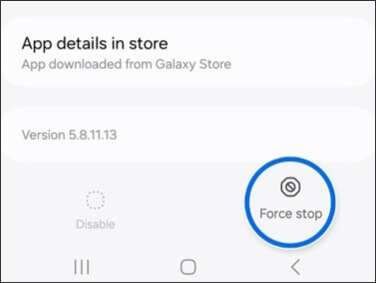
Adım 5. Klavyeyi tekrar test etmek için herhangi bir yazma arayüzünü yeniden açın.
Bozuk önbellek dosyaları, Samsung klavyenin sürekli olarak durmasının en yaygın nedenlerinden biridir. Zamanla, Samsung Klavye yazma hızını, kelime tahminini ve kişiselleştirmeyi iyileştirmek için geçici dosyalar depolar. Ancak, hasarlı önbellek verileri sonunda klavye uygulamasının sürekli olarak çökmesine neden olabilir. Önbelleği ve uygulama verilerini temizlemek, klavye ortamını yeniler ve genellikle hatayı etkili bir şekilde düzeltir.
Samsung klavye önbelleğini ve verilerini şu şekilde temizleyebilirsiniz:
Adım 1. Samsung telefonunuzda "Ayarlar"ı açın.
2. Adım. "Uygulamalar"a gidin ve "Samsung Klavye"yi seçin.
3. Adım. "Depolama"ya dokunun.
4. Adım. Öncelikle "Önbelleği temizle" seçeneğini seçin.
Adım 5. Sorun devam ederse, "Verileri temizle" seçeneğine de dokunun.

6. Adım. Telefonunuzu yeniden başlatın ve klavyeyi tekrar test edin.
Yanlış izinler veya klavye ayarları da Samsung klavye hatalarına neden olabilir. Klavyenin gerekli izinlere sahip olmaması veya bazı özelliklerin yanlışlıkla devre dışı bırakılması durumunda, uygulama kararsız hale gelebilir ve sürekli olarak çökebilir.
Klavye ayarlarını ve izinlerini kontrol etmek için:
Adım 1. "Ayarlar"ı açın.
Adım 2. "Uygulamalar" > "Samsung Klavye" > "İzinler" yolunu izleyin.
3. Adım. Gerekli izinlerin etkinleştirildiğinden emin olun.
4. Adım. "Genel Yönetim" > "Samsung Klavye Ayarları" bölümüne geri dönün.
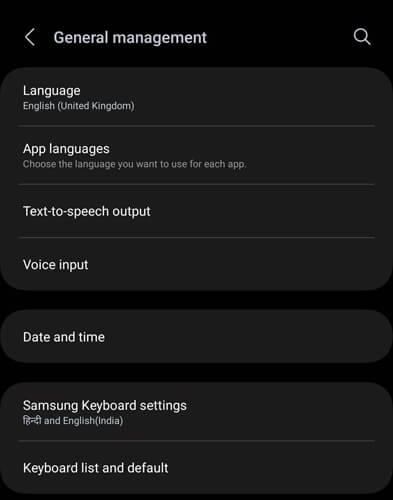
Adım 5. Gereksiz özel ayarları sıfırlayın veya deneysel özellikleri geçici olarak devre dışı bırakın.
Ayarları yaptıktan sonra klavyeyi yeniden başlatın ve Samsung klavyenin sürekli durması sorununun ortadan kalkıp kalkmadığını kontrol edin.
Eski yazılım sürümleri genellikle klavyenin beklenmedik şekilde çökmesine neden olabilecek hatalar içerir. Samsung, klavye kararlılığını ve sistem uyumluluğunu iyileştirmek için düzenli olarak güncellemeler yayınlamaktadır.
Hem klavyeyi hem de Android sistemini güncellemek, "Maalesef Samsung Klavyesi çalışmayı durdurdu" mesajına neden olan yazılım hatalarını düzeltmeye yardımcı olabilir.
Samsung klavye ve sistem yazılımını güncellemek için:
Adım 1. Galaxy Store veya Google Play Store'u açın.
2. Adım. Samsung Klavye uygulamasını arayın ve mevcut güncellemeleri yükleyin.
3. Adım. Ardından, "Ayarlar" > "Sistem Güncellemesi" bölümüne gidin.

4. Adım. "İndir ve Yükle"ye dokunun.
5. Adım. Güncelleme tamamlandıktan sonra cihazı yeniden başlatın.
Bazı üçüncü taraf uygulamalar Samsung Klavye ile çakışabilir ve klavye uygulamasının tekrar tekrar çökmesine neden olabilir. Bu genellikle optimizasyon uygulamaları, antivirüs araçları, özel başlatıcılar veya üçüncü taraf klavyeler yüklendikten sonra olur. Sorunlu uygulamaları belirlemenin iyi bir yolu Güvenli Mod'u kullanmaktır.
Şu adımları izleyin:
Adım 1. "Güç" düğmesine basılı tutun.
Adım 2. "Güvenli Mod" görünene kadar "Kapat" seçeneğine dokunup basılı tutun.
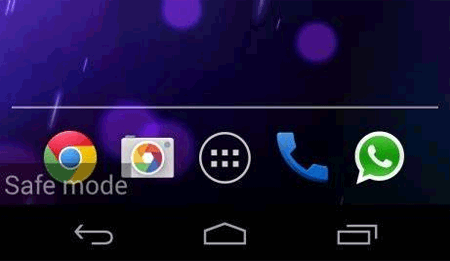
3. Adım. Telefonu yeniden başlatmak için "Güvenli Mod"a dokunun.
4. Adım. Samsung klavyenin hala çöküp çökmediğini test edin.
Klavyenin Güvenli Mod'da normal şekilde çalışması durumunda, sorun büyük olasılıkla yakın zamanda yüklenen uygulamalardan kaynaklanıyordur. Bu durumda, sorun çözülene kadar şüpheli uygulamaları tek tek kaldırabilirsiniz.
Yaygın sorun giderme yöntemlerinden hiçbiri işe yaramazsa, sorun daha derin Android sistem sorunlarıyla ilgili olabilir. Hasarlı sistem dosyaları, başarısız güncellemeler veya aygıt yazılımı hataları, sürekli klavye çökmelerine yol açabilir.
Bu durumda, profesyonel bir Android onarım aracı kullanmak genellikle en hızlı çözümdür. Yaygın olarak kullanılan bir seçenek olan Android Repair , klavye çökmeleri, uygulama durdurma hataları, önyükleme döngüleri ve sistem kararsızlığı dahil olmak üzere çeşitli Android sistem sorunlarını gidermek için tasarlanmıştır.
Neden Android Repair'ı seçmelisiniz?
Samsung klavye çökmesine neden olabilecek sistemle ilgili sorunları gidermek için aşağıdaki adımları dikkatlice izleyin:
01 Bilgisayarınızda Android Repair'ı açın. Ana arayüzde "Sistem Onarımı"na tıklayın, ardından devam etmek için " Android Onarımı"nı seçin.
02 Samsung telefonunuzu bir USB kablosu kullanarak bilgisayara bağlayın. Cihaz algılandıktan sonra, devam etmek için "Şimdi Onar" seçeneğine tıklayın.

03 Marka, model, bölge ve gerekirse operatör dahil olmak üzere doğru cihaz bilgilerini girin, ardından "Başlat" düğmesine tıklayın.

04 Ekranda gösterilen talimatları izleyerek İndirme Moduna (Samsung cihazlarda Odin Modu olarak da bilinir) girin.
05 Gerekli moda girdikten sonra, program otomatik olarak uygun aygıt yazılımını indirecek ve sistemi onarmaya başlayacaktır. Tamamlandığında, telefonunuz yeniden başlatılacak ve sürekli duran Samsung klavye sorunu çözülmüş olacaktır.

Diğer tüm yöntemler başarısız olursa, fabrika ayarlarına sıfırlama son çözüm olabilir. Bu işlem, Samsung klavyenin sürekli durmasına neden olabilecek bozuk sistem ayarlarını, uygulama çakışmalarını ve ciddi yazılım sorunlarını ortadan kaldırır.
İşleme başlamadan önce, önemli verilerinizi yedeklediğinizden emin olun çünkü fabrika ayarlarına sıfırlama işlemi cihazda depolanan her şeyi silecektir.
Samsung telefonunuzu fabrika ayarlarına sıfırlamak için:
Adım 1. "Ayarlar"ı açın.
Adım 2. "Genel Yönetim" > "Sıfırla" bölümüne gidin.
3. Adım. "Fabrika Ayarlarına Sıfırla" seçeneğine dokunun.
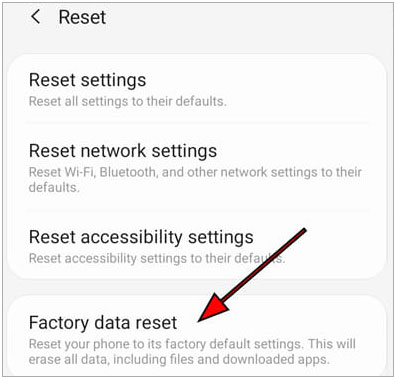
4. Adım. Uyarı bilgilerini inceleyin ve "Sıfırla"yı seçin.
Adım 5. Cihazın verileri silmesini ve otomatik olarak yeniden başlatılmasını bekleyin.
Kurulum tamamlandıktan sonra, Samsung klavyenin tekrar normal şekilde çalışıp çalışmadığını kontrol edin.
Samsung klavyenin sürekli kapanması sorunu, mesajlaşma, arama ve uygulama kullanımı gibi temel telefon işlevlerini kesintiye uğrattığı için oldukça can sıkıcı olabilir. Çoğu durumda, bu sorun donanım hasarından ziyade geçici yazılım aksaklıkları, eski sistem bileşenleri, bozuk önbellek dosyaları veya üçüncü taraf uygulamalarla çakışmalardan kaynaklanır.
Neyse ki, bu sorun genellikle bu kılavuzdaki sorun giderme yöntemlerini izleyerek çözülebilir; örneğin cihazı yeniden başlatmak, klavye önbelleğini temizlemek, sistemi güncellemek veya Android Repair gibi gelişmiş onarım araçlarını kullanmak gibi. Sorun hala devam ediyorsa, fabrika ayarlarına sıfırlama işlemi cihazın normal performansına dönmesine ve daha derin sistemle ilgili hataların giderilmesine yardımcı olabilir.
İlgili Makaleler:
Samsung Güncelleme Sorunlarının ve Pratik Çözümlerinin Tam Listesi
Samsung Siyah Ekran Hatası: Sebepleri ve 7 Çözüm
Samsung Telefonun Donma Sorunu Nasıl Çözülür? [2026'da Güncellendi]
Samsung telefonunuz sürekli yeniden mi başlıyor? Sebeplerini hızlıca bulun ve sorunu çözün.




 PC için Ücretsiz İndirin


