"Gerçekten çok sinir bozucu oldu. Ekran, parmak izi alma alanında sürekli hayalet dokunmalar gösteriyor. Başka kimsede de bu sorun var mı? Hayalet dokunmaları nasıl düzeltebilirim?"
- Reddit'ten
Android telefonunuzun ekranının kendiliğinden dokunması, rastgele uygulamalar açması, dokunmadan kaydırma yapması veya otomatik olarak karakter girmesi gibi durumlarla hiç karşılaştınız mı? Bu kontrol edilemeyen arıza, hayalet dokunma olarak bilinir ve Android cihazlarda sık görülen, küçük aksaklıklardan kalıcı donanım hasarına kadar değişebilen bir dokunmatik ekran sorunudur. Hayalet dokunma, mesajlaşma, internette gezinme, oyun oynama ve arama gibi günlük aktiviteleri aksatmakla kalmaz, aynı zamanda kullanıcıları nasıl düzeltecekleri konusunda hayal kırıklığına uğratır ve kafalarını karıştırır.
Android telefonunuzdaki hayalet dokunma sorununu nasıl çözeceğinizi merak ediyorsanız, bu kılavuz size yardımcı olacaktır. Hayalet dokunmanın ardındaki ana nedenleri inceleyeceğiz, onarılabilir olup olmadığını tartışacağız ve Android cihazınızdaki hayalet dokunma sorununu etkili bir şekilde çözmek için 9 uygulanabilir yöntem sunacağız.
Hayalet dokunma (ghost touch) sebepsiz yere ortaya çıkmaz. Nedenleri iki temel kategoriye ayrılabilir: yazılımla ilgili aksaklıklar ve donanımsal fiziksel hasar. Yaygın nedenler aşağıda listelenmiştir:
İyi haber şu ki, Android hayalet dokunma sorunlarının çoğu, özellikle yazılım hatalarından veya küçük donanım faktörlerinden kaynaklanıyorsa, onarılabilir.
Yukarıda belirtilen nedenleri göz önünde bulundurarak, basitten karmaşığa doğru 9 pratik çözüm sunuyoruz. Gereksiz karmaşık işlemlerden kaçınarak, Android hayalet dokunma sorununu gidermek ve düzeltmek için adımları takip edebilirsiniz.
Kirli veya nemli ekran, hayalet dokunmanın en yaygın nedenlerinden biridir. Parmak izleri, toz veya nem, dokunmatik ekran sensörüne müdahale ederek rastgele dokunmalara neden olabilir. Telefonunuzu kapatın, ardından ekranı yumuşak, tüy bırakmayan bir mikrofiber bezle nazikçe silin; alkol veya dezenfektan gibi aşındırıcı sıvılardan kaçının. Telefonu kullanmadan önce ellerinizin kuru olduğundan emin olun. Aynı zamanda, ekranda herhangi bir çatlak, çizik veya basınç izi olup olmadığını kontrol edin, çünkü fiziksel hasar da hayalet dokunmayı tetikleyebilir. Hasar fark ederseniz, daha fazla onarım gerekebilir.

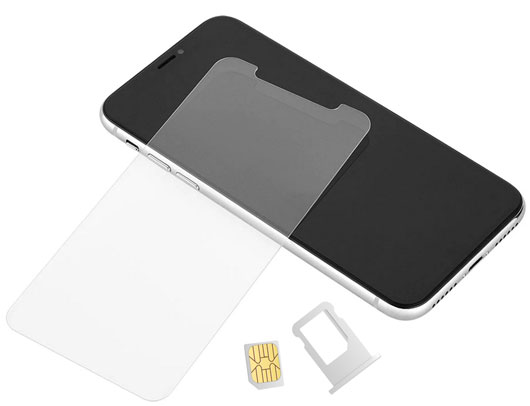
Ekran koruyucuları veya tam oturmayan sıkı telefon kılıfları, ekrana eşit olmayan bir şekilde baskı uygulayarak yanlış dokunmalara neden olabilir. Ekran koruyucuyu ve kılıfı geçici olarak çıkarın ve hayalet dokunmanın kaybolup kaybolmadığını gözlemleyin. Ekran normale dönerse, koruyucuyu yüksek kaliteli, ince ve tam oturan bir koruyucuyla değiştirin.
Geçici sistem aksaklıkları veya önbelleğe alınmış veriler hayalet dokunma sorununa neden olabilir. Zorunlu yeniden başlatma işlemi, dokunmatik ekran sürücüsünü yeniler ve takılı kalan arka plan işlemlerini temizler. Bunu yapmak için, cihaz kapanıp yeniden başlayana kadar yaklaşık 10-15 saniye boyunca "güç" düğmesini ve "ses kısma" düğmesini aynı anda basılı tutun. Yeniden başlatmanın ardından, çoğu kazara oluşan hayalet dokunma sorunu genellikle çözülür.

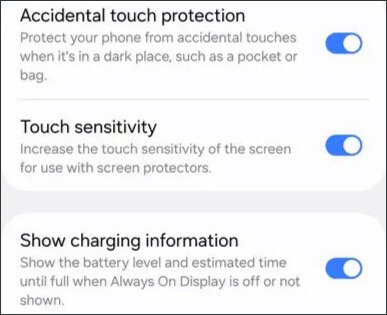
Samsung, Xiaomi ve OPPO gibi çoğu Android markası, dokunmatik hassasiyet ayarlama işlevine sahiptir. Yüksek hassasiyet modu (eldiven modu), eldivenle kullanım için tasarlanmıştır, ancak ekranı son derece hassas hale getirir ve kolayca yanlış dokunmalara neden olur.
"Ayarlar" > "Ekran" > "Dokunmatik Hassasiyet" bölümüne giderek yüksek hassasiyeti veya eldiven modunu kapatabilir ve varsayılan dokunmatik parametrelerini geri yükleyebilirsiniz. Özelleştirilmiş dokunmatik ayarları olan bazı oyun telefonlarında, anormal hassasiyeti önlemek için dokunmatik örnekleme hızını standart değere sıfırlayın.
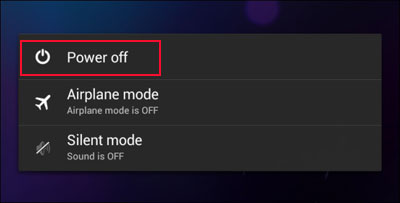
Üçüncü taraf uygulamalardan kaynaklanan çakışmalar veya birikmiş sistem önbelleği, kalıcı hayalet dokunmaya neden olabilir. Sorunu belirlemek için, "güç" düğmesine uzun süre basılı tutun ve ardından "Kapat" seçeneğine uzun süre basılı tutarak Güvenli Mod'a girin. Güvenli Mod'da, tüm üçüncü taraf uygulamalar devre dışı bırakılır. Hayalet dokunma kaybolursa, sorun indirilen bir uygulamadan kaynaklanıyordur. Son zamanlarda yüklenen veya nadiren kullanılan uygulamaları, özellikle temizleyiciler, yüzen pencere uygulamaları veya değiştirilmiş uygulamalar olmak üzere, tek tek kaldırın. Ayrıca, müdahaleyi önlemek için "Ayarlar" > "Depolama" > "Önbelleğe Alınmış Veriler" yoluyla sistem önbelleğini düzenli olarak temizleyin.
Cep telefonu üreticileri, dokunmatik ekran hataları da dahil olmak üzere bilinen güvenlik açıklarını gidermek için sürekli olarak sistem güncellemeleri yayınlayacaktır. Eski sistem sürümleri uyumluluk hatalarına eğilimlidir ve bu da hayalet dokunma sorununa yol açabilir. "Ayarlar" > "Sistem" > "Sistem Güncellemesi" bölümünü açın, mevcut resmi güncellemeleri kontrol edin ve en son kararlı sürümü indirip yükleyin.

Geleneksel yöntemlerle çözülemeyen karmaşık sistem düzeyindeki arızalar için, profesyonel Android sistem onarım araçları güvenilir seçeneklerdir. Android Repair, teknik beceri veya root erişimi gerektirmeden sistem aksaklıklarından veya bozuk bellenimden kaynaklanan kalıcı hayalet dokunma sorununu düzeltebilir.
Android Repair'ın temel özellikleri:
Android cihazınızdaki hayalet dokunma sorununu düzeltmek için şu adımları izleyin:
01 Bilgisayarınızda Android Repair'ı açın. Ana ekranda "Sistem Onarımı"na tıklayın, ardından devam etmek için " Android Repair"ı seçin.
02 Android telefonunuzu bir USB kablosu kullanarak bilgisayara bağlayın. Yazılım cihazınızı algıladığında, "Şimdi Onar" seçeneğine tıklayın.

03 Marka, model, bölge ve gerekirse operatör dahil olmak üzere doğru cihaz bilgilerini girin, ardından "Başlat" düğmesine tıklayın.

04 Cihazınızı İndirme Moduna (bazı cihazlarda Odin Modu) geçirmek için ekrandaki yönergeleri izleyin.
05 Gerekli moda girdikten sonra, program otomatik olarak aygıt yazılımını indirecek ve sisteminizi onaracaktır. İşlem tamamlandığında, cihazınız yeniden başlatılacak ve hayalet dokunma veya diğer dokunmayla ilgili sorunlar çözülmüş olacaktır.

Diğer yöntemlerle çözülemeyen ciddi yazılım kaynaklı hayalet dokunma sorunları için son çözüm fabrika ayarlarına sıfırlama işlemidir . Bu işlem, telefonunuzu orijinal ayarlarına geri döndürerek sistem hatalarını, kötü amaçlı uygulamaları ve hayalet dokunmaya neden olabilecek anormal yapılandırmaları ortadan kaldırır; bu nedenle fabrika ayarlarına sıfırlamadan önce Android telefonunuzun yedeğini alın .
Cihazınızı sıfırlamak için "Ayarlar" > "Sistem" > "Sıfırlama Seçenekleri" > "Fabrika Ayarlarına Sıfırlama" yolunu izleyin. Onayladıktan sonra telefon yeniden başlatılacak ve yazılım kaynaklı hayalet dokunma sorunlarının çoğu çözülecektir.

Yazılım tabanlı tüm çözümlerden sonra hayalet dokunma sorunu devam ediyorsa, sorun büyük olasılıkla donanım hasarından kaynaklanmaktadır. Yaygın nedenler arasında çatlak bir dokunmatik ekran, gevşek ekran kabloları, dahili su hasarı veya eski bir bataryadan kaynaklanan basınç bulunur. Telefonu kendiniz sökmeye çalışmayın, çünkü bu hasarı daha da kötüleştirebilir. Bunun yerine, resmi bir servis merkezine veya saygın bir tamir atölyesine gidin. Profesyonel teknisyenler ekran sensörünü, devreleri ve iç bileşenleri inceleyebilir. Çoğu durumda, ekran tertibatının tamamen değiştirilmesi, donanım kaynaklı hayalet dokunma sorununu çözer. Yüksek onarım maliyetine sahip eski cihazlar için, uygunsa telefonu değiştirmeyi düşünün.

Hayalet dokunma, can sıkıcı ancak çözülebilir bir Android ekran arızasıdır. Çoğu kullanıcı, ekranı temizleme, telefonu yeniden başlatma ve dokunma hassasiyetini ayarlama gibi basit işlemlerle sorunu ortadan kaldırabilir. Yazılımla ilgili sorunlar için, sistemi güncellemek veya fabrika ayarlarına sıfırlamak gizli hataları tamamen onarabilir. Hayalet dokunma, geleneksel yöntemlerle düzeltilemeyen sistem aksaklıklarından kaynaklanıyorsa, Android Repair gibi profesyonel onarım araçları güvenli ve etkili bir çözüm sunar.
Donanım hasarı durumunda, profesyonel bakım en güvenli yaklaşımdır. Hayalet dokunmayı önlemek için yüksek kaliteli telefon aksesuarları kullanılması, düşmelerden ve suya maruz kalmaktan kaçınılması ve ekranın düzenli olarak temizlenmesi önerilir. Bu makaledeki adım adım yöntemleri izleyerek, hayalet dokunmadan kurtulabilir ve Android telefonunuzun sorunsuz dokunma deneyimini geri kazanabilirsiniz.
İlgili Makaleler:
Android Çöküyor mu? Android Sistem Çökmesini Normal Hale Getirmek İçin 10 Yöntem
Sorun Giderme Kılavuzu: Android Telefonunuzda "Servis Yok" Hatasını Nasıl Düzeltirsiniz?
Android telefonunuz rastgele kapanıyor mu? İşte 12 çözüm.
Android Telefon Açılmadığında Ne Yapılmalı? | 7 Çözüm [Test Edildi]







 PC için Ücretsiz İndirin

 Mac için İndir

