"Sürekli olarak 'Uygulama yüklenmedi' hatası alıyorum, defalarca denememe ve diğer kişilerin önerdiği çözümleri uygulamama rağmen. Dahası, bunun neden olduğunu anlamak için daha fazla bilgiye nasıl ulaşabilirim?"
- Reddit'ten
Android cihazlara uygulama yüklemek genellikle basit bir işlemdir. Ancak, "uygulama Android yüklenmedi" mesajı, bir veya daha fazla nedenden dolayı sıklıkla karşılaşılan yaygın bir akıllı telefon hatasıdır. Telefonunuzdan en iyi şekilde yararlanamamanın bir arıza nedeniyle oldukça sinir bozucu olabileceğini kabul etmek gerekir, ancak neyse ki, bu sık karşılaşılan sorunu çözmek için çok kolay çözümler mevcuttur.
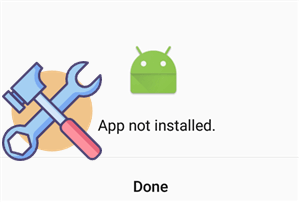
" Android uygulaması yüklenmedi" hatasının temel nedenlerini anlamak, sorunu daha etkili bir şekilde çözmenize yardımcı olabilir. İşte bazı yaygın nedenler:
" Android uygulaması yüklenmedi" hatasıyla karşılaşmanın ne kadar sinir bozucu olabileceğini anlıyoruz. Ama endişelenmeyin - bu sorunu çözmenize ve uygulamalarınızın sorunsuz çalışmasına yardımcı olacak basit ve etkili çözümlerimiz var.
Bazen sorun, zayıf veya kararsız bir internet bağlantısından kaynaklanabilir. Düzgün bir bağlantı, indirme ve yükleme işlemlerinin hatasız tamamlanmasını sağlar. Wi-Fi veya mobil ağınızı kontrol edin ve kararlı olduğundan emin olun. Cihazınızın kararlı bir internet bağlantısına sahip olduğundan emin olun. Kararsız bağlantılar indirmeleri kesintiye uğratabilir ve yükleme sırasında hatalara neden olabilir.

Bir uygulamayı başarıyla yüklemek için öncelikle telefonunuzda yeterli alan olduğundan emin olun. Kalan kullanılabilir alan miktarını "Ayarlar" > "Depolama" bölümüne giderek kontrol edebilirsiniz. Yeterli alan yoksa, depolama alanını boşaltmak için gereksiz dosyaları silmeniz veya kullanılmayan uygulamaları kaldırmanız önerilir.

Eski Android sürümleri, yeni uygulamalarla uyumluluk sorunlarına yol açabilir. "Ayarlar" > "Yazılım güncellemesi" bölümüne giderek bekleyen güncellemeleri yükleyerek işletim sisteminizin güncel olduğundan emin olun. Android işletim sisteminizin en son sürüme güncellendiğinden emin olun. Eski sistemlerde sıklıkla uyumluluk sorunları ortaya çıkar.

Uygulama yüklenmedi mi? Geçici sistem aksaklıkları uygulama yüklemelerini engelleyebilir. Hızlı bir yeniden başlatma genellikle bu tür küçük sorunları çözer. "Güç" düğmesini basılı tutun ve menüden "Yeniden Başlat"ı seçin. Cihazınızı yeniden başlatmak, yükleme sürecini engelleyebilecek geçici aksaklıkları çözebilir.

Uygulama izinlerini sıfırlamak, yükleme işleminin kısıtlayıcı ayarlar tarafından engellenmemesini sağlar:
Adım 1. "Ayarlar" > "Uygulamalar" bölümüne gidin.
2. Adım. Üç noktalı menüye dokunun ve "Uygulama tercihlerini sıfırla"yı seçin. Ardından işlemi onaylayın.

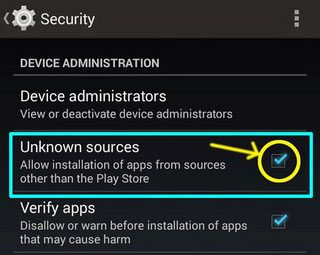
Android uygulaması yüklenmedi mi? Google Play Store dışından uygulama yüklerken, bilinmeyen kaynaklardan uygulama yüklemeye izin vermediğiniz sürece Android işlemi engeller. Bu ayar, güvenilir üçüncü taraf kaynaklardan APK dosyalarını güvenli bir şekilde yükleyebilmenizi sağlar. Play Store dışından uygulama yüklemek için:
Adım 1. "Ayarlar" > "Güvenlik" bölümüne gidin.
Adım 2. "Bilinmeyen Kaynaklar"ı etkinleştirin.
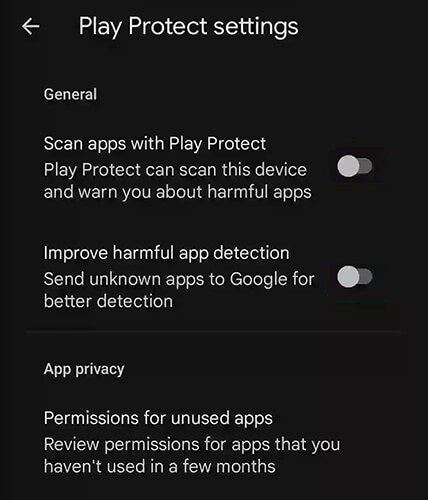
Google Play Protect, uygulamaları güvenlik risklerine karşı tarar ancak bazen yasal kurulumları engeller. Uygulamanın güvenli olduğundan emin olduğunuzda, geçici olarak devre dışı bırakmak sorunu çözmenize yardımcı olabilir. Play Protect'i geçici olarak devre dışı bırakmak, uygulama kurulumlarına izin verebilir:
Adım 1. Google Play Store'u açın.
Adım 2. Profil resminize dokunun > "Play Protect".
3. Adım. "Ayarlar"a dokunun ve "Uygulamaları Play Protect ile tarayın" seçeneğini kapatın.
Google Play Store'daki bozuk önbellek ve veriler, yükleme hatalarına yol açabilir. Bunları temizlemek, Play Store'un sorunsuz çalışmasını sağlar ve yüklemeye yönelik olası engelleri ortadan kaldırır. Play Store'un önbelleğini ve verilerini temizlemek şu hataları çözebilir:
Adım 1. "Ayarlar" > "Uygulamalar" > "Google Play Store" bölümüne gidin.
Adım 2. "Depolama"ya dokunun ve "Önbelleği temizle" ve "Verileri temizle" seçeneklerini seçin.

Uygulama yüklemek için SD kart kullanıyorsanız, düzgün şekilde takılı olduğundan emin olun. Takılı olmayan veya bozuk bir SD kart, Android uygulamasının yüklenmemesine neden olabilir. "Ayarlar" > "Depolama" bölümüne gidin ve SD kartınızın durumunu kontrol edin.
" Android uygulaması yüklenmedi" sorunu bozuk sistem dosyalarından kaynaklanıyorsa, bu durumda ne kadar önlem alırsanız alın, Android uygulaması yüklenmeyecektir. Bu noktada, profesyonel Android onarım yazılımı sorunun tek çözümüdür. Android Repair de bu araçlardan biridir. Yüksek teknik uzmanlık gerektirmeden çeşitli sistemle ilgili sorunları zahmetsizce çözmenize yardımcı olabilir.
Android Repair neden bu kadar mükemmel?
Not: Bu işlem mevcut cihaz verilerini silebilir, bu nedenle Android telefonunuzun yedeğini önceden almanız önerilir.
Android Repair ile Android yüklenmeyen bir uygulamayı nasıl düzeltebilirim?
01 Programı Windows kurduktan sonra başlatın ve "Onarım" > " Android Onarımı" seçeneğine tıklayın. Android cihazınızı bilgisayara bağlayın.

02 Bağlantı başarıyla kurulduktan sonra, cihazınızın marka, isim, model, ülke vb. bilgilerini seçin ve "İleri"ye geçin.

03 Ekrandaki talimatları izleyerek Android cihazınızı İndirme Moduna alın ve aracın cihazınıza aygıt yazılımını indirmesine izin verin. Aygıt yazılımı indirildikten sonra, araç Android cihazınızı onarmaya başlayacak ve böylece " Android uygulaması yüklenmedi" hatasını düzeltecektir.
Android telefonunuzdaki uygulamaları yönetmenize yardımcı olacak profesyonel bir araç kullanmayı düşündünüz mü? Coolmuster Android Assistant , uygulamalar, fotoğraflar, videolar, müzik, kişiler, SMS ve belgeler gibi Android cihazlarla ilgili çeşitli görevleri tamamen yönetmenize olanak tanıyan böyle bir uygulamadır.
Android Asistanı, Android uygulamalarınızı bilgisayarınıza yedeklemenize, Android telefonunuza uygulama yüklemenize, Android cihazınızdan uygulama kaldırmanıza vb. olanak tanır. Aşağıda, Android telefonunuzdaki veya tabletinizdeki uygulamaları yönetmek için Coolmuster Android Assistant nasıl kullanacağınız açıklanmıştır.
Öncelikle, lütfen aşağıdaki düğmeyi kullanarak Android Asistanı'nı indirin:
01 Android uygulamaları için en iyi uygulama yöneticisini başlatın ve Android cihazınızı USB kablosu veya Wi-Fi aracılığıyla bilgisayara bağlayın. Android Asistanı cihazı algılamaya başlayacaktır. Ancak Android cihazınızda USB hata ayıklama özelliğinin etkinleştirilmiş olup olmadığını kontrol etmeniz gerekir.

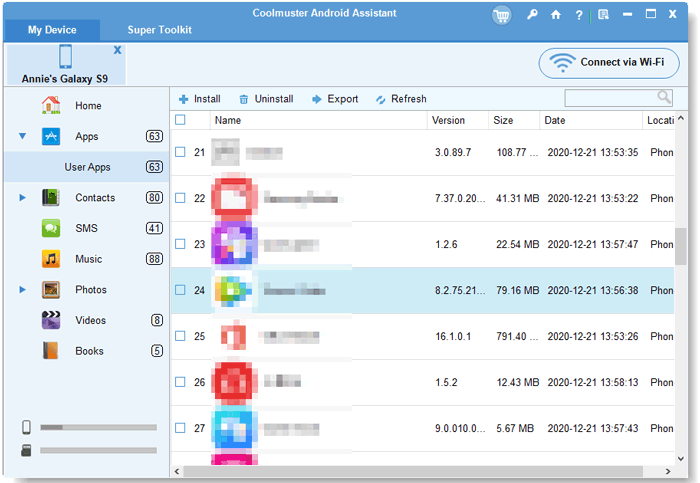
02 Android telefonunuzdaki uygulamaları yönetmek için, sol menü panelinden "Uygulamalar" simgesine tıklayarak uygulama yönetim penceresine girmeniz gerekir. Sağ panelde, yüklü tüm uygulamaları göreceksiniz ve şimdi ihtiyaçlarınıza göre bunları ekleyebilir, kaldırabilir veya dışa aktarabilirsiniz.
Makalede özetlenen doğru yaklaşımla, " Android uygulama yüklenmedi" sorununu çözmek artık çok kolay. Depolama ve izinleri kontrol etmekten, sisteminizi güncellemeye ve önbelleği temizlemeye kadar, bu çözümler sorunun en yaygın nedenlerini ele alıyor. Sorun devam ederse, daha derin sistem hatalarını gidermek ve Android cihazınızın en iyi şekilde çalışmasını sağlamak için Android Repair'ı kullanmayı düşünün. Ayrıca, Coolmuster Android Assistant uygulamaları doğrudan bilgisayarınızdan yönetmek ve yüklemek için mükemmel bir araçtır; bu da süreci basitleştirir ve size zaman kazandırır. Bu araçlar sayesinde, yükleme sorunlarını hızlı bir şekilde çözebilir ve Android uygulamalarınızın keyfini kesintisiz bir şekilde çıkarabilirsiniz.
İlgili Makaleler:
Android Uygulamalar Nerede Saklanır ve Bunlara Nasıl Erişilir [4 Yöntem]
Android uygulamalarını bilgisayarda emülatörle veya emülatörsüz nasıl çalıştırabilirsiniz?
Android Silinen Uygulamaları 3 Kolay Yöntemle Nasıl Kurtarabilirsiniz?
Bilgisayardan Android Telefonunuzdaki Uygulamaları Kaldırmanın En İyi Yolları [2026]






 PC için Ücretsiz İndirme
 Mac için Ücretsiz İndirme


