"Samsung Takvim uygulamasını kullanıyordum. Yeni OnePlus telefonuma aktarılamadı. Bu yüzden Samsung Takvim'den Google Takvim'e aktardım. Yine de OnePlus'a aktarılamadı. Destek hattını aradığımda sistemlerin uyumlu olmadığını ve bu nedenle aktarım yapamayacaklarını söylediler. Bu benim için doğru cevap değil."
- Google Takvim Yardım Topluluğu
Günümüzde takvimler, günlük programlarımızı ve etkinliklerimizi düzenli tutmamızı ve işleri kolayca organize etmemizi sağlıyor. Bu nedenle, Samsung'dan yeni bir telefona geçerken , Samsung takviminizi de beraberinde aktarmak isteyebilirsiniz. İşte bu yüzden buradasınız. Bu ayrıntılı rehber sayesinde, Samsung takviminizi yeni bir telefona, Google Takvim'e veya Outlook'a hızlıca aktarabileceksiniz.
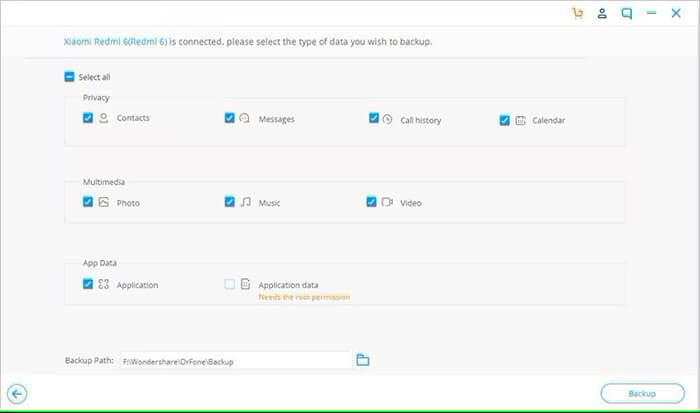
Samsung takvimimi Google Takvim'e aktarabilir miyim? Cevap evet. Samsung Takvim Yedekleme, Samsung takvimini bir bilgisayara aktarmanın en iyi yoludur ve yedeklemek istediğiniz takvim etkinliğini önizlemenize ve seçmenize olanak tanır. Bundan sonra, takvim yedeğini herhangi bir Android veya iOS cihazına geri yükleyebilirsiniz.
Samsung Galaxy Z TriFold/Z Flip7/Z Fold7/Tab S11 Ultra/Tab S11/S25/S24/S23 gibi Android 6.0 ve üzeri sürümlere sahip tüm Samsung modelleriyle uyumlu çalıştığı için herhangi bir uyumluluk sorunu konusunda endişelenmenize gerek yok.
Samsung Takvim Aktarımının Temel Özellikleri:
Samsung Galaxy takvimimi tek tıklamayla nasıl dışa aktarabilirim?
01 Yazılımı bilgisayarınıza kurun ve açın. Ardından, devam etmek için "Telefon Yedekleme"ye dokunun.
02 Samsung telefonunuzu bir USB kablosuyla bilgisayara bağlayın ve telefonunuzda USB hata ayıklama özelliğinin etkinleştirildiğinden emin olun. Samsung telefonunuz Android 4.2.2 veya daha yeni bir sürüm çalıştırıyorsa, bir açılır pencere USB hata ayıklamaya izin vermenizi isteyecektir. Devam etmek için "Tamam"a dokunun. Bağlantı kurulduktan sonra, devam etmek için "Yedeklerim"e tıklayın.
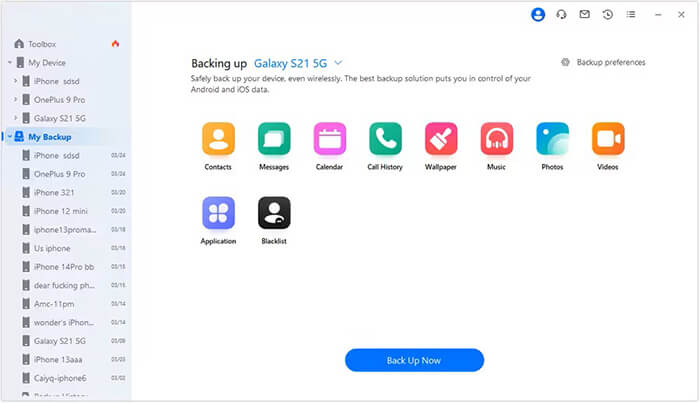
03 Arayüzden "Takvim"i seçin ve Samsung takvimlerini bilgisayarınıza aktarmaya başlamak için aşağıdaki "Yedekle" düğmesine tıklayın. Yedekleme işlemi birkaç dakika sürecektir. Lütfen Samsung cihazınızı bağlı tutun ve işlem sırasında kullanmayın. İşlem tamamlandığında, bilgisayarınızdaki yedeklemeleri kontrol etmek için "Yedekleme Geçmişini Görüntüle" düğmesine dokunabilirsiniz.
Samsung Smart Switch, Samsung tarafından geliştirilen ve takvimleri, kişileri ve diğer dosyaları bir Samsung telefondan diğerine aktarmaya yarayan resmi bir uygulamadır. Her iki Samsung telefon da Android 4.3 veya üzeri bir sürüm çalıştırıyorsa, bu yöntemi kullanarak Samsung takvimini yeni bir Samsung telefona aktarabilirsiniz .
Takvimi yeni Samsung telefona aktarmak için:
Adım 1. Her iki cihazı da birbirine yakın yerleştirin ve her iki cihazda da Samsung Smart Switch uygulamasının etkin olduğundan emin olun.
Adım 2. Uygulamayı her iki cihazda da çalıştırın. Kaynak Samsung telefonunuzda "Kablosuz" > "Gönder" > "Bağlan" seçeneklerini seçin.
3. Adım. Ardından, hedef Samsung cihazda "Kablosuz" > "Al" > Bağlan seçeneğini belirleyin ve eski cihazı Android olarak işaretleyin.
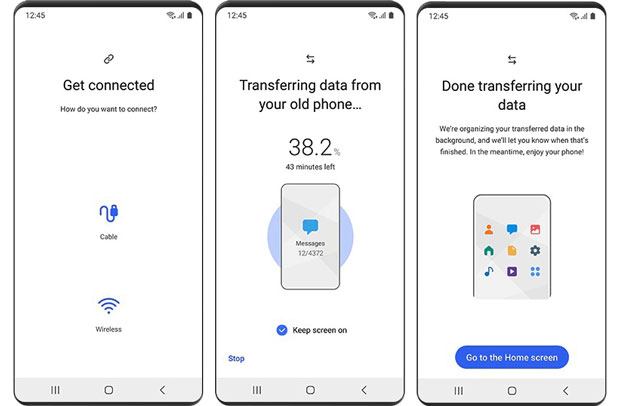
4. Adım. Bağlantı kurulduktan sonra, hedef cihaza aktarabileceğiniz dosyaları göreceksiniz. "Takvim"i seçin ve takvimi Samsung'dan Samsung'a aktarmak için "Aktar" düğmesine dokunun.
Samsung takvimini Bluetooth üzerinden başka bir Android telefona da aktarabilirsiniz. Ancak, takvim etkinliklerini paylaşmayı desteklemez, yalnızca birkaç diğer ayrıntıyı yeni cihaza aktarabilirsiniz.
Android takvimimi Bluetooth kullanarak Android cihaza nasıl aktarabilirim?
Adım 1. Her iki Android cihazda da Bluetooth'u etkinleştirin ve aralarında eşleştirme ve bağlantı kurmak için ekrandaki yönergeleri izleyin.
2. Adım. Kaynak Android cihazda Takvim uygulamasını açın, paylaşmak istediğiniz etkinliğe basılı tutun ve "Takvimi Paylaş" simgesine tıklayın.
3. Adım. "Bluetooth" > hedef Android cihazın adını seçin ve aktarım işlemini başlatmak için yeni Android telefonda "Kabul Et"e dokunun.

Takvim verilerini güvende tutmanın bir başka yolu da Samsung Takvimi'ni Google Takvimi'ne aktarmaktır. Bu yöntemi kullanmak için iCal Import/Export adlı üçüncü taraf bir uygulamaya ihtiyacınız olacak. Başlamak için, uygulamayı Google Play Store'dan yükleyin ve aşağıdaki talimatlara bakın.
Samsung Takvimini Google Takvime nasıl aktarabilirim?
Adım 1. Samsung telefonunuzda iCal İçe Aktarma/Dışa Aktarma uygulamasını çalıştırın.
Adım 2. "Dışa Aktar" > "E-posta" seçeneğine tıklayın ve açılır menüden .ics dosyasını nasıl almak istediğinizi seçin.
3. Adım. Dosya adını girin ve "Dışa aktarmayı başlat" düğmesine dokunun. İşlem tamamlandığında, onay mesajını ve kaydedilen takvim giriş numaralarını alacaksınız.
4. Adım. .ics dosyasını bir USB kablosu kullanarak bilgisayarınıza aktarın ve bilgisayar tarayıcınızdan google.com/calendar adresini açın.
5. Adım. Geçerli bir Google hesabıyla oturum açın ve "Diğer takvimler" seçeneğinin yanındaki aşağı ok simgesine dokunun.
Adım 6. "İçe Aktar" seçeneğine tıklayın, bilgisayarınızdaki .ics dosyasını seçin ve takvimlerinizi Google hesabınızla senkronize etmek için "İçe Aktar" düğmesine basın.
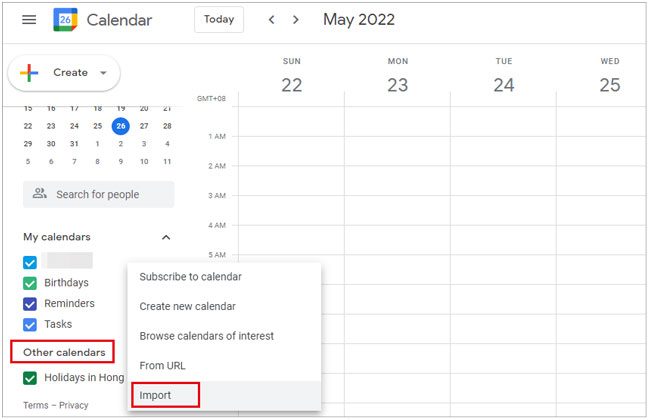
7. Adım. Tamamlandığında, Samsung Takvimi'ni yeni telefonunuza senkronize etmek için aynı Google hesabınızla yeni telefonunuza giriş yapabilirsiniz.
Aşağıdaki adımlar, Samsung takvimini Microsoft Outlook'a nasıl aktaracağınızı göstermektedir. Bu yöntemle ilgileniyorsanız, bu adımları inceleyin.
Samsung Takvimini Outlook'a aktarmak için:
1. Adım. Samsung Takviminizi Google Takvim ile senkronize ettiğinizden emin olun. Henüz senkronize etmediyseniz, önce 4. bölüme bakın.
Adım 2. Bilgisayarınızda veya web üzerinden Outlook'u açın. "Ayarlar" (dişli simgesi) > "Tüm Outlook ayarlarını görüntüle" bölümüne gidin.
3. Adım. "Takvim" > "Paylaşılan takvimler" bölümüne gidin.
4. Adım. "Takvim yayınla" bölümünden senkronize etmek istediğiniz Google Takvimini seçin.
Adım 5. Verilen ICS bağlantısını kopyalayın.
Adım 6. Outlook'ta "Dosya" > "Aç ve Dışa Aktar" > "İçe Aktar/Dışa Aktar" yolunu izleyin.
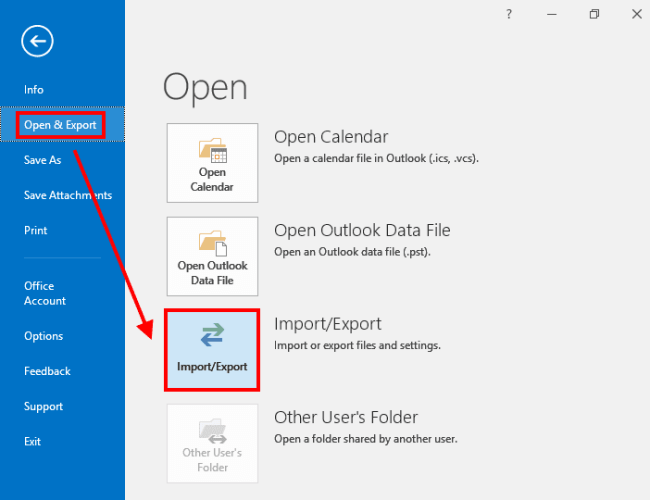
7. Adım. "iCalendar (.ics) veya vCalendar dosyası (.vcs) içe aktar" seçeneğini seçin ve "İleri"ye tıklayın.
Adım 8. İndirdiğiniz ICS dosyasını seçin veya ICS bağlantısını yapıştırın. Ardından, içe aktarma işlemini tamamlamak için talimatları izleyin.
1. Samsung Takvim'in ayarları nasıl yapılır?
Samsung Takvim uygulamasının ayarları, takvim uygulamasının kendisi üzerinden yapılabilir. Ayarlar arasında gezinmenize yardımcı olacak adım adım bir kılavuz aşağıdadır:
1. Adım. Cihazınızda Samsung Takvim uygulamasını başlatın.
Adım 2. Cihazınıza ve uygulama sürümünüze bağlı olarak, sol üst veya sağ üst köşedeki "menü" simgesine (genellikle üç dikey nokta veya hamburger menü ≡) dokunmanız gerekebilir.
3. Adım. Menüden "Ayarlar" veya eşdeğer bir seçeneği seçin. Burada, temalar, metin boyutu ve etkinlik renkleri gibi takvimin görünümüyle ilgili ayarları yapabilirsiniz.
2. Takvimde nasıl etkinlik oluşturulur?
Takvimde etkinlik oluşturmak için aşağıdaki adımları izleyin:
Adım 1. Sağ alt köşedeki "artı" simgesine tıklayın.
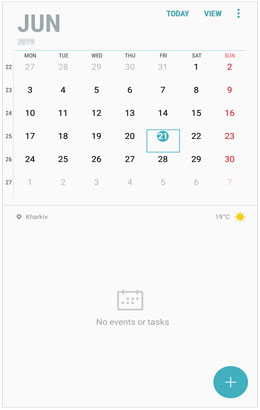
Adım 2. Başlık alanına net bir başlık yazın. Başlığın net ve iki veya üç kelimeden oluşmasına dikkat edin.
3. Adım. İlgili bölümlerden "Başlangıç" ve "Bitiş saati"ni seçin. Bitiş saatinin, başlangıç saatinden bir saat sonra otomatik olarak listeleneceğini unutmayın.
4. Adım. Konum genellikle "Zaman ve Tarih" seçeneklerinin altında bulunur. Alanı tıklayabilir ve yeri yazabilir veya haritanın konumunuza erişmesine ve izin vermesine izin vermek için metnin sonundaki bağlantıya dokunabilirsiniz.
Adım 5. Etkinliği yerleştirmek istediğiniz takvimi seçin.
Adım 6. Etkinliğiniz için bir uyarı ayarlayın. Dakika, gün, hafta, ay seçebilir ve 0 ile 99 arasında rakamlar belirleyebilirsiniz.
7. Adım. Gerekirse "Tekrarlama" seçeneğini belirleyin ve parametreleri ihtiyaçlarınıza göre ayarlayın.
Adım 8. Dijital takvime kısa bir not ekleyin.
Adım 9. Telefonunuzdan bir etkinliğe dosya yükleyin.
10. Adım. Saat diliminin seyahat edeceğiniz yerlerle eşleştiğinden emin olun.
3. Takvimler nasıl paylaşılır?
Samsung cihazlarla takvim paylaşmak çok kolay:
Adım 1. Samsung telefonunuzda Takvim uygulamasını açın.
2. Adım. Ayarlar sayfasında Takvimler bölümüne kadar aşağı kaydırın.
3. Adım. İçe aktardığınız takvimin altında yer alan ve üzerinde küçük mavi bir simge bulunan takvimi seçin.
4. Adım. "Paylaşılan takvim oluştur" seçeneğine dokunun ve Samsung Social'a katılmak için tüm şartları kabul edin.
5. Adım. Takvimleri diğer Samsung üyeleriyle paylaşmak için ilgili kişinin e-posta adresini girin.
Şimdi, Samsung Takvim'i dışa aktarmanın beş yolunu öğrendiniz ve buna göre istediğiniz yöntemi seçebilirsiniz. Samsung Takvim Yedekleme, Samsung Takvim'i birkaç tıklamayla bilgisayarınıza veya başka bir telefona dışa aktarmanıza yardımcı olduğundan, denemenizi şiddetle tavsiye ederiz. Ayrıca, bize söylemek istediğiniz herhangi bir şey varsa, lütfen aşağıya bir yorum bırakın.
İlgili Makaleler:
Android Android Takvim Nasıl Aktarılır?
iPhone'dan Android Takvim Nasıl Aktarılır [ %100 Güvenli]
Android Telefonunuzda Takvim Etkinliklerini Nasıl Geri Yükleyebilirsiniz (Başarı Oranı %98)
[Adım Adım] iCloud Takvimi ile Google Takvimi Nasıl Senkronize Edilir?

 Android Transferi
Samsung Takvimini Sorunsuz Bir Şekilde Dışa Aktarmanın 5 Yolu [Kanıtlanmış ve Güvenli]
Android Transferi
Samsung Takvimini Sorunsuz Bir Şekilde Dışa Aktarmanın 5 Yolu [Kanıtlanmış ve Güvenli]






 PC için Ücretsiz İndirin
 Mac için Ücretsiz İndirin
