"Moto G telefonumda 400'den fazla kişiyle ilgili kayıtlı iletişim bilgilerim var ve bunları yedeklemek için bilgisayara aktarmanın bir yolunu düşünüyorum. Beklenmedik durumlar için bir çözüm olabilir. Lütfen bu konuda bana yardımcı olabilecek bir yöntem önerin."
- Nextpit'ten Donald Çekh
Motorola telefonunuzu zamanla kullandıkça, telefonda kayıtlı kişiler vazgeçilmez hale gelir. Ancak bu kişileri bilgisayarımıza okumak ve aktarmak kolay değildir. Telefon rehberimi bilgisayarıma nasıl kopyalayabilirim? Bu yazıda, Motorola telefonunuzdan bilgisayarınıza kişileri aktarmanın dört etkili yöntemini tanıtacağız.
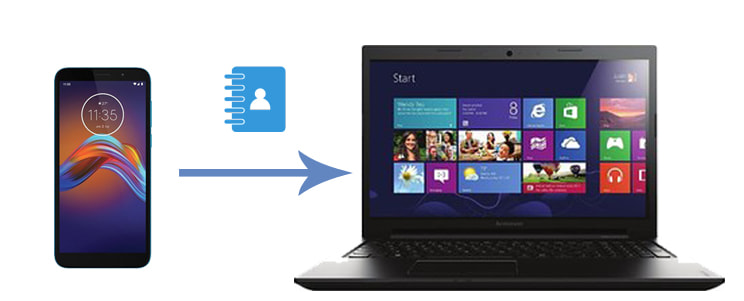
Motorola telefonunuzdaki kişileri seçici olarak bilgisayarınıza aktarmak istiyorsanız, Coolmuster Android Assistant denemelisiniz. Bu Motorola kişi aktarım aracı, telefonunuz ve bilgisayarınız bağlandıktan sonra tüm Motorola verilerini otomatik olarak tarar ve arayüzde kategoriye göre görüntüler. Tek tıklamayla önizleme yapabilir, dışa aktarmak istediğiniz kişileri seçebilir ve kişileri Motorola'dan bilgisayarınıza yedekleyebilirsiniz.
Coolmuster Android Assistant kritik özellikleri:
Motorola kişi aktarım aracını kullanarak Motorola telefonumdan kişileri seçerek nasıl dışa aktarabilirim?
01. Coolmuster Android Assistant bilgisayarınıza kurun ve çalıştırın. (Burada örnek olarak Windows kullanıyoruz, ancak Mac ve Windows işlemler temelde aynıdır.)
02 Motorola telefonunuzu bir USB kablosu kullanarak bilgisayara bağlayın. Telefonunuzda USB hata ayıklama özelliğinin etkinleştirildiğinden emin olun. Bağlantı kurulduktan sonra, arayüzde Motorola bilgilerini göreceksiniz.

03 Sol panelden "Kişiler"i seçin, aktarmak istediğiniz kişileri önizleyin ve işaretleyin, ardından üst menüdeki "Dışa Aktar" düğmesine basın. İşte bu kadar!

Aşağıdaki video eğitimini izleyebilirsiniz (yaklaşık 3 dakika 47 saniye):
Motorola rehberini bilgisayara aktarmanın bir başka yolu da Coolmuster Android Backup Manager kullanmaktır. Yukarıda tanıtılan Motorola rehber aktarma aracının aksine, bu program rehber önizlemesi yapmanıza izin vermez. Bu nedenle, tüm rehberinizi Motorola'dan bilgisayarınıza birkaç saniye içinde aktarabilirsiniz. Bu, kullanışlı ve hızlıdır.
Ayrıca, tek tıklamayla tüm Android verilerinizi bilgisayarınıza yedekleyip geri yükleyebilirsiniz. Motorola, Samsung, LG, HTC, Huawei, Google, OPPO vb. dahil olmak üzere neredeyse tüm Android akıllı telefon ve tabletleri destekler.
Motorola telefonunuzdan bilgisayarınıza tek tıklamayla kişi listesi aktarımı:
01. Coolmuster Android Backup Manager bilgisayarınıza kurun.
02 Motorola cihazınızı ve bilgisayarınızı bir USB kablosu kullanarak bağlayın. Program cihazınızı tanıdığında aşağıdaki arayüzü göreceksiniz.

03 Ana arayüzden "Yedekleme" düğmesine tıklayın, tablodan "Kişiler"i seçin ve aktarım işlemini başlatmak için "Yedekle" düğmesine dokunun. Gerekirse, kişileri kaydetmek için özelleştirilmiş bir depolama konumu tanımlamak üzere "Tarayıcı"ya da tıklayabilirsiniz.

Google hizmeti, tüm Android telefonlarda harika bir özelliktir. Bir Gmail hesabı ile, tüm Motorola rehberinizi güvenli bir şekilde yedeklemek için Google bulutuna kolayca senkronize edebilir ve Google yedeğini başka herhangi bir cihaza indirebilirsiniz. Bu kablosuz yöntemi seviyorsanız, rehberinizi Motorola telefonunuzdan bilgisayarınıza aktarmak için aşağıdaki talimatlarımızı izleyebilirsiniz.
İşte nasıl yapılacağı.
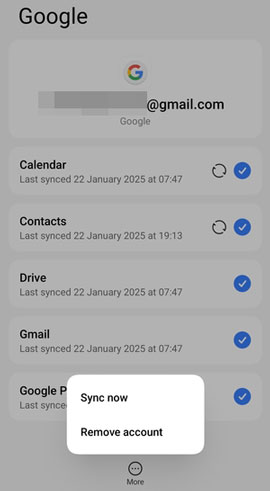
Adım 1. Motorola'nın "Ayarlar"ını açın > "Hesaplar ve senkronizasyon" > "Google" seçeneğini seçin > Gmail hesabınızla oturum açın > "Kişiler" seçeneğini etkinleştirin > tüm kişileri Gmail hesabınıza senkronize etmek için "Şimdi senkronize et" düğmesine basın.
Adım 2. Bilgisayarınızda contacts.google.com adresini ziyaret edin ve aynı Gmail hesabınızla giriş yapın.
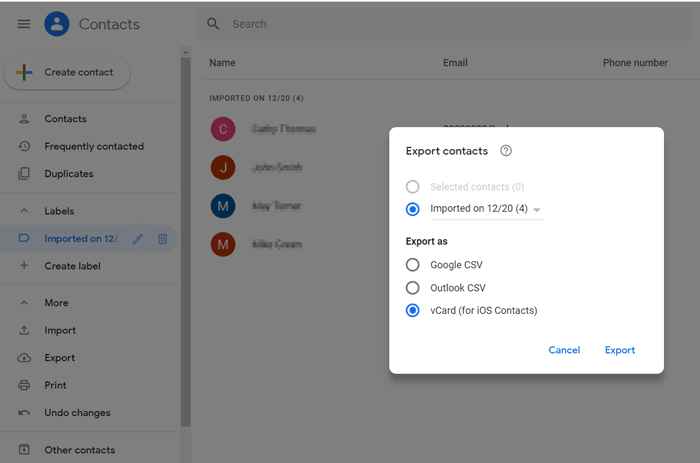
3. Adım. Sol taraftaki "Daha Fazla" düğmesine tıklayın, listeden "Dışa Aktar" seçeneğine dokunun > dışa aktarmak istediğiniz kişileri seçin > açılan pencereden "Google CSV formatı"nı seçin > ve "Dışa Aktar" düğmesine basın. Kısa süre sonra, kişiler bilgisayarınıza kaydedilecektir.
Devamını Okuyun: Gmail'den Android telefona kişileri nasıl aktaracağınızı merak mı ediyorsunuz? Bu yöntemleri deneyebilirsiniz.
Motorola telefonunuzdaki kişileri bilgisayarınıza aktarmanın bir diğer basit yöntemi de VCF (vCard) dosyalarını kullanmaktır. Bu yöntem kullanışlıdır ve herhangi bir üçüncü taraf araca ihtiyaç duymaz. Şu adımları izleyin:
Adım 1. Motorola telefonunuzda Kişiler uygulamasını açın ve menüden "Kişileri içe/dışa aktar" seçeneğini seçin.
Adım 2. Kişilerinizi telefonunuzun dahili depolama alanına veya SD kartına VCF dosyası olarak kaydetmek için ".vcf dosyasına dışa aktar" seçeneğini seçin.

3. Adım. Motorola telefonunuzu bir USB kablosu kullanarak bilgisayara bağlayın ve VCF dosyasını telefonunuzdan bilgisayarınıza kopyalayın.
Sebep ne olursa olsun, yedekleme için Motorola telefonunuzdaki kişileri bilgisayarınıza aktarmak çok önemlidir. Kişileri hızlıca seçip bilgisayarınıza taşımak için, kişi bilgilerini önizlemenizi sağlayan Coolmuster Android Assistant tercih edebilirsiniz. Tüm kişileri tek tıklamayla ve seçim yapmadan aktarmak istiyorsanız, Coolmuster Android Backup Manager deneyebilirsiniz. Bu uygulama ile işlem sadece birkaç saniye sürer.
Zaman alıcı ve karmaşık süreçler olmalarına aldırmıyorsanız diğer 2 yöntemi de deneyebilirsiniz.
İlgili Makaleler:
Motorola'dan Motorola'ya Veri Aktarımı Nasıl Yapılır [6 Pratik Yöntem]
Motorola Telefonunuzdan Kayıp Kişileri Kolayca Nasıl Kurtarabilirsiniz?
Android Cihazlarda Kişiler Nerede Saklanıyor? Kişileri Kolayca Bulun ve Yedekleyin
Android rehberinizdeki kişiler mi kayboldu? Bu kılavuz size yardımcı olacak!






 PC için Ücretsiz İndirin
 Mac için Ücretsiz İndirin


