iQOO fotoğraflarınızı yedeklemek, yanlışlıkla silme, sistem çökmeleri veya telefon hasarı nedeniyle değerli anılarınızı kaybetmemek için çok önemlidir. Neyse ki, bulut tabanlı çözümlerden bilgisayarınızdaki yerel yedeklemelere kadar resimlerinizi güvenli bir şekilde saklamanın birçok yolu vardır. Bu kılavuzda, ihtiyaçlarınıza en uygun seçeneği belirleyebilmeniz için hem resmi araçları hem de üçüncü taraf yazılımları kapsayan, iQOO fotoğraflarınızı yedeklemek için beş güvenilir yöntemi inceleyeceğiz.
vivo'nun resmi bulut hizmetiyle desteklenen iQOO Bulut Yedekleme, iQOO cihazınızdaki fotoğrafları yedeklemek için sorunsuz ve entegre bir çözümdür. Yerleşik yedekleme seçeneği olarak, kolay kurulum ve otomatik senkronizasyon sunarak, fotoğraflarını üçüncü taraf araçlara ihtiyaç duymadan güvenli bir şekilde saklamak isteyen kullanıcılar için idealdir.
Adım adım talimatlar:
1. Adım. iQOO cihazınızın kilidini açın ve ana ekrandan veya uygulama çekmecenizden Ayarlar'a gidin.
Adım 2. Aşağı kaydırın ve "Hesap ve Senkronizasyon"a (veya cihazınızın OriginOS sürümüne bağlı olarak doğrudan "vivo/iQOO Cloud"a) dokunun.

3. Adım. vivo veya iQOO hesabınızla giriş yapın. Hesabınız yoksa, ücretsiz bir hesap oluşturmak için "Kayıt Ol" seçeneğine dokunun.
4. Adım. Giriş yaptıktan sonra, mevcut bulut hizmetleri listesinden "Bulut Yedekleme"yi seçin.
Adım 5. Yedeklemeye fotoğraflarınızı da dahil etmek için "Fotoğraflar" seçeneğini etkinleştirin. Gerekirse diğer veri türlerini (örneğin, kişiler, mesajlar) de özelleştirebilirsiniz.
6. Adım. Otomatik yedeklemeleri etkinleştirmek için "Otomatik Yedekleme Ayarları"na dokunun ve tetikleme koşullarını yapılandırın (örneğin, cihaz şarj olurken, Wi-Fi'ye bağlıyken ve kilitliyken). Varsayılan olarak, bu koşullar altında otomatik yedeklemeler 7 günde bir çalışır.
7. Adım. Anında yedekleme için "Şimdi Yedekle"ye dokunun ve işlemin tamamlanmasını bekleyin. Süre, fotoğraf sayısına ve Wi-Fi hızınıza bağlıdır.
Not: iQOO Cloud 5 GB ücretsiz depolama alanı sunmaktadır. Yüksek çözünürlüklü fotoğraflar için daha fazla alana ihtiyacınız varsa, bulut hizmeti ayarları üzerinden ek depolama alanı (50 GB'tan başlayarak) satın alabilirsiniz.
Google Fotoğraflar, iQOO akıllı telefonlar da dahil olmak üzere Android cihazlarla sorunsuz bir şekilde entegre olan popüler bir platformlar arası bulut hizmetidir. Ücretsiz (sıkıştırılmış) veya ücretli (orijinal kalite) depolama, otomatik senkronizasyon ve Google hesabı olan herhangi bir cihazdan kolay erişim sunar. Bu yöntem, fotoğraflarını yaygın olarak kullanılan bir bulut hizmetine yedeklemek ve bunlara birden fazla platformdan (örneğin, PC, iOS , diğer Android cihazlar) erişmek isteyen kullanıcılar için mükemmeldir.
İşte iQOO fotoğraflarınızı Google Fotoğraflar aracılığıyla yedeklemek için talimatlar:
1. Adım. Google Fotoğraflar iQOO cihazınızda önceden yüklü değilse, Google Play Store'dan indirin ve uygulamayı açın.
2. Adım. Google hesabınızla giriş yapın. Eğer hesabınız yoksa, ücretsiz olarak yeni bir hesap oluşturun.
3. Adım. Karşılama ekranında "Başla"ya dokunun ve yedekleme tercihlerini ayarlamak için yönergeleri izleyin.
4. Adım. Yedekleme kalitenizi seçin:
5. Adım. "İleri"ye dokunun ve yedeklemek istediğiniz klasörleri seçin (örneğin, Kamera, Ekran Görüntüleri, İndirilenler). Ana fotoğraflarınızı yedeklemek için Kamera klasörünün seçili olduğundan emin olun.
6. Adım. Otomatik senkronizasyonu etkinleştirmek için "Yedekle ve Senkronize Et" seçeneğini açın. Cihazınız Wi-Fi'ye bağlı olduğu sürece Google Fotoğraflar, çektiğiniz yeni fotoğrafları otomatik olarak yedekleyecektir (gerekirse ayarlardan mobil veri üzerinden yedeklemeyi etkinleştirebilirsiniz).

7. Adım. Yedekleme durumunu kontrol etmek için sağ üst köşedeki profil resminize dokunun ve Fotoğraflar ayarları > "Yedekleme durumu" seçeneğini seçin.
vivo Mobile Assistant, vivo ve iQOO cihazları için resmi masaüstü aracıdır ve verimli veri yönetimi ve yedekleme için tasarlanmıştır. Fotoğrafların, kişilerin, mesajların ve diğer verilerin tek tıklamayla yedeklenmesini ve zaman kazanmak için artımlı senkronizasyonu (yalnızca yeni veya değiştirilmiş dosyaları yedekleme) destekler. Bu yöntem, fotoğraflarını çevrimdışı depolama için bilgisayarlarına yedeklemeyi ve verileri üzerinde tam kontrol sahibi olmayı tercih eden kullanıcılar için idealdir. Ancak resmi Mac sürümü bulunmamaktadır. İşte adımlar:
Adım 1. vivo Mobile Assistant'ı Windows bilgisayarınıza ( Windows 7/8/10/11; 32/64 bit ile uyumlu) indirip kurun. Resmi vivo web sitesinden veya güvenilir yazılım platformlarından indirebilirsiniz.
2. Adım. Vivo Mobile Assistant'ı bilgisayarınızda başlatın.
3. Adım. iQOO cihazınızı bir USB kablosu kullanarak bilgisayarınıza bağlayın. Telefonunuzda, USB bağlantı modu seçmeniz istendiğinde, "Dosya Aktarımı (MTP)" seçeneğine dokunun.
4. Adım. iQOO cihazınızda, gerekirse USB hata ayıklamayı etkinleştirin.
Adım 5. Telefonunuzda, bağlı bilgisayar için USB hata ayıklamasına izin vermenizi isteyen bir açılır pencere görünecektir. Erişim izni vermek için "İzin Ver" seçeneğine dokunun.
6. Adım. Bilgisayar iQOO cihazınızı tanıdıktan sonra, vivo Mobile Assistant cihaz bilgilerinizi ana ekranda gösterecektir.
7. Adım. Üst menüdeki "Yedekleme" sekmesine tıklayın.
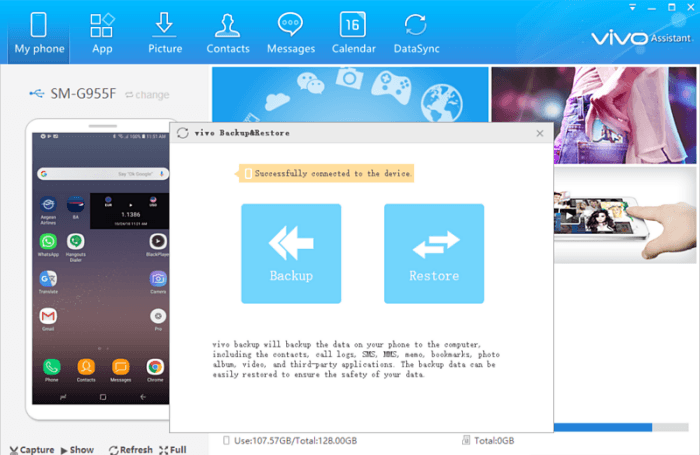
Adım 8. Yedekleme seçeneklerinde "Fotoğraflar" kutusunu işaretleyin (gerekirse diğer veri türlerini de seçebilirsiniz).
Adım 9. Yedekleme dosyaları için bilgisayarınızda bir kayıt konumu seçmek üzere "Gözat" düğmesine tıklayın.
10. Adım. "Yedeklemeyi Başlat" düğmesine tıklayın ve işlemin tamamlanmasını bekleyin. Araç, ilerlemeyi gerçek zamanlı olarak gösterecektir.
iQOO fotoğraflarınızı yedeklemek için güvenilir ve kullanıcı dostu bir çözüm arıyorsanız, Coolmuster Android Backup Manager gibi üçüncü taraf yazılımlar harika bir seçim olabilir. Bu araç, fotoğraflarınızı yedeklemenin basit bir yolunu sunmakla kalmaz, aynı zamanda diğer önemli verilerinizi de tek seferde yedeklemenize olanak tanır. Özellikle yedekleme süreciniz üzerinde daha fazla kontrol sahibi olmak istiyorsanız ve bulut depolamaya bağlı olmayan bir çözüm arıyorsanız kullanışlıdır.
Coolmuster Android Backup Manager başlıca özellikleri:
Android Yedekleme Yöneticisi ile iQOO fotoğraflarınızı kolayca nasıl yedekleyebilirsiniz?
01 Aşağıdaki düğmelere tıklayarak Android Backup Manager'ı Windows veya Mac bilgisayarınıza indirin ve kurun.
02 iQOO telefonunuzu bir USB kablosu kullanarak bilgisayarınıza bağlayın, ardından gerekirse USB Hata Ayıklama özelliğini etkinleştirin.

03 iQOO telefonunuz bilgisayar tarafından başarıyla tanındıktan sonra aşağıdaki arayüz görünecektir. Devam etmek için "Yedekle"ye tıklayın.

04 Yazılımda "Fotoğraflar"ı seçin, bilgisayarınızda bir yedekleme konumu belirleyin ve işlemi tamamlamak için "Kopyalamayı Başlat"ı tıklayın.

iQOO fotoğraflarınızı Coolmuster ile nasıl yedekleyeceğinize dair daha detaylı bir rehber için aşağıdaki video eğitimine göz atın.
Basit, yazılım gerektirmeyen bir yöntemi tercih ediyorsanız, iQOO fotoğraflarınızı bilgisayarınıza sürükle-bırak yöntemiyle yedeklemek en kolay yöntemdir. Bu çevrimdışı yöntem, ek araçlar veya bulut hizmetleri gerektirmez, sadece bir USB kablosu ve bir bilgisayar yeterlidir. Yedekleme dosyaları üzerinde tam kontrol sahibi olmak isteyen ve üçüncü taraf yazılımlara veya internet bağlantısına bağımlı olmak istemeyen kullanıcılar için idealdir.
Fotoğrafları yedeklemek için bilgisayara aktarmak için şu adımları izleyin:
Adım 1. iQOO cihazınızı bir USB kablosu kullanarak bilgisayarınıza bağlayın. Telefonunuzda, bildirim panelinden "Dosya Aktarımı" veya "MTP" modunu seçin.
Adım 2. Bilgisayarınızda telefonunuzun depolama alanını açın, kamera fotoğrafları için DCIM klasörüne veya diğer resimler için Resimler klasörüne gidin.
3. Adım. Yedeklemek istediğiniz dosyaları veya klasörleri seçin ve bilgisayarınızdaki bir klasöre sürükleyin. Kopyalama işlemi tamamlandıktan sonra fotoğraflarınız çevrimdışı olarak güvenli bir şekilde saklanacaktır.

iQOO fotoğraflarınızı yedeklemek, değerli anılarınızı beklenmedik veri kayıplarından korumak için basit ama çok önemli bir adımdır. Yukarıda özetlenen yöntemlerin her biri benzersiz avantajlar sunar, bu nedenle ihtiyaçlarınıza en uygun olanı seçebilirsiniz:
Bu avantaj ve dezavantajları göz önünde bulundurduğumuzda, Coolmuster Android Backup Manager çoğu iQOO kullanıcısı için en kapsamlı çözüm olarak öne çıkıyor. Herhangi bir sorunuz varsa lütfen aşağıya yorum bırakmaktan çekinmeyin.
İlgili Makaleler:
iQOO Yedekleme ve Geri Yükleme Nasıl Yapılır [4 Kanıtlanmış Yöntem]
iQOO Uygulamalarınızı Kolayca Yedekleyin: Güvenebileceğiniz 4 Kanıtlanmış Yöntem
IQOO'yu Bilgisayarla Senkronize Etmenin En İyi 6 Yöntemi [Kapsamlı Bir Kılavuz]
[Adım Adım Kılavuz] iQOO'dan iPad'e Fotoğraf Aktarımı Nasıl Yapılır?





 PC için Ücretsiz İndirin
 Mac için Ücretsiz İndirin


