Android işletim sistemine sahip iQOO akıllı telefonlar, günlük iletişim, iş, eğlence ve daha fazlası için çok çeşitli uygulamalarla birlikte gelir. Yeni bir iQOO cihazına geçiyor, sistemi yükseltiyor veya beklenmedik veri kaybına hazırlanıyor olsanız da, iQOO uygulamalarınızı nasıl yedekleyeceğinizi bilmek çok önemlidir.
Bu kılavuzda, bulut tabanlı çözümlerden profesyonel yerel yedekleme araçlarına kadar iQOO uygulamalarınızı yedeklemek için dört güvenilir yöntemi tanıtacağız, böylece ihtiyaçlarınıza en uygun seçeneği belirleyebilirsiniz.
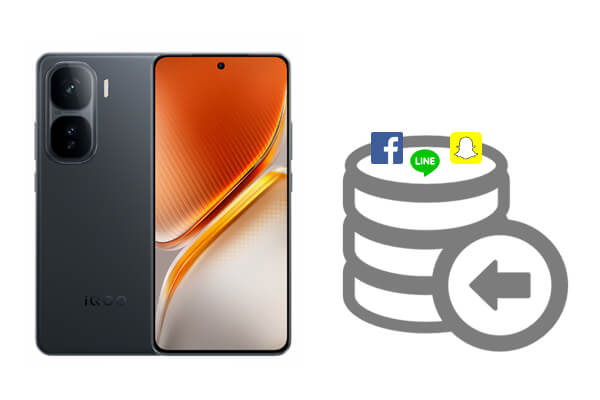
Küresel ROM kullanan (veya Çin ROM'larında Google hizmetlerini kurmuş olan) iQOO kullanıcıları için, uygulamaları ve verilerini yedeklemenin en uygun bulut tabanlı yöntemlerinden biri Google hesabı kullanmaktır. Bu yöntem, Google Play'den indirilen uygulamaların verilerini depolamak için Google Drive'ı kullanır ve yeni cihazlarda sorunsuz geri yükleme sağlar. İşte adım adım süreç:
Adım 1. "Ayarlar" > "Google" > "Yedekleme" bölümüne gidin ve Google hesabınızla oturum açın.
2. Adım. "Google Drive'a Yedekleme" özelliğini açın ve "Uygulamalar"ın seçili olduğundan emin olun.

3. Adım. "Şimdi yedekle" seçeneğine dokunun ve işlemin tamamlanmasını bekleyin.
iQOO, Vivo'nun bir alt markası olduğu için, Vivo ve iQOO cihazları için özel olarak tasarlanmış resmi bir bulut hizmeti olan Vivo Cloud önceden yüklenmiş olarak gelir. Bu yöntem, cihazın sistemiyle sorunsuz bir şekilde entegre olduğu için resmi çözümleri tercih eden kullanıcılar için idealdir. Vivo Cloud, uygulama yükleme paketlerini ve kısmi uygulama verilerini, ayrıca kişiler, SMS ve sistem ayarları gibi diğer önemli verileri yedekleyebilir. İşte nasıl çalıştığı:
Adım 1. "Ayarlar" > "Vivo Cloud" bölümünü açın ve Vivo hesabınıza giriş yapın.

Adım 2. "Cihaz Bulut Yedeklemesi"ni seçin ve "Uygulamalar"ı etkinleştirin.
3. Adım. Yedeklemeyi başlatmak için "Şimdi Yedekle"ye dokunun.
EasyShare (Vivo Karşılıklı Aktarım olarak da bilinir), cihazlar arası veri aktarımı için tasarlanmış resmi bir Vivo aracıdır. Uygulamaları bulut depolama alanına veya bilgisayara kaydetmek yerine, bu yöntem iQOO uygulamalarını doğrudan bir telefondan diğerine aktararak yedekler. Özellikle yeni bir iQOO cihazına geçiş yaparken kullanışlıdır, çünkü internete veya bulut hizmetlerine bağımlı kalmadan uygulama yükleme paketlerini ve çoğu uygulama verisini yerel olarak taşımanıza olanak tanır.
1. Adım. Her iki iQOO telefonunuzda da EasyShare uygulamasının yüklü olduğundan emin olun. Yüklü değilse, Google Play'den indirin.
Adım 2. Her iki cihazda da EasyShare uygulamasını açın ve "Dosya Aktarımı" modunu seçin.
3. Adım. Eski iQOO telefonunuzda "Gönder"e, yeni iQOO telefonunuzda ise "Al"a dokunun.
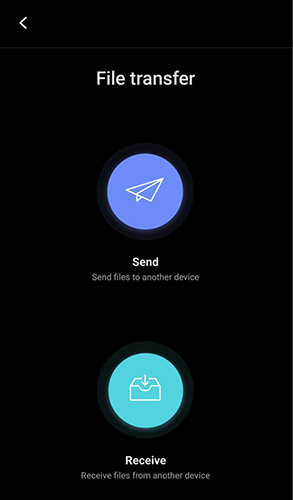
4. Adım. Gönderen telefonda "Uygulamalar"ı seçin, yedeklemek istediğiniz uygulamaları seçin ve aktarımı başlatmak için "Gönder"e dokunun.
Bulut hizmetleri ve telefonlar arası aktarım araçları kullanışlı olsa da, depolama sınırları, eksik uygulama verisi desteği veya başka bir cihaza ihtiyaç duyulması gibi sınırlamaları vardır. iQOO uygulamalarınızı yedeklemek için istikrarlı, uzun vadeli ve tamamen kontrol edilebilir bir yol istiyorsanız, profesyonel bir masaüstü yedekleme çözümü daha iyi bir seçimdir. İşte burada Coolmuster Android Backup Manager devreye giriyor.
Coolmuster Android Backup Manager kullanıcıların Android verilerini tek tıklamayla yedeklemelerine ve geri yüklemelerine yardımcı olmak için tasarlanmış özel bir Android yedekleme aracıdır. Bulut depolama veya internet bağlantısına ihtiyaç duymadan iQOO uygulamalarınızı doğrudan bilgisayarınıza kaydetmenizi sağlar, bu da onu güvenli ve tekrarlanan yedeklemeler için ideal hale getirir.
Coolmuster Android Backup Manager Temel Özellikleri
Coolmuster Android Backup Manager kullanarak iQOO uygulamalarının yedeğini nasıl alabilirim?
01. Coolmuster Android Backup Manager bilgisayarınıza indirin ve kurun.
02 iQOO telefonunuzu bir USB kablosu veya Wi-Fi bağlantısı kullanarak bilgisayara bağlayın ve istendiğinde USB hata ayıklamayı etkinleştirin.

03 Bağlantı kurulduktan sonra, ana arayüzden "Yedekleme"yi seçin.

04 Desteklenen veri türleri listesinden "Uygulamalar"ı işaretleyin ve başlatmak için "Yedekle"ye tıklayın. Seçilen tüm iQOO uygulamaları bilgisayarınıza güvenli bir şekilde kaydedilecektir.

Görsel bir rehber tercih ediyorsanız, yedekleme işlemini daha kolay tamamlamak için adım adım video eğitimini de izleyebilirsiniz.
iQOO uygulamalarını yedeklemenin, farklı senaryolara uygun çeşitli yolları vardır. Google hesabı ve Vivo Cloud, temel uygulama yedeklemeleri için kullanışlı bulut tabanlı seçenekler sunarken, EasyShare uygulamaları doğrudan yeni bir iQOO telefona aktarırken iyi sonuç verir. Ancak bu yöntemler genellikle depolama kısıtlamaları, eksik uygulama veri desteği veya başka bir cihaza bağımlılık gibi sınırlamalarla birlikte gelir.
Güvenilir, esnek ve uzun vadeli bir çözüm arıyorsanız, Coolmuster Android Backup Manager en iyi seçenek olarak öne çıkıyor. Bulut sınırlamaları veya veri kaybı olmadan, tek tıklamayla iQOO uygulamalarınızı bilgisayarınıza yedeklemenizi sağlar; bu da kontrolü, güvenliği ve kullanım kolaylığını önemseyen kullanıcılar için idealdir.
İlgili Makaleler:
iQOO Yedekleme ve Geri Yükleme Nasıl Yapılır [4 Kanıtlanmış Yöntem]
IQOO'yu Bilgisayarla Senkronize Etmenin En İyi 6 Yöntemi [Kapsamlı Bir Kılavuz]
iQOO Telefonunuzdan Silinen Müzik Dosyalarını Kurtarmanın 3 Kolay Yöntemi
iQOO'dan iPhone'a Veri Aktarımı Nasıl Hızlı ve Kolay Bir Şekilde Yapılır?





 PC için Ücretsiz İndirme
 Mac için Ücretsiz İndirme


