"Bilgisayarımdaki müzik dosyalarını ve çalma listelerini Android telefonuma senkronize eden iTunes benzeri bir uygulama arıyorum. Telefonumu bilgisayarıma bağladığımda, bilgisayarımdaki tüm müzikler telefonuma aktarılıyor ve çalma listelerim ekleniyor/güncelleniyor. Böyle bir uygulama var mı? Ücret ödemeye de razıyım."
- Reddit.com
Android cihazınızdaki depolama alanı azaldıkça, tüm müzik koleksiyonunuzu yedeklemek için bir bilgisayara senkronize etmek isteyebilirsiniz. Ya da, hareket halindeyken harika müziklerinizi yanınızda taşımak için bilgisayardan Android müzik senkronize etmek istediğiniz zamanlar da olabilir. Tercihiniz ne olursa olsun, bu makalede bilgisayar ve telefon arasında Android müziklerini senkronize etmenin dört pratik yolunu bulacaksınız.
Coolmuster Android Assistant , bilgisayardan Android veya tam tersine müzik senkronizasyonu için en iyi yöntemdir. Senkronize etmek istediğiniz müzikleri önizlemenizi ve seçmenizi sağlar. Ayrıca, bilgisayarınızdaki tüm Android verilerinizi de yönetebilirsiniz.
Coolmuster Android Assistant öne çıkan özellikleri:


Bilgisayar ve Android arasında müzik senkronizasyonunun en iyi yolunu kullanmak için:
1. Coolmuster Android Assistant bilgisayarınıza kurun ve açın.
2. Android telefonunuzu bir USB kablosu kullanarak bilgisayara bağlayın ve istendiği şekilde telefonda USB hata ayıklamayı etkinleştirin.

Program cihazınızı algıladığında aşağıdaki arayüzü göreceksiniz.

3. Sol panelden Müzik'i seçin, tüm ses dosyalarını önizleyin ve senkronize etmek istediğiniz öğeleri işaretleyin. Ardından, bunları bilgisayarınıza senkronize etmek için üstteki Dışa Aktar düğmesine dokunun.

1. Uygulamayı bilgisayarınıza kurduktan sonra çalıştırın ve arayüzden Android Asistanı'nı seçin.
2. Android telefonunuzu bir USB kablosuyla bilgisayara bağlayın.
3. Bağlantı kurulduktan sonra, sol pencereden Müzik'i seçin ve üst menüdeki İçe Aktar düğmesine dokunun.
4. Açılan pencereden bilgisayarınızdaki müzik klasörünü açın, istediğiniz şarkıları seçin ve Android cihazınıza aktarmak için "Aç" düğmesine dokunun .
İlginizi çekebilir:
Android Cihazdan Bilgisayara Kişileri Aktarmanın En İyi 5 Yolu
Android Cihazdan Bilgisayara ( Windows / Mac ) Kısa Mesajlar Nasıl Aktarılır?
Dropbox'ı kullanarak Android telefonunuzdaki müzikleri, fotoğrafları ve diğer dosyaları bilgisayarınıza senkronize edebilirsiniz; tek ihtiyacınız olan bir Dropbox hesabı.
Android cihazınızdan bilgisayarınıza kablosuz olarak müzik senkronizasyonu yapmak için:
1. Android telefonunuzda Dropbox uygulamasını açın ve bir Dropbox hesabı oluşturun.
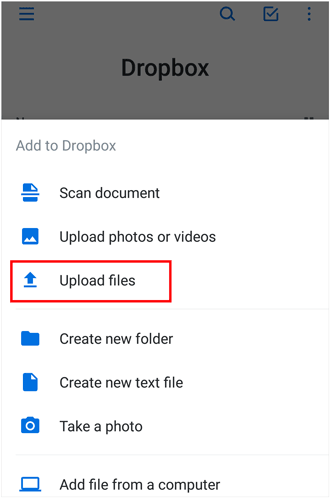
2. Dropbox hesabınızla Dropbox'a giriş yapın ve alttaki + simgesine dokunun.
3. "Dosyaları Yükle " seçeneğine tıklayın ve Android cihazınızdan istediğiniz dosyaları seçin.
4. Dosyaları Dropbox hesabınıza senkronize etmek için Yükle düğmesine dokunun.
5. Android telefonunuzda kullandığınız hesapla dropbox.com adresine giriş yapın.
6. İndirmek istediğiniz dosyayı veya klasörü bulun ve seçin.
7. Dosyanın yanındaki üç nokta simgesine dokunun > İndir seçeneğini kullanarak dosyayı bilgisayarınıza indirin.
Ayrıca bakınız: iCloud fotoğraflarının senkronize edilmeme sorununu nasıl çözebilirsiniz? Kolay ve kullanışlı çözümler için bu bağlantıyı açın.
Senkronize etmek istediğiniz müziğin DRM korumasız veya ücretsiz olduğunu varsayalım. Bu durumda, müziği bir USB kablosu aracılığıyla bilgisayardan Android cihaza aktarabilirsiniz.
İşte nasıl yapılacağı:
1. Android telefonunuzu bir USB kablosu kullanarak bilgisayara bağlayın.
2. Bilgisayar Android telefonunuzu algıladığında, Otomatik Oynatma penceresi açılacaktır.
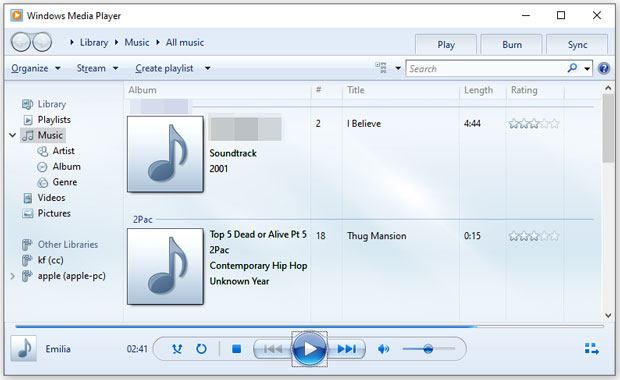
3. Açılan pencerede Windows Media Player'ı seçin ve senkronizasyon listesinin görüntülendiğinden emin olun.
4. İstediğiniz müziği Windows Media Player'daki Senkronizasyon alanına sürükleyin ve Android cihazınızla paylaşmak için Senkronizasyonu Başlat düğmesine basın.
Tercih ettiğiniz müzik yayın hizmetini kullanarak da müziği Android cihazınıza kablosuz olarak senkronize edebilirsiniz. Aşağıda değerlendirebileceğiniz birkaç seçenek bulunmaktadır:
Android müzik dosyalarını yönetmek için en iyi on müzik yöneticisine de göz atabilirsiniz.
Android müzik senkronizasyonunu gerçekleştirmenin en kolay yolunu buldunuz mu? Coolmuster Android Assistant PC ve Android arasında müzik senkronizasyonu için en kolay yol olduğunu keşfetmek zor değil. Ayrıca, en güvenli ve kullanıcı dostu çözüm de bu. Öyleyse neden denemiyorsunuz?
İlgili Makaleler:
Bilgisayardan Android Cihaza Müzik Aktarımının 6 Yöntemi?
Android Senkronizasyon Yöneticisi | Kaçırmamanız Gereken En İyi 6 Telefon Senkronizasyon Uygulaması
Android Telefonu Bilgisayarla Nasıl Senkronize Edebilirsiniz? (Sizin İçin En İyi 6 Yöntem)

 Android Transferi
Android Müzik Senkronizasyonu - PC ve Android arasında Müziği Senkronize Etmenin 4 Yolu
Android Transferi
Android Müzik Senkronizasyonu - PC ve Android arasında Müziği Senkronize Etmenin 4 Yolu






 PC için İndir
 Mac için İndir

