3uTools, iPhone'unuzun GPS konumunu değiştirmek için popüler bir araçtır, ancak birçok kullanıcı sanal konum özelliğinin aniden çalışmayı durdurduğunu bildirir. Sanal konumu değiştirememek, haritanın yüklenmemesi veya konumun hiç değişmemesi gibi sorunlarla karşılaşabilirsiniz.
Aynı sorunla karşı karşıyaysanız, endişelenmeyin. Bu rehber, 3uTools Sanal Konum'un neden çalışmadığını açıklar ve temel sorun gidermeden hedefe yönelik çözümlere kadar pratik çözümler sunar. Hiçbir şey işe yaramazsa, size güvenilir bir alternatif de göstereceğiz.
3uTools'un iPhone konumunuzu değiştirmemesinin birkaç nedeni vardır:
Bu evrensel, düşük çabalı çözümler, çoğu genel 3uTools Sanal Konum sorununu belirli hataları hedeflemeden çözer. Gelişmiş onarımlara geçmeden önce bu adımları tamamlayın, tüm hata türleri ve iOS sürümleri için işe yarar.
1. Fiziksel ve ağ bağlantısını kontrol edin
Orijinal bir Apple Lightning kablosu kullanın, arka PC USB portuna takın (hub/uzantılardan kaçının), VPN/proxy'leri çıkarın ve routerınızı yeniden başlatarak stabil Wi-Fi oluşturun.

2. Bilgisayara Güvenin ve Konum Hizmetlerini Etkinleştirin
iPhone'unuzu PC'ye yeniden bağlayın, cihazınızda "Bu Bilgisayara Güven" seçeneğine dokunun ve "Ayarlar"> "Gizlilik & Güvenlik" > "Konum Hizmetleri"ne gidip özelliği açabilirsiniz.

3. Her iki cihazı da yeniden başlatın
3uTools'u tamamen kapatın, Windows/Mac bilgisayarınızı yeniden başlatın, iPhone'unuzu yeniden başlatın, sonra tekrar bağlanın ve sanal konumu tekrar deneyin.
4. 3uTools'u en son sürüme güncelle
3uTools'u başlatın, "Ayarlar" > "Güncellemeleri Kontrol Et" bölümlerine gidin ve hataları düzeltmek ve uyumluluğu artırmak için en yeni sürümü yükleyin.
5. Güvenlik Araçlarını Geçici Olarak Devre Dışı Bırakın
Antivirüs, güvenlik duvarı ve Defender' Windows ı geçici olarak kapatarak yanlış pozitif engellemeyi ekarte edin (testten sonra tekrar etkinleştirin).
6. Çelişkili Arka Plan Uygulamalarını Kapatın
Yazılım çatışmalarını önlemek için iTunes'dan, diğer iOS yöneticilerinden veya arka planda çalışan konum taklitçiliği araçlarından çıkın.
Temel sorun giderme adımları sorununuzu çözmediyse, tam olarak hatayı tespit edip aşağıda hedeflenmiş çözümleri uygulamanın zamanı geldi.
Bu hata (genellikle -10/-16 kodlarıyla eşleştirilir) en yaygın olanıdır, yani 3uTools sahte konumu iPhone'unuzla senkronize edemez. Bu hedefli adımlarla düzeltin:
- Apple Mobile Device Service'i Tamir Et: "Win" + "R" tuşlarına basın, "services.msc" yazın, "Apple Mobile Device Service"i bulun, sağ tıklayın ve "Yeniden başlat"ı seçin; Başlatma tipini "Automatic" olarak ayarlayın.
- iTunes ve Apple Sürücülerini yeniden yükleyin: 3uTools ve iTunes'u tamamen kaldırın, PC'yi yeniden başlatın, ardından resmi kaynaklardan en son iTunes (Microsoft Store olmadan) ve 3uTools'u indirin.
- Find My iPhone'u devre dışı bırak: "Ayarlar"a gidin > [Adınız] > "Find My Mine" > "Find My iPhone"a gidin ve kapatın (konum değişikliğinden sonra tekrar etkinleştirin).
- iPhone Konum ve Gizliliği Sıfırla: "Ayarlar" > "Genel" > "iPhone'u Transfer Or Reset > "Sıfırla" > "Konum ve Gizliliği Sıfırla" bölümlerine geçin (bu verileri silmez).

Boş, donmuş veya yavaş yüklenen haritalar genellikle hatalı varsayılan harita sunucularından kaynaklanır. Bu ayarlarla bunu 30 saniyede düzeltin:
- Harita Sağlayıcısını Değiştir: 3uTools Sanal Konumu'nu açın, sağ alt köşedeki "Harita" simgesine tıklayın ve OpenStreetMap'ten Google Haritalar veya Harita Kutusu'na geçin.
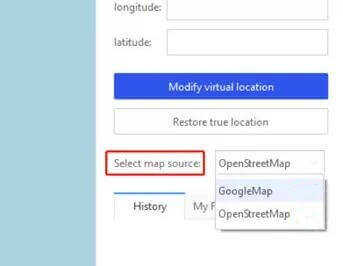
- DNS Önbelleğini Temizleme: Windowsolduğunda, Komut Göndermesi'ni yönetici olarak açın ve ipconfig /flushdns çalıştırın; Maciksen, harita yükleme hatalarını çözmek için DNS'i temizlemek için Terminal kullanın.
- Bölgesel Ağ Kısıtlamalarını Kontrol Edin: Bölgenizde Google Maps engelleniyorsa, güvenilir bir harita proxy'si kullanın veya 3uTools tarafından desteklenen farklı bir harita kaynağına geçin.
Yeni iOS 18/26 güncellemeleri güvenliği artırıyor ve 3uTools'un konum sahtekarlığı yeteneklerini kırıyor. Bu iOSözel çözümleri kullanın:
- Beta 3uTools Sürümü'nü Yükleyin: Resmi 3uTools genellikle yeni iOS güncellemelerini desteklemek için beta sürümleri yayınlar, 3uTools forumundan en son beta sürümü indirip kurar.
- iOS Güvenlik Kısıtlamalarını devre dışı bırakın: Lockdown Modu, Geliştirici Modu (etkinleştirilmişse) ve üçüncü taraf araçları engelleyen bekleyen iOS güncellemeleri kapatın.
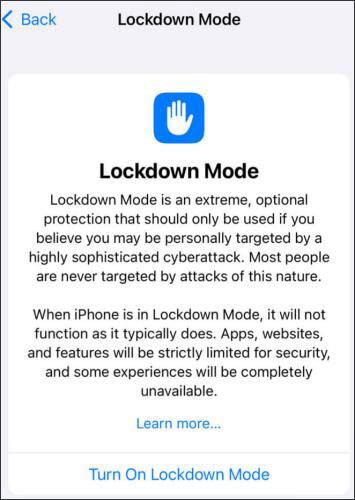
- Sanal Konumu Aşırı Kullanmaktan Kaçının: iOS 18/26 sık konum sahtekarlığını tespit eder; Kullanımı sınırlayın ve resmi 3uTools tam uyumluluk güncellemelerini bekleyin.
3uTools değişikliği onayladıktan sonra bile iPhone'unuz orijinal konumu gösteriyor, bu senkronizasyon veya uygulamaya özgü bir sorun. Burada düzeltin:
- Konum Tabanlı Uygulamaları Kapatmaya Zorla: Haritalar, Pokémon GO veya sosyal medya gibi uygulamaları tamamen kapatın, ardından onları yeniden açarak yeni sanal konumu yükleyin.
- Adres yerine tam koordinatları kullanın: 3uTools'ta enlem/boylamı manuel olarak girin (konum adı yazmak yerine) böylece coğrafi kodlama hatalarını önleyin.
- Konum Kaymasını Önleme: Konum değişikliği sırasında iPhone'unuzu kilitsiz tutun, konum uygulamaları için arka plan uygulaması yenilemesini devre dışı bırakın ve sanal olarak çok uzağa gitmekten kaçının.
- Konumu Yeniden Bağla ve Yeniden Değiştir: iPhone'u kapat, 3uTools'u yeniden başlat, sanal konumu tekrar ayarlayın ve tam senkronizasyon için 10-15 saniye bekleyin.
Yukarıdaki tüm düzeltmeleri denediyseniz ve 3uTools hâlâ konumunuzu değiştiremiyorsa, sorun muhtemelen uyumluluk kısıtlamaları veya sistem kısıtlamalarından kaynaklanıyor, özellikle yeni iOS sürümlerde.
Bu durumda, Location Spoofer gibi daha kararlı bir araca geçmek genellikle en pratik çözümdür. 3uTools ile karşılaştırıldığında, daha akıcı bir deneyim, daha az hata ve en yeni sistemler için daha iyi destek sunuyor.
Location Spoofer'ın temel özellikleri:
Bu araç ile iPhone konumunu nasıl değiştirebilirim?
01Bilgisayarınıza konum değiştiriciyi indirip kurun, ardından programı açın ve ana arayüze girmek için "Başla" butonuna tıklayın.

02iPhone cihazınızı USB kablosu ile bilgisayara bağlayın. iPhone'unuzun kilidini açın ve "Bu Bilgisayara Güven" seçeneğine dokunun.
03Cihazınız tanındıktan sonra, AR oyunları için oyun modu veya genel konum değişiklikleri için sosyal mod gibi ihtiyaçlarınıza uygun bir modu seçin.

04İstediğiniz varış noktasını arama çubuğuna girin veya haritada doğrudan seçin, ardından GPS konumunuzu anında güncellemek için "Taşın"a tıklayın.

1. 3uTools Sanal Konum kullanımı güvenli mi?
3uTools Sanal Konum genellikle ticari olmayan kullanımlar için güvenlidir, ancak riskler taşır: uygulama hizmet şartlarını ihlal edebilir (örneğin, Pokémon GO yasakları), güvenilmez sitelerden indirildiğinde iOS güvenlik uyarılarını tetikleyebilir veya cihazınızı zararlı yazılıma maruz bırakabilir. Her zaman resmi web sitesinden 3uTools indirin, aşırı sahtelik kullanmaktan kaçının ve kullandıktan sonra güvenlik araçlarını yeniden etkinleştirin.
2. 3uTools Sanal Konum ne kadar sürer?
3uTools Sanal Konum, iPhone'unuzu yeniden başlatana kadar, cihazı yeniden bağlayana veya sanal konum özelliğini devre dışı bırakana kadar aktif kalır. Bazı uygulamalar arka plan yenilemesinden sonra gerçek konuma dönebilir, gerekirse konumu değiştirin.
3. 3uTools en son iOS sürümlerinde çalışıyor mu?
Her zaman değil. Yeni iOS güncellemeleri, 3uTools'un işlevselliğini sınırlayabilir ve bu da sanal konum özelliklerinin yazılım güncellenene kadar çalışmayı durdurmasına neden olabilir.
3uTools Sanal Konum'un çalışmaması, genellikle bağlantı sorunları, sistem kısıtlamaları veya yeni iOS sürümleriyle sınırlı uyumluluk nedeniyle yaygın bir sorundur. Çoğu durumda, temel sorun giderme veya hedefli çözümler özelliği geri kazandırmaya yardımcı olabilir.
Ancak, değişiklik yapılamaması, haritanın yüklenmemesi veya konum değişmemesi gibi sorunlarla karşılaşmaya devam ederseniz, bu 3uTools'un cihazınız için artık en güvenilir seçenek olmadığını gösterebilir. Bu durumlarda, Location Spoofer gibi daha stabil bir araca geçmek daha akıcı ve tutarlı bir konum değiştirme deneyimi sağlayabilir.
Sonuç olarak, en iyi çözüm ihtiyaçlarınıza bağlıdır, ancak daha az hata ve daha iyi uyumluluk istiyorsanız, özel bir konum değiştirici kullanmak genellikle daha güvenilir seçimdir.
İlgili Makaleler:
iPhone'da GPS konumunu sahte etmenin 6 uygulanabilir yolu
iPhone'da konum paylaşımı nasıl kolay olur? [Kapsamlı Rehber]
iPhone Konum Geçmişini Nasıl Kontrol Eder ve Sizi İzlenmekten Nasıl Korursunuz




 PC için Ücretsiz İndirin
  Mac için Ücretsiz İndirin


