iPhone'larımızdaki konum bilgimizi çeşitli nedenlerle aile üyelerimiz ve arkadaşlarımızla paylaşıyoruz. Temel amaç, nerede olduğumuzu bilmelerine yardımcı olmaktır çünkü önümüzdeki birkaç dakika içinde ne olacağını asla bilemezsiniz. Acil bir durumda arkadaşlarınız sizi hızlıca bulabilirler. Tüm bu faydaların yanı sıra dezavantajları da vardır.
Telefon konumunuzu paylaşmak gizliliğinizin ihlalidir. Ailenizin veya arkadaşlarınızın nereye gittiğinizi bilmesini istemezsiniz, ancak konumunuzu onlarla paylaşmayarak onları incitmek de istemezsiniz. Peki, onların haberi olmadan konum paylaşımını nasıl durdurabilirsiniz? Bu kılavuz, konumunuzu birisiyle gizlice paylaşmayı durdurmanın kolay yollarını gösteriyor.
Evet. iPhone'unuzda konum paylaşımını başkalarının haberi olmadan kapatabilirsiniz ve bunu yapmanın çeşitli yolları vardır. "iPhone'umu Bul" veya "Konumumu Paylaş" gibi özellikleri devre dışı bırakmak, başkalarının sizi takip etmesini önlemenin iyi bir yoludur. Konum paylaşımını durdurduğunuzda bildirim gönderilir mi? Cevap şu ki, konum paylaşımını durdurduğunuz konusunda kimse bilgilendirilmeyecektir. Yeniden etkinleştirseniz bile, yine de kimse bildirim alamaz.
Ancak, konum paylaşımını kaldırmanın bazı yöntemlerinin sizi arkadaşınızın telefonundaki arkadaş listesinden çıkaracağını unutmayın.
iPhone'unuzda konum paylaşımını başkalarının haberi olmadan durdurmak istiyorsanız, çeşitli seçenekleriniz var. Bunlar çok basit ve kısa sürede, bildirim almadan konum paylaşımını durdurabilirsiniz. Bir göz atın.
iPhone veya Android cihazınızın konumunu kimsenin haberi olmadan ve normal konum işlevlerine müdahale etmeden etkili bir şekilde paylaşmayı durdurmak için GPS konumunuzu sahte olarak ayarlamanız gerekir. Bu şekilde, birisi gerçek konumunuz yerine yalnızca sahte konumunuzu görebilir. Bu görevi en iyi şekilde yerine getiren uygulamalardan biri de Location Changer'dır . Bu en iyi konum değiştirme yazılımı, GPS konumunuzu tek bir tıklamayla değiştirmenizi sağlar. Bu nedenle, başkalarını bilgilendirmeden konum paylaşımını durdurmak istediğinizde, bu sizin başvuracağınız araçtır. Telefonunuzdaki gerçek konumunuzu bilgisayarınızdaki sanal bir konuma dönüştürür.
Location Changer işte bu şekilde hayat kurtarıcı olabilir:
Konumumu kimsenin haberi olmadan paylaşmayı nasıl durdurabilirim? İşte adımlar:
01. Location Changer programını bilgisayarınıza indirin. Programı kurun ve çalıştırın, ardından "Başla" düğmesine dokunun.
02 Telefonunuzu bir USB kablosu kullanarak bilgisayara bağlayın veya Wi-Fi ya da Bluetooth üzerinden eşleştirin.
03 Cihaz bağlandıktan sonra, mod seçim ekranına yönlendirileceksiniz. İhtiyacınız olan modu seçin.

04 Üstteki çubuktan hedef konumunuzu girin. "Taşı" seçeneğine dokunun ve iPhone'unuzun konumu anında değiştirilecektir.

Cihazınızın Uçak Modunu açmak, başkalarının haberi olmadan konumunuzu kapatmanın en basit ve hızlı yoludur. Bu seçenekle konumunuzu kapatmak, tüm ağ bağlantılarını engeller; bu da cihazınızın internet veya ağ bağlantısı olmayacağı anlamına gelir. Dolayısıyla, Uçak Modundayken telefonu takip etmenin hiçbir yolu yoktur. İşte iPhone'da Uçak Modunu etkinleştirerek diğer kişinin haberi olmadan konumunuzu kapatmanın yolu:
Seçenek 1. Ana Ekrandan Uçak Modu özelliğini etkinleştirme
Adım 1. Ekranı aşağı kaydırarak "Denetim Merkezi"ne erişin.
Adım 2. Ekrandaki "Uçak Modu" düğmesine tıklayın.

Seçenek 2. Ayarlar'da Uçak Modu özelliğini etkinleştirme
Adım 1. Ana ekranda "Ayarlar" uygulamasını seçin ve açın. Aşağı kaydırarak "Uçak Modu" seçeneğine ulaşın.
2. Adım. Kaydırıcıyı "AÇIK" konumuna getirin. Uçak Modu özelliğinin etkinleştirildiğini belirten bir bildirim göreceksiniz.

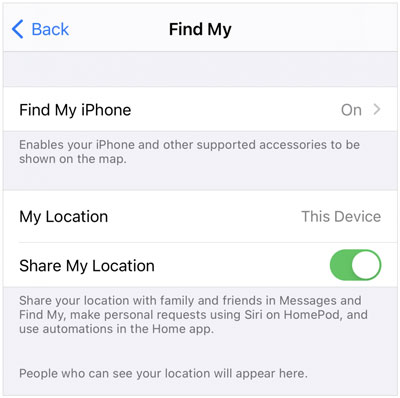
iPhone'da konum özelliğini bildirim almadan nasıl kapatabilirim? "Konumumu Paylaş" seçeneğini kapatmalısınız. Bu özelliği devre dışı bırakırsanız, cihazınız diğer uygulamalara konumuna erişim izni vermez. Dolayısıyla, cihazınızda "Konumumu Paylaş" özelliğini devre dışı bıraktığınızda, konum paylaşımını tamamen durdurmuş olursunuz. "Konumumu Paylaş" özelliğini devre dışı bırakmak için şunları yapın:
Adım 1. iPhone'unuzda "Ayarlar" menüsünü açın ve profilinize dokunun.
Adım 2. "Bul" seçeneğine dokunun.
3. Adım. "Konumumu Paylaş" özelliğini, kaydırıcıyı yeşile getirerek kapatın. Bu özelliği devre dışı bıraktığınızda, cep telefonunuz güvende olur ve konumuna kimse kolayca erişemez.
Genellikle iOS cihazlar, diğer iOS cihazlarla kolay, kullanışlı ve basit bir konum paylaşma özelliği sunar. Ancak, konum paylaşımını sessizce durdurmayı özelleştirebilmek için iOS cihazınızda konum ayarlarını yapılandırmanız ve ayarlamanız gerekir.
Adım 1. Cihazınızın "Ayarlar" bölümüne gidin ve "Konumumu Bul" seçeneğine tıklayın. "Konumumu Paylaş" seçeneğini açın. Anahtarı sağa doğru çevirdiğinizden emin olun.
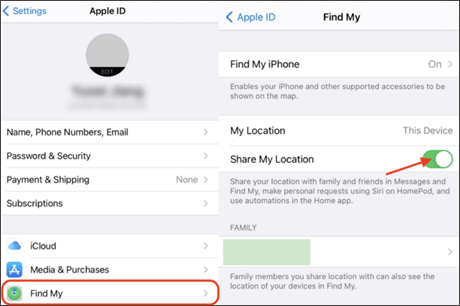
2. Adım. Ayrıca, diğer cihazınızda da bu özelliği etkinleştirin. Ardından, gerçek konumunuzu işaretlemek için diğer iOS cihazınızda "Konumumu Bul" uygulamasını başlatın.
3. Adım. Konumunuzu paylaşan kullanıcıların listesine kadar aşağı kaydırın. Menüye tıklayın ve konum gönderme seçeneğini belirleyin.
Bazı uygulamalar düzgün çalışmak için cihazınızın konumuna ihtiyaç duyar. Ancak bu, pil sorunlarına ve gizlilik endişelerine yol açabilir. Başkalarının haberi olmadan konum paylaşımını durdurmak için telefon ayarlarından konum paylaşım izinlerini devre dışı bırakabilirsiniz. Konum paylaşımını geçici olarak durdurmak için şu adımları izleyin:
Adım 1. iPhone "Ayarlar" menüsünden "Gizlilik" seçeneğine erişin.
Adım 2. "Konum Servisleri"ne tıklayın, ardından konum iznini iptal etmek istediğiniz uygulamayı seçin.

3. Adım. Bu uygulamanın cihazınızın konumuna erişmesini engellemek için "Asla" seçeneğini belirleyin.
iPhone'larda, diğer iOS cihazları arasında sorunsuz konum paylaşımını kolaylaştıran bir "Bul" uygulaması bulunur. iOS cihazınızda bu özelliği açarsanız, mevcut konumunuzu çeşitli iOS cihazlarıyla paylaşabilirsiniz. Dahası, bu araç, arkadaşınızın telefonunu kullanarak telefonunuz kaybolursa telefonunuzu takip eder. İşte Bul özelliğini kimsenin haberi olmadan nasıl duraklatabileceğiniz:
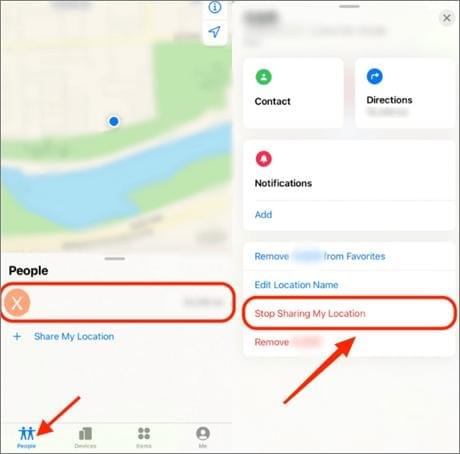
Adım 1. Telefonunuzun ana ekranından "Bul" uygulamasını başlatın. Bu uygulama iPhone cihazlarında önceden yüklenmiş olarak gelir.
2. Adım. Uygulamayı açtıktan sonra, ekranın alt köşesinde bulunan "Ben" seçeneğine dokunun. Ardından, "Konumumu Paylaş" seçeneğini kapatarak etkinleştirin.
3. Adım. Ayrıca, bu uygulamada çok sayıda kullanıcınız varsa, belirli bir kullanıcı veya üyeyle konum paylaşımını durdurabileceğiniz bir seçenek de mevcuttur. Listeden bir kullanıcı seçmek için "Kişiler"e dokunun. Açılan pencerede "Konum Paylaşımını Durdur" seçeneğini seçin.
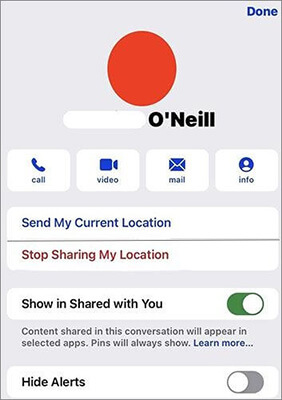
Birçok iOS kullanıcısı, iMessage uygulaması aracılığıyla birinin konumunu takip etmenin mümkün olduğunun farkında değil. Ancak konumunu paylaşan kişinin, kendisini takip etmek isteyen diğer kişiye izin vermesi gerekiyor. Konum paylaşıldığında, karşı taraf bildirim alacaktır. iMessage uygulamanızda konum paylaşımını devre dışı bırakmak, kimsenin sizi takip etmemesini sağlayacaktır.
iMessage'da konum paylaşımını durdurmak için izlenecek adımlar şunlardır:
Adım 1. "iMessage" uygulamasını açın.
2. Adım. iMessage üzerinden konumunuzu takip eden bir kişiyle yaptığınız konuşmayı seçin.
3. Adım. Bilgi simgesini seçin.
4. Adım. Konumunuzu görmelerini engellemek için "Konum Paylaşımını Durdur" seçeneğine tıklayın.
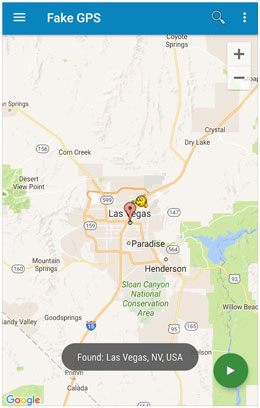
Fake GPS Location, Android cihazlar için popüler bir konum gizleme uygulamasıdır. Aşağıda, Fake GPS Location uygulamasıyla konumunuzu kimsenin haberi olmadan nasıl gizleyebileceğinizi göstereceğiz.
Adım 1. Bu uygulamayı kullanabilmek için telefonunuzun Geliştirici Seçenekleri'nde "Sahte konumları etkinleştir" seçeneğine tıklamanız gerekiyor.
2. Adım. Bundan sonra uygulamayı açıp istediğiniz konumu seçebilirsiniz.
Konumunuzu arkadaşlarınız veya aile üyelerinizle paylaşmak kolay olsa da, gizliliğinizi korumak için gerekli adımları atmak çok önemlidir. Yukarıdaki ipuçlarını izlerseniz, konumunuzu gizlice paylaşmayı bırakacağınızdan emin olabilirsiniz. Konum Değiştirici, iPhone ve Android konum paylaşımını gizlice durdurmak için hala en güvenli araçtır. GPS konumunuzu herhangi bir yere değiştirerek gerçek konumunuzu gizler.
İlgili Makaleler:
Telefonumun Takip Edilip Edilmediğini Nasıl Anlarım? [İşaretler ve İpuçları]
iMessage'da Konum Paylaşımı Nasıl Yapılır: Adım Adım Kılavuz
Kimsenin haberi olmadan "iPhone'umu Bul" uygulamasında konumunuzu nasıl sahte gösterebilirsiniz?
iPhone'da Birinin Konumunu Nasıl Görebilirsiniz? [Kaçırmayın]

 Sanal Konum
Karşı Tarafın Haberi Olmadan Konum Paylaşımını Nasıl Durdurabilirsiniz? [2026'da Güncellendi]
Sanal Konum
Karşı Tarafın Haberi Olmadan Konum Paylaşımını Nasıl Durdurabilirsiniz? [2026'da Güncellendi]




 PC için Ücretsiz İndirin
 Mac için Ücretsiz İndirin
