Özetle: CapCut'ta TikTok filigranlarını nasıl kaldıracağınızı öğrenmek mi istiyorsunuz? Bu kılavuz, yapay zeka destekli kaldırma, çıkartmalar, kırpma ve bulanıklık efektleri de dahil olmak üzere 4 kolay yöntemi kapsayarak, ücretsiz olarak daha temiz videolar oluşturmanıza yardımcı olur. Daha yüksek kaliteli sonuçlarla daha profesyonel bir çözüme ihtiyacınız varsa, Video Converter Ultimate gelişmiş filigran kaldırma ve eksiksiz video düzenleme özellikleri sunar.
Instagram Reels, YouTube Shorts veya Facebook gibi diğer sosyal medya platformlarında videoları yeniden kullanmak istediğinizde, TikTok filigranları can sıkıcı olabilir. Dinamik TikTok logosu ve kullanıcı adı filigranı, videonuzun görünümünü etkileyerek içeriğinizin daha az profesyonel görünmesine neden olabilir. Birçok kullanıcı, CapCut'ta TikTok filigranını nasıl kaldıracağını arıyor çünkü CapCut, videolardan istenmeyen öğeleri gizlemeye veya kaldırmaya yardımcı olabilecek çeşitli düzenleme özellikleri sunuyor.
Peki, CapCut TikTok filigranını kaldırabilir mi? Cevap evet. Bu yazıda, CapCut kullanarak TikTok filigranını nasıl kaldıracağınızı ayrıntılı olarak açıklayacağız ve daha etkili alternatifleri paylaşacağız.
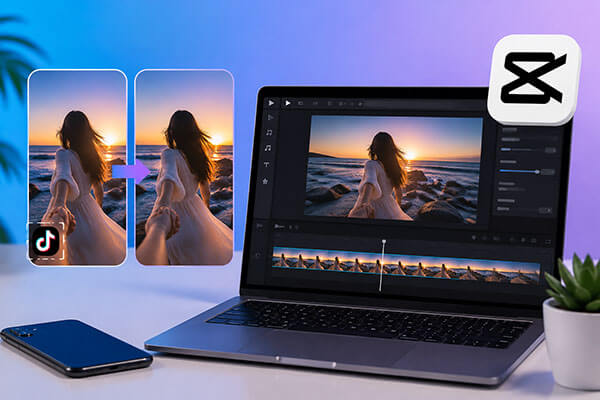
CapCut, birçok TikTok içerik üreticisi tarafından sıklıkla kullanılan popüler bir video düzenleme yazılımıdır . Video kırpma , efektler ve görsel ayarlamaların yanı sıra, filigranlarla başa çıkmak için de çeşitli yöntemler sunar. Aşağıda, CapCut kullanarak bir TikTok filigranını kaldırmanın 4 pratik yolu bulunmaktadır.
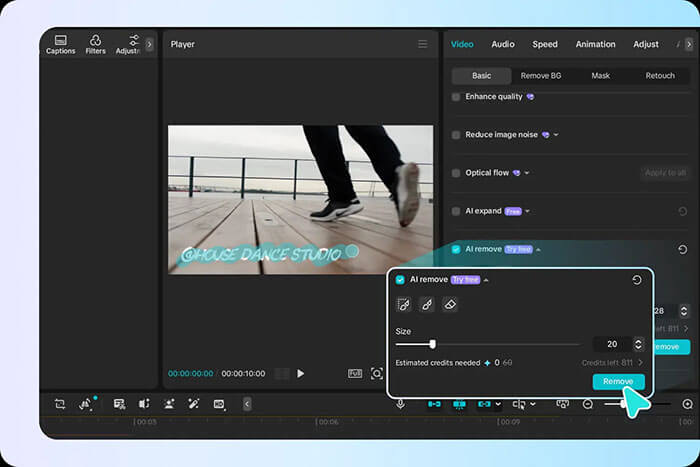
Yapay zekâ destekli kaldırma özelliği, filigran alanını tespit eder, çevredeki ayrıntıları analiz eder ve doğal görünümlü bir sonuç için eksik pikselleri akıllıca doldurur. Manuel düzenleme yapmadan temiz bir video arka planı elde etmenin basit bir yoludur.
İşte CapCut'ta yapay zeka kullanarak TikTok filigranını ücretsiz olarak nasıl kaldırabileceğiniz :
Adım 1. CapCut'ı başlatın ve ana sayfadan "Proje oluştur" seçeneğine tıklayın.
2. Adım. Filigranlı TikTok videosunu içe aktarın, ardından "Video" > "Temel" bölümüne gidin ve CapCut'ın filigran alanını otomatik olarak algılaması için "Yapay Zeka ile Kaldırma"yı etkinleştirin.
3. Adım. Fırça aracını seçin ve daha hassas düzenleme için boyutunu ayarlayın. CapCut'ın kaldırmak istediğiniz kısmı belirlemesine yardımcı olmak için filigran alanının üzerine boyayın.
4. Adım. "Kaldır"ı tıklayın; CapCut'ın yapay zekası seçilen alanı analiz edip yeniden oluşturarak filigran içermeyen daha temiz bir video oluşturacaktır.
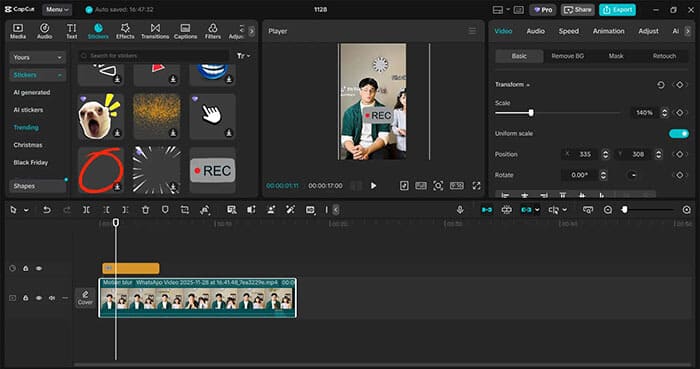
Bir diğer basit yöntem ise TikTok filigranını çıkartmalar, metin veya resimlerle kapatmaktır. Çıkartmalar, metin veya diğer dekoratif öğeler ekleyerek, filigran alanını doğrudan gizleyebilir ve videonuza daha kişiselleştirilmiş bir tasarım kazandırabilirsiniz.
CapCut PC'de TikTok filigranını çıkartmalar veya metin yoluyla şu şekilde kaldırabilirsiniz:
Adım 1. "Çıkartmalar" panelini açın ve video stilinize uygun bir çıkartma veya metin öğesi seçin.
2. Adım. TikTok filigran alanını tamamen kaplayacak şekilde çıkartmayı veya metni yeniden boyutlandırın, döndürün ve hareket ettirin.
3. Adım. Tasarıma metin efektleri, şablonlar, filtreler veya diğer ayarlamalar ekleyerek videonuzla doğal bir şekilde uyum sağlamasını sağlayın.
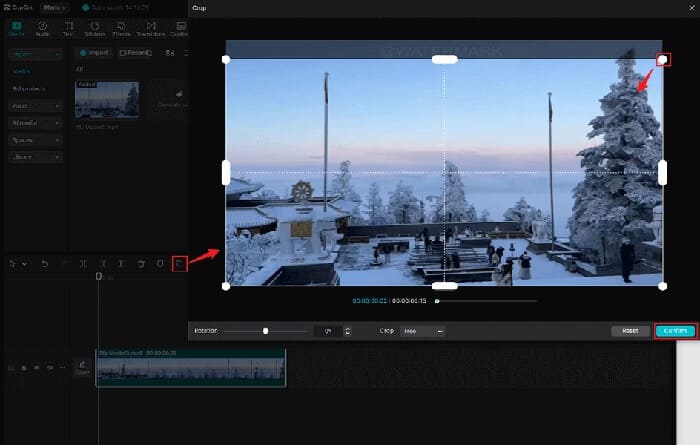
CapCut'ta TikTok filigranlarını kaldırmanın en yaygın yollarından biri videoyu kırpmaktır . TikTok filigranları genellikle videonun kenarlarında göründüğünden, filigranın göründüğü alanı kırparak daha temiz bir kare elde edebilirsiniz.
CapCut kullanarak TikTok'ta filigranı kırpma yöntemiyle nasıl kaldıracağınız aşağıda açıklanmıştır:
Adım 1. Zaman çizelgesinde video klibi seçin ve "Kırp" aracını açın; bu araç, filigran çerçevenin kenarlarına yakın göründüğünde en iyi sonucu verir.
Adım 2. Filigranı kaldırırken videonun önemli kısımlarının görünür kalmasını sağlamak için tutamaçları sürükleyerek kırpma alanını ayarlayın.
3. Adım. Yeni çerçevelemeyi gözden geçirin ve kırpmayı uygulamak ve değişiklikleri kaydetmek için "Onayla" düğmesine tıklayın.
TikTok filigranını gizlemenin bir başka yolu da CapCut'taki Bulanıklaştırma efektini kullanmaktır. Filigran alanına bulanıklık efekti uygulayarak görünürlüğünü azaltabilir ve videonun daha doğal görünmesini sağlayabilirsiniz.
CapCut'ta bulanıklaştırma efekti kullanarak TikTok filigranını şu şekilde kaldırabilirsiniz:
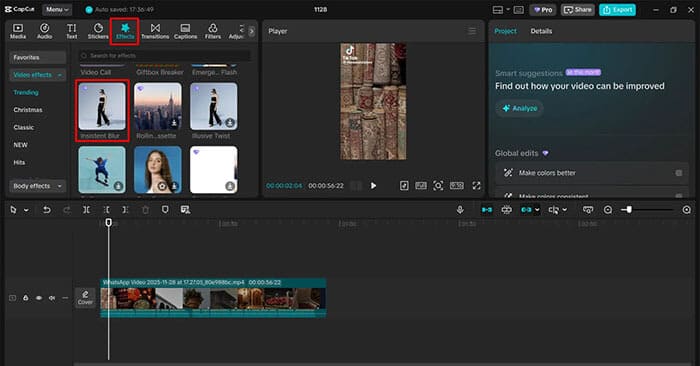
Adım 1. Sol araç çubuğundan "Efektler" > "Video efektleri" seçeneğine gidin ve uygun bir bulanıklık efekti arayın.
2. Adım. Bulanıklık efektini zaman çizelgesine ekleyin ve videonuzdaki filigran alanını kaplayacak şekilde konumunu ayarlayın.
3. Adım. Video kalitesini korurken filigranın görünürlüğünü azaltana kadar bulanıklık yoğunluğunu ve yumuşaklığını ayarlama kaydırıcılarını kullanarak ince ayar yapın.
CapCut, TikTok filigranlarını kaldırmak için çeşitli ücretsiz yöntemler sunar. Daha profesyonel bir çözüme ihtiyaç duyan kullanıcılar için Video Converter Ultimate , videolardan istenmeyen öğeleri kaldırmak için güçlü bir CapCut alternatifidir.
Sadece video düzenlemeyi desteklemekle kalmıyor, aynı zamanda video dönüştürme , iyileştirme, sıkıştırma, kırpma ve filigran işleme gibi çeşitli özellikleri de entegre ederek temel düzenlemeden gelişmiş video işlemeye kadar her şey için uygun hale geliyor.
Video Converter Ultimate'ın başlıca özellikleri:
TikTok filigranını Video Converter Ultimate ile şu şekilde kaldırabilirsiniz:
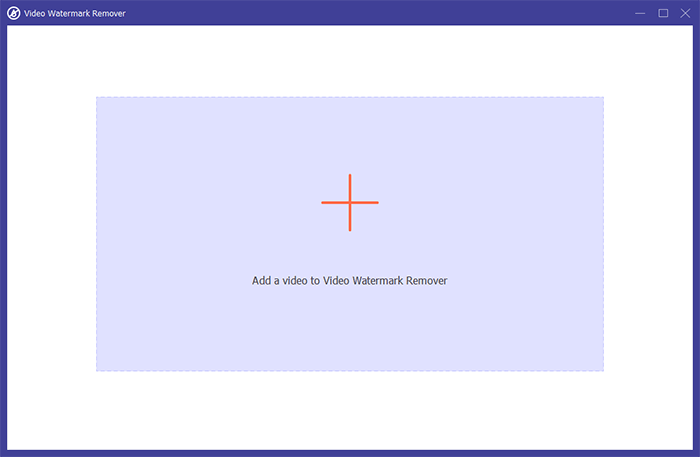
01 Bilgisayarınızda Video Converter Ultimate'ı başlatın ve "Ana Sayfa" sekmesini açın. "Video" bölümünün altında "Video Filigran Kaldırıcı"yı seçin, ardından filigranlı TikTok videosunu içe aktarın.
02 "Filigran Kaldırma Alanı Ekle" seçeneğine tıklayın ve seçim kutusunu TikTok logosunu veya kullanıcı adı filigranını kapsayacak şekilde ayarlayın. Daha iyi doğruluk için alanı yeniden boyutlandırabilir ve yeniden konumlandırabilirsiniz. Filigran yalnızca videonun belirli bölümlerinde görünüyorsa, kaldırma için belirli başlangıç ve bitiş zamanlarını ayarlayın.
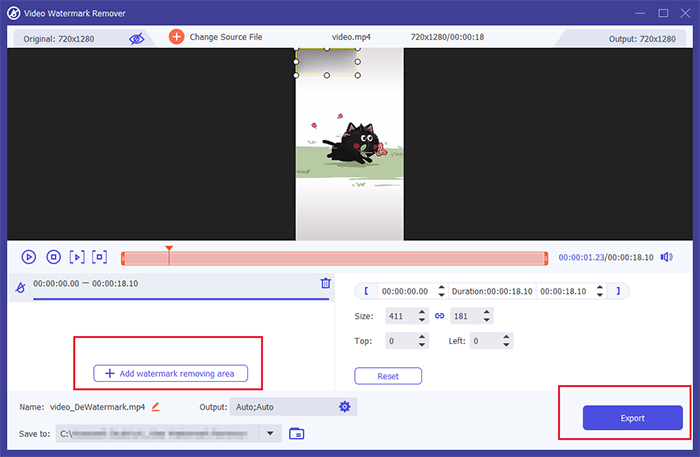
03 Düzenlenen videoyu önizleyerek TikTok filigranının tamamen kaldırıldığından emin olun. Memnun kaldığınızda, orijinal kaliteyi koruyarak temizlenmiş videoyu kaydetmek için "Dışa Aktar"ı tıklayın.
CapCut'ta TikTok filigranını nasıl kaldıracağınızı öğrenmek istiyorsanız, yapay zeka destekli kaldırma, çıkartmalar, kırpma ve bulanıklık efektleri gibi çeşitli yöntemler kullanabilirsiniz. Bu çözümler basit ve ücretsizdir. Daha yüksek kaliteli ve daha güvenilir filigran işleme isteyen kullanıcılar için Video Converter Ultimate daha iyi bir seçenektir.
Bu program yalnızca TikTok filigranlarını kaldırmaya yardımcı olmakla kalmaz, aynı zamanda video dönüştürme, iyileştirme, sıkıştırma ve düzenleme dahil olmak üzere eksiksiz video işleme özellikleri sunarak profesyonel video düzenleme ihtiyaçları için daha kapsamlı bir çözüm haline gelir.
İlgili Makaleler:
TikTok Filigranını Instagram'dan 2 Kolay Yöntemle Nasıl Kaldırabilirsiniz?
[7 Yöntem] iPhone'da TikTok Videolarını Filigran Olmadan İndirme
2026 Yılında En İyi 5 Video Filigran Kaldırma Aracı (Masaüstü ve Çevrimiçi)
Videodan Filigranı Bulanıklık Olmadan Nasıl Kaldırabilirsiniz? 4 Kolay Yöntem




 PC için Ücretsiz İndirin
 Mac için Ücretsiz İndirin


