Özetle: TikTok filigranını hızlıca kaldırmak ve video kalitesini korumak mı istiyorsunuz? Bu kılavuz, profesyonel yazılımlar, CapCut, kırpma ve çevrimiçi araçlar dahil olmak üzere TikTok logolarını ve kullanıcı adlarını kaldırmak için 4 etkili yöntemi ele alıyor. En iyi sonuçlar için, Video Converter Ultimate, güçlü video düzenleme özellikleri sunarken kalite kaybı olmadan TikTok filigranlarını kaldırmanın kolay ve güvenilir bir yolunu sunar.
TikTok, günümüzün en popüler kısa video platformlarından biridir. Birçok kullanıcı, TikTok videolarını daha sonra düzenlemek, diğer sosyal medya platformlarında paylaşmak veya kendi yaratımlarını kaydetmek için indirir. Ancak, indirilen videolar genellikle TikTok logosu ve kullanıcı adı da dahil olmak üzere görünür bir TikTok filigranı ile birlikte gelir ve bu da videonun genel görünümünü etkileyebilir. Sonuç olarak, giderek daha fazla kullanıcı, basit, hızlı ve kaliteyi koruyan bir çözüm bulmak için TikTok filigranını nasıl kaldıracağını araştırıyor. Bu makale, temiz, filigransız videolar oluşturmanıza kolayca yardımcı olacak birkaç yaygın TikTok filigran kaldırma yöntemini tanıtacaktır.
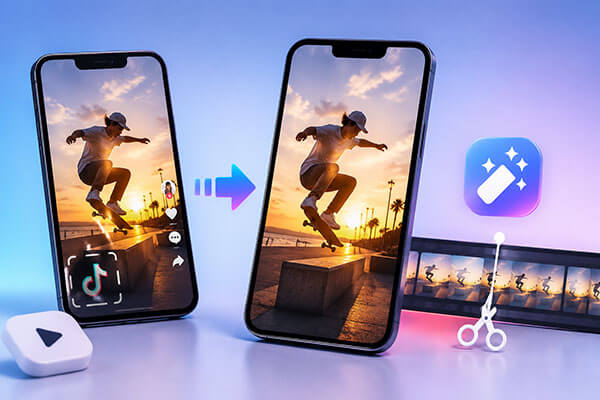
İndirdiğiniz videolardan TikTok filigranını orijinal video kalitesini koruyarak kaldırmak istiyorsanız, Video Converter Ultimate güvenilir bir çözümdür. Bu güçlü video düzenleme aracı, TikTok logolarını, kullanıcı adlarını ve diğer istenmeyen işaretleri videolarınızdan kolayca silmenizi sağlayan yerleşik bir filigran kaldırma özelliğiyle birlikte gelir.
Ayrıca, toplu işlemeyi, çoklu video formatlarını ve gelişmiş düzenleme özelliklerini desteklediği için, temiz ve profesyonel görünümlü TikTok videoları oluşturmak isteyen kullanıcılar için uygun bir seçenektir.
Video Converter Ultimate'ın başlıca özellikleri:
Video Converter Ultimate kullanarak kaydedilmiş bir videodan TikTok filigranını şu şekilde kaldırabilirsiniz:
01 Bilgisayarınızda Video Converter Ultimate'ı açın ve "Ana Sayfa" sekmesine gidin. "Video" bölümünde "Video Filigran Kaldırıcı"yı bulun ve düzenlemek istediğiniz TikTok videosunu yükleyin.
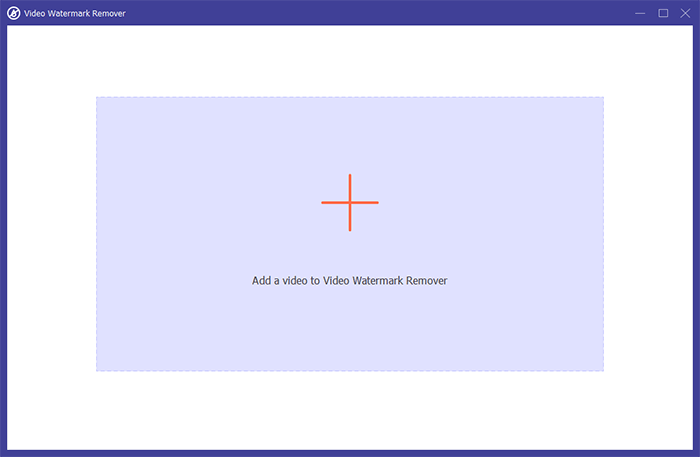
02 "Filigran Kaldırma Alanı Ekle"ye tıklayın ve seçim kutusunu kullanarak TikTok logosunu veya kullanıcı adı filigranını vurgulayın. Daha hassas sonuçlar için kaldırma alanının boyutunu ve konumunu ayarlayın. Filigran belirli anlarda görünüyorsa, yalnızca gerekli bölümlerden kaldırmak için başlangıç ve bitiş zamanlarını özelleştirin.
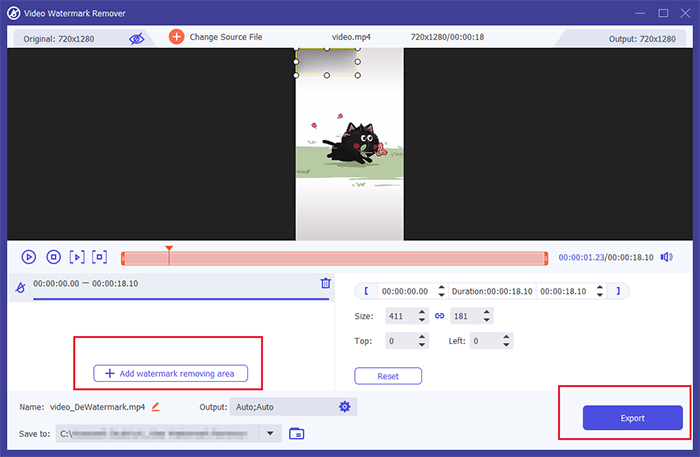
03. TikTok filigranının başarıyla kaldırılıp kaldırılmadığını kontrol etmek için işlenmiş videoyu önizleyin. Sonucu onayladıktan sonra, orijinal kalitesinden ödün vermeden filigransız videoyu kaydetmek için "Dışa Aktar"ı tıklayın.
CapCut, resmi TikTok ekosisteminde yaygın olarak kullanılan bir video düzenleme aracıdır ve kullanıcıların TikTok videolarındaki filigranları yönetmelerine de yardımcı olabilir. Kullanıcılar, kırpma, çıkartmalar veya bulanıklık efektleri gibi özellikler kullanarak filigranları gizleyebilirler.
İşte CapCut kullanarak TikTok filigranını kaldırmanın yolu :
Adım 1. CapCut'ı resmi web sitesinden indirip kurun. Bilgisayarınıza kurulumu tamamlamak için ekrandaki talimatları izleyin.
Adım 2. CapCut'ı başlatın ve düzenleme çalışma alanına girmek için "Proje oluştur"a tıklayın. Ardından, düzenlemek istediğiniz TikTok videosunu yüklemek için "İçe aktar"a tıklayın.
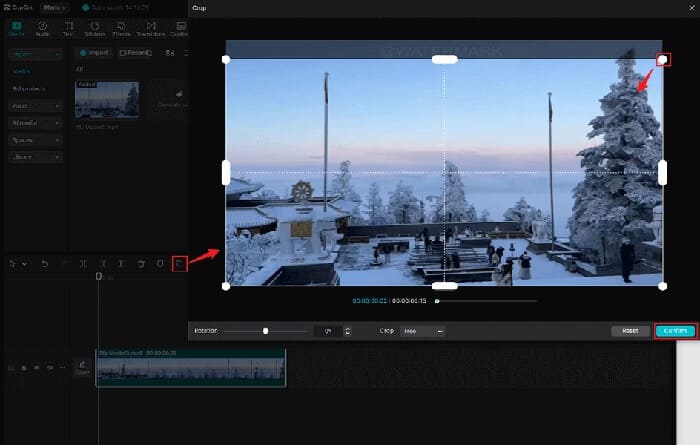
3. Adım. İçe aktarılan videoyu zaman çizelgesine sürükleyin. Zaman çizelgesinin üzerindeki "Kırp" simgesine tıklayın ve TikTok filigranı çerçeveden kaldırılana kadar videonun kenarlarını içeri doğru sürükleyin. Kırpma alanını gerektiği gibi ayarlayın, ardından değişiklikleri uygulamak için "Onayla"ya tıklayın.
4. Adım. TikTok filigranını bir çıkartma ile de kapatabilirsiniz. Üst menüdeki "Çıkartmalar" sekmesine tıklayın, uygun bir çıkartma seçin ve videoya ekleyin. Filigranı tamamen kapatacak şekilde boyutunu, konumunu ve süresini ayarlayın.
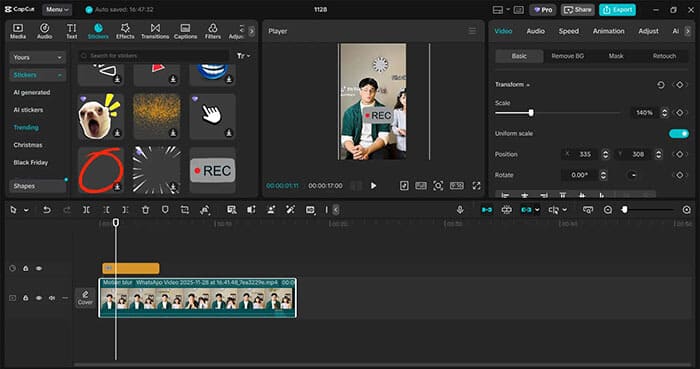
5. Adım. Düzenlenen videoyu önizleyerek TikTok filigranının artık görünmediğinden emin olun. Sağ üst köşedeki "Dışa Aktar" düğmesine tıklayın, istediğiniz çıktı ayarlarını yapılandırın ve düzenlenmiş videoyu kaydetmek için tekrar "Dışa Aktar" düğmesine tıklayın.
TikTok filigranı videonun kenarına yakın bir yerde bulunuyorsa, videoyu kırparak doğrudan kaldırabilirsiniz. Bu yöntem çok basittir ve ek bir yazılım gerektirmez, ancak videonun en boy oranını etkileyebilir.
İndirdiğiniz videoyu kırptıktan sonra TikTok filigranını şu şekilde kaldırabilirsiniz:
Adım 1. Cihazınızda bir video düzenleme aracı açın; örneğin iPhone'da Fotoğraflar uygulaması veya Android yerleşik galeri düzenleyici.
Adım 2. İndirdiğiniz TikTok videosunu içe aktarın ve düzenleme işlevini seçin.
3. Adım. Kırpma aracını seçin ve kenarları içeri doğru sürükleyerek video çerçevesini ayarlayın.
4. Adım. TikTok logosunun veya kullanıcı adı filigranının göründüğü alanı kırpın. Videonun ana içeriğinin görünür kalmasına dikkat edin.
Adım 5. Kırpılmış videoyu önizleyin ve filigransız sürümü dışa aktarmak için kaydet seçeneğine dokunun.
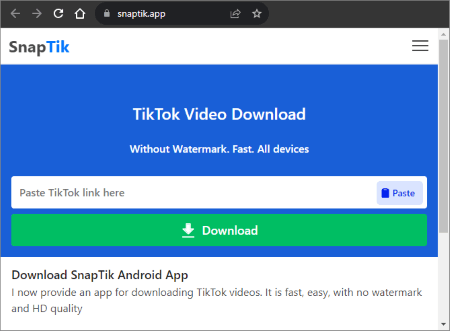
Herhangi bir yazılım yüklemek istemiyorsanız, çevrimiçi bir TikTok filigran kaldırma aracı da kullanabilirsiniz. Örneğin, SnapTik, kullanıcıların video bağlantısını girerek TikTok videolarını çevrimiçi olarak işlemelerine ve hızlı bir şekilde filigransız bir sürüm oluşturmalarına olanak tanır. Çevrimiçi araçların en büyük avantajı, işlemi tamamlamak için yalnızca bir web tarayıcısına ihtiyaç duymaları nedeniyle kolaylıklarıdır. Bununla birlikte, internet bağlantısına bağlı oldukları için işlem hızı ve video kalitesi etkilenebilir.
SnapTik ile TikTok videolarını filigran olmadan nasıl indireceğiniz aşağıda açıklanmıştır:
Adım 1. TikTok'u açın ve indirmek istediğiniz videoyu bulun. "Paylaş" düğmesine dokunun, ardından video bağlantısını kopyalama seçeneğini seçin.
Adım 2. Tarayıcınızda SnapTik web sitesini açın ve kopyaladığınız TikTok video URL'sini arama kutusuna yapıştırın.
3. Adım. SnapTik'in TikTok videosunu işlemesi için "İndir" düğmesine tıklayın.
4. Adım. İşlem tamamlandıktan sonra, filigransız videoyu cihazınıza kaydetmek için "Videoyu İndir" düğmesine tıklayın.
Adım 5. İndirdikten sonra, videoyu daha fazla düzenleme için kullanabilir, diğer sosyal medya platformlarına yükleyebilir veya doğrudan hedef kitlenizle paylaşabilirsiniz.
S1. TikTok filigranını kaldırmak yasal mı?
TikTok filigranını kaldırmak başlı başına yasa dışı değildir, ancak uygun olup olmadığı videonun telif hakkı sahipliğine ve nasıl kullanıldığına bağlıdır.
Video kendi eserinizse, kişisel düzenleme amacıyla filigranı kaldırmak genellikle kabul edilebilir. Ancak, başkasının TikTok videosunu indirip, filigranı kaldırıp yeniden yayınlamak, ticari amaçla kullanmak veya kendi eserinizmiş gibi göstermek, orijinal içerik oluşturucunun haklarını ihlal edebilir. Başkalarının videolarını kullanmadan önce izin almak ve içerik oluşturucuların telif haklarına saygı göstermek önerilir.
S2. TikTok filigranını kaldırmak video kalitesini düşürür mü?
Video kalitesinin etkilenip etkilenmeyeceği, kullandığınız yönteme bağlıdır. Videoyu kırpmak, video karesinin bir kısmının kaldırılması nedeniyle çözünürlüğü düşürebilir. Bazı çevrimiçi filigran kaldırma araçları videoyu yeniden sıkıştırabilir, bu da netlikte azalmaya yol açabilir. Profesyonel video düzenleme yazılımı kullanmak, orijinal çözünürlüğü koruyarak ve çıktı ayarlarını doğru şekilde yaparak kalite kaybını en aza indirmeye yardımcı olabilir.
S3. Bir fotoğraftan TikTok filigranını kaldırabilir miyim?
Evet. Filigranlı bir TikTok fotoğrafını veya görüntüsünü kaydederseniz, fotoğraf düzenleme araçlarını kullanarak filigran alanını kırpabilir, kaldırabilir veya gizleyebilirsiniz.
TikTok filigranını kaldırmanın yolu işte bu kadar. TikTok filigranını kaldırmanın en iyi yolu Video Converter Ultimate kullanmaktır. Bu yazılım, TikTok videolarından filigranları ve logoları sadece birkaç tıklamayla kaldırabilir ve videoları orijinal kalitesini etkilemeden kaydedebilir. TikTok filigran kaldırmanın yanı sıra, video dönüştürme, düzenleme, iyileştirme, sıkıştırma ve daha fazlası için güçlü özellikler de sunar. Yüksek kaliteli kısa video içeriği oluşturmak isteyen kullanıcılar için daha güvenilir ve verimli bir video işleme çözümüdür.
İlgili Makaleler:
PC için En İyi 8 TikTok Video Düzenleme Programı: Kapsamlı Bir İnceleme
TikTok Filigranını Instagram'dan 2 Kolay Yöntemle Nasıl Kaldırabilirsiniz?
Videodan Filigran Nasıl Kaldırılır? 5 Kolay ve Hızlı Yöntemle Çözüm
Videodan Filigranı Bulanıklık Olmadan Nasıl Kaldırabilirsiniz? 4 Kolay Yöntem




 PC için Ücretsiz İndirin
 Mac için Ücretsiz İndirin


