Özetle: Videodan bulanıklık olmadan filigran kaldırmak mı istiyorsunuz? Bu kılavuz, Video Converter Ultimate, CapCut, iMovie ve VEED kullanarak 4 etkili yöntemi ele alıyor. İstenmeyen logoları, metinleri ve filigranları kaldırırken videonuzun net ve yüksek kalitede kalmasını nasıl sağlayacağınızı öğrenin. İster profesyonel bir masaüstü çözümü, ister ücretsiz bir uygulama veya çevrimiçi bir araç olsun, temiz, filigransız videolar oluşturmak için doğru yöntemi kolayca bulabilirsiniz.
Videoları telif hakkı ihlalinden korumanın bir yolu filigran kullanmaktır, ancak bazen bu filigranları kaldırmanız gerekebilir. Birçok kişi filigranı gizlemek için videoyu bulanıklaştırmayı tercih eder, ancak bu video kalitesini etkileyebilir. Peki, bulanıklaştırmadan videodan filigran nasıl kaldırılır?
Eğer bu konuda zorlanıyorsanız, endişelenmeyin; bu makale size sorunu kolayca çözmenize yardımcı olacak bazı basit ve pratik yöntemler gösterecek. İster videonuzun daha profesyonel görünmesini isteyin, ister sadece can sıkıcı filigranlardan kurtulmak isteyin, sizin için doğru çözümlere sahibiz. Hadi başlayalım!

Video Converter Ultimate , kullanıcıların videolardan filigranları birden fazla şekilde kaldırmasına olanak tanıyan güçlü bir video düzenleme aracıdır . Örneğin, Video Converter Ultimate'ı kullanarak filigranları videoyu kırparak , kendi filigranınız/logonuzla değiştirerek veya filigran alanını bulanıklaştırarak kaldırabilirsiniz. Video düzenleme özelliklerine ek olarak, Video Converter Ultimate uygulaması ayrıca kullanıcıların dosyaları dönüştürmesine, videoları sıkıştırmasına , videoları tersine çevirmesine, GIF oluşturmasına ve daha fazlasına olanak tanır.
Video Converter Ultimate'ın başlıca özellikleri:
Video Converter Ultimate kullanarak bir videodan bulanıklaştırma olmadan filigranı nasıl kaldıracağınız aşağıda açıklanmıştır:
01. Video Converter Ultimate programını bilgisayarınıza indirip kurun, ardından programı açın. İstenmeyen filigranı içeren videoyu içe aktarmak için "Dosyaları Ekle" düğmesine tıklayın.

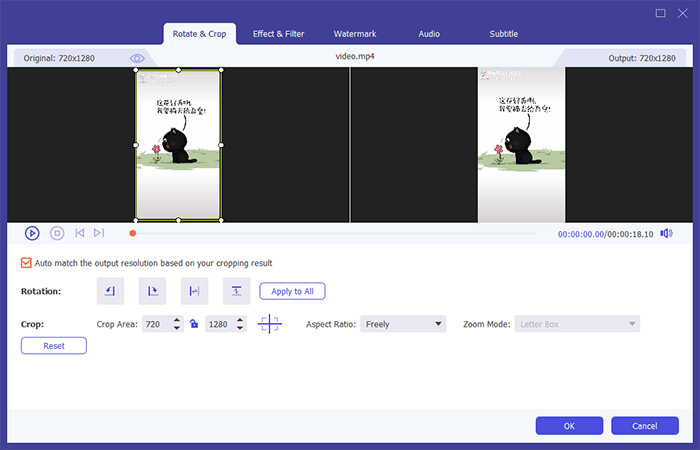
02 Video yüklendikten sonra, video dosyasının yanındaki "Düzenle" simgesine tıklayın ve "Kırp" seçeneğini seçin. Video çerçevesini ayarlamanıza olanak tanıyan bir önizleme penceresi açılacaktır.
03 Kırpma kutusunu sürükleyerek filigran içeren video bölümünü kaldırın ve değişiklikleri kaydetmek için "Tamam"ı tıklayın.
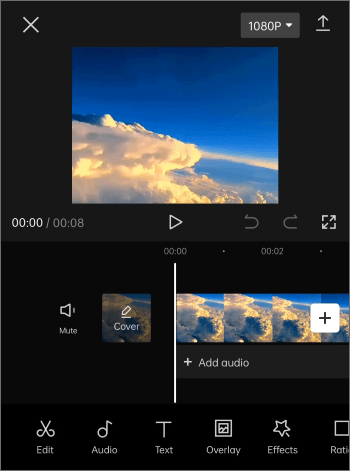
CapCut, birçok kısa video içerik üreticisi tarafından yaygın olarak kullanılan bir video düzenleme aracıdır ve ayrıca basit video filigranı işleme özellikleri de sunar. Filigran videonun kenarında bulunuyorsa, kırpma, ölçeklendirme veya örtme yöntemleriyle kaldırılabilir.
İşte CapCut kullanarak bir videodan bulanıklık olmadan filigranı ücretsiz olarak nasıl kaldırabileceğiniz:
Adım 1. CapCut'ı açın ve kaldırmak istediğiniz filigranı içeren videoyu içe aktarın.
Adım 2. Zaman çizelgesinde video klibi seçin ve "Kırp" seçeneğini belirleyin. Filigranı kesip önemli içeriği koruyacak şekilde kırpma alanını ayarlayın.
3. Adım. Kırpma işleminden sonra dengeli bir kompozisyon sağlamak için ölçeklendirme ve konumlandırma araçlarını kullanarak video çerçevesini ayarlayın.
4. Adım. Kırpma uygun değilse, bulanıklık efektleri kullanmadan filigran alanını kapatmak için çıkartma, resim veya başka bir video katmanı gibi bir kaplama ekleyin.
5. Adım. Videoyu önizleyin, gerekirse ayarları yapın ve filigransız videoyu kaydetmek için "Dışa Aktar" düğmesine tıklayın.
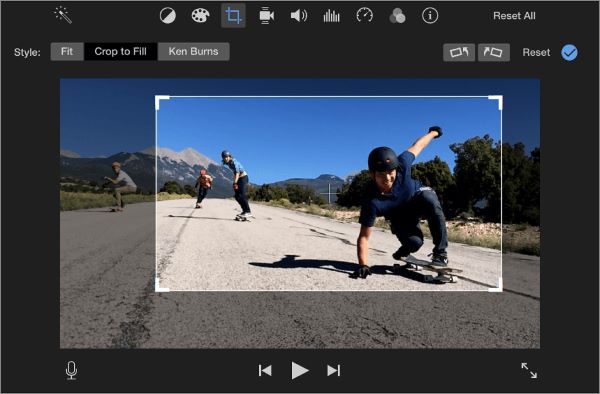
Mac kullanıcıları için iMovie, ücretsiz ve kullanımı kolay bir video düzenleme aracıdır. iMovie'nin özel bir filigran kaldırma özelliği olmamasına rağmen, kırpma ve resim içinde resim yöntemlerini kullanarak videolardaki filigranları gizleyebilirsiniz.
Adım 1. Mac iMovie'yi açın, yeni bir proje oluşturun ve filigran içeren videoyu içe aktarın.
Adım 2. Video klibi zaman çizelgesine sürükleyin, seçin ve önizleme penceresinin üzerindeki "Kırp" simgesine tıklayın.
3. Adım. "Doldurmak için Kırp" seçeneğini seçin ve filigranın göründüğü alanı kesmek için kırpma çerçevesini ayarlayın.
4. Adım. Filigran tamamen kaldırılana kadar kırpma kutusunu hareket ettirin ve yeniden boyutlandırın, ancak videonun önemli kısımlarının görünür kalmasını sağlayın.
Adım 5. Düzenlenen videoyu önizleyin ve kırpılmış videoyu mevcut en iyi kalitede dışa aktarmak için "Paylaş" düğmesine tıklayın.
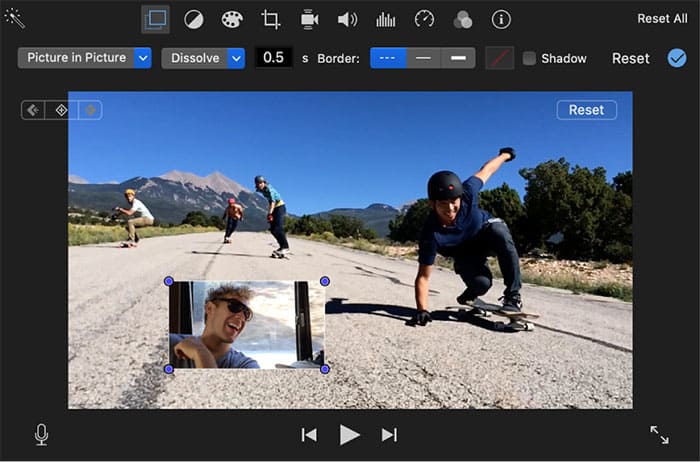
Adım 1. Mac iMovie'yi açın ve yeni bir proje oluşturun, ardından filigranlı videoyu içe aktarın.
Adım 2. Orijinal videoyu zaman çizelgesine sürükleyin, ardından üzerine bindirme olarak kullanmak üzere başka bir resim, video klibi veya logo içe aktarın.
3. Adım. Katman dosyasını ana video parçasının üzerine sürükleyin, seçin ve "Video Katman Ayarları"nı seçin.
4. Adım. "Resim içinde Resim" modunu seçin, ardından bulanıklık efektleri kullanmadan filigran alanını kaplayacak şekilde yer paylaşımını yeniden boyutlandırın ve taşıyın.
Adım 5. Videoyu önizleyin, gerekirse bindirme konumunu ayarlayın ve filigransız videoyu yüksek kalitede dışa aktarmak için "Paylaş" düğmesine tıklayın.
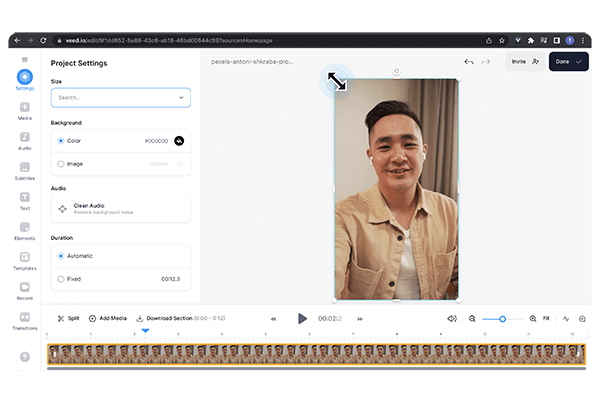
Yazılım yüklemek istemiyorsanız, çevrimiçi bir video filigran kaldırma aracı da kullanabilirsiniz. VEED, kırpma, yeniden boyutlandırma, bindirme ve maskeleme gibi kullanışlı düzenleme özellikleri sunarak, kullanıcıların çerçeveyi ayarlayarak veya belirli alanları kaplayarak videolardan filigranları kaldırmasına olanak tanır.
Çevrimiçi araçların avantajı, kullanımlarının kolay olmasıdır. Sadece videonuzu yüklemeniz ve aracın onu işlemesini beklemeniz yeterlidir; bu da onları yalnızca ara sıra filigran kaldırması gereken kullanıcılar için ideal hale getirir. Bununla birlikte, internet bağlantısına bağlı oldukları için, yükleme ve dışa aktarma hızları video dosya boyutundan etkilenebilir.
Videodan filigranı bulanıklık olmadan çevrimiçi ve ücretsiz olarak nasıl kaldırabileceğinizi aşağıda bulabilirsiniz:
Adım 1. VEED'in çevrimiçi video düzenleyicisini açın ve filigran içeren videoyu yükleyin.
Adım 2. Videoyu zaman çizelgesine ekleyin ve filigran çerçevenin kenarına yakınsa kırpma aracını kullanarak filigran alanını kaldırın.
3. Adım. Kırpma uygun değilse, bulanıklık efekti uygulamadan filigranı kapatmak için etiket, resim veya metin gibi bir katman ekleyin.
4. Adım. Düzenlenen videoyu önizleyin ve filigran gizlenene kadar kırpma alanını veya bindirme konumunu ayarlayın.
Adım 5. Düzenlediğiniz videoyu dışa aktarın ve cihazınıza kaydedin.
Bu, videodan bulanıklaştırmadan filigranı nasıl kaldıracağınızla ilgili her şey. Bu yöntemler arasında Video Converter Ultimate , güçlü özellikleriyle kapsamlı bir seçenektir. Kullanıcıların videolardan filigranları kaldırmasına yardımcı olmakla kalmaz, aynı zamanda video iyileştirme, format dönüştürme, sıkıştırma, düzenleme ve 4K HD video işleme desteği de sunar. Net, doğal ve yüksek kaliteli çıktı isteyen video içerik oluşturucuları için daha istikrarlı ve profesyonel bir video işleme deneyimi sağlar.
İlgili Makaleler:
TikTok Filigranını Kolay Adımlarla Kaldırmanın Nihai Rehberi
TikTok Filigranını Instagram'dan 2 Kolay Yöntemle Nasıl Kaldırabilirsiniz?
[7 Yöntem] iPhone'da TikTok Videolarını Filigran Olmadan İndirme




 PC için Ücretsiz İndirin
 Mac için Ücretsiz İndirin


