Özetle: Bu makale, M3U8 oynatma listesi dosyalarını MP3 formatına nasıl dönüştüreceğinizi açıklıyor. Yüksek kaliteli, toplu dönüştürmeler için Video Converter Ultimate önerilir. VLC Media Player da ara sıra kullanım için M3U8'i MP3'e dönüştürebilir, ancak kalite düşebilir. Hızlı, kurulum gerektirmeyen dönüştürmeler için AnyConv gibi çevrimiçi araçlar işe yarar.
M3U8, genellikle akışlı medya bağlantılarını depolamak için kullanılan bir çalma listesi dosya biçimidir, MP3 ise yaygın olarak uyumlu bir ses biçimidir. M3U8 müzik dinlemek istiyorsanız, çevrimdışı oynatma veya farklı cihazlarda kullanım için M3U8'i MP3'e dönüştürmeniz gerekir. Bu makale, M3U8'den MP3'e format dönüştürme işlemini kolayca tamamlamanıza yardımcı olacak üç yaygın dönüştürme yöntemini tanıtacaktır.
Dönüştürme işlemi sırasında yüksek ses kalitesini korumak istiyorsanız, Video Converter Ultimate en iyi seçimdir. M3U8'den MP3'e kadar çeşitli format dönüştürmelerini destekleyen profesyonel bir ses ve video dönüştürme yazılımıdır . Güçlü kod çözme motoru, ses kalitesinin kayıpsız korunmasını sağlar ve verimliliği artırmak için toplu dönüştürmeyi de destekler.
Video Converter Ultimate sizin için neler yapabilir?
Video Converter Ultimate'ı kullanarak M3U8 dosyalarını kalite kaybı olmadan toplu olarak MP3'e dönüştürmenin yolu şöyledir:
01. Video Converter Ultimate programını bilgisayarınıza indirin, kurun ve çalıştırın.
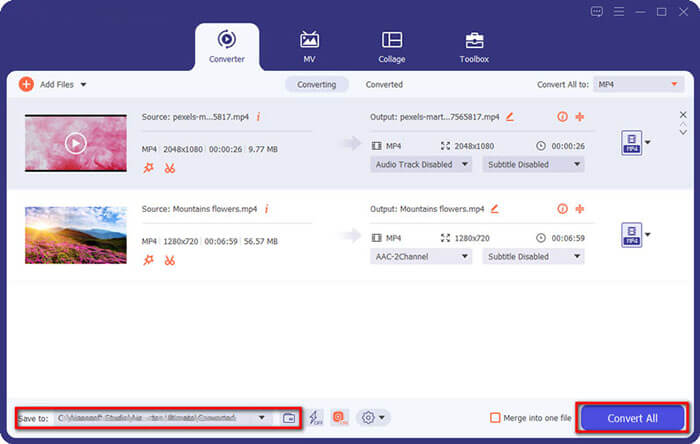
02 "Dosya Ekle"ye tıklayın ve M3U8 dosyalarınızı seçmek için "Dosyaları Ekle" veya "Klasör Ekle" seçeneklerinden birini seçin. Alternatif olarak, M3U8 dosyalarını doğrudan programa sürükleyip bırakabilirsiniz.
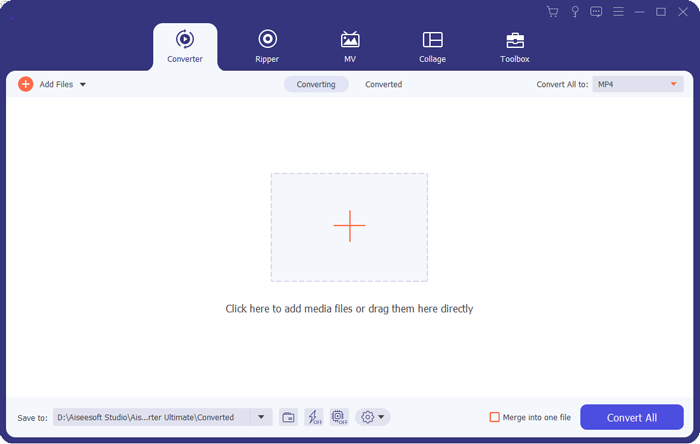
03 "Profil" açılır menüsünden "MP3" seçeneğini belirleyin.

04 Altta bulunan hedef klasörü seçin, ardından dönüştürme işlemini başlatmak için "Tümünü Dönüştür"e tıklayın.
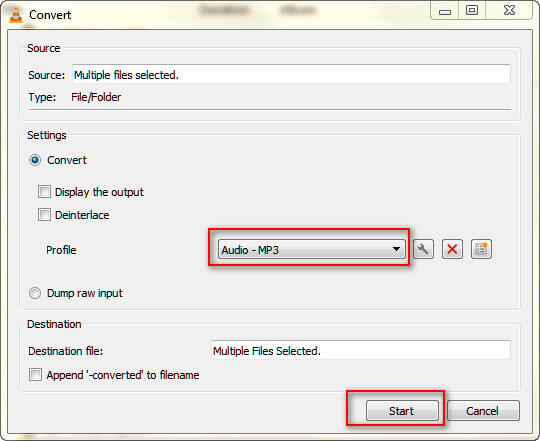
VLC Media Player, çeşitli M3U8 müzik çalma listelerini oynatabilen ücretsiz ve açık kaynaklı bir medya oynatıcısı olmasının yanı sıra M3U8'den MP3'e dönüştürmeyi de destekler. Ancak, VLC dönüştürmelerinin yüksek kaliteyi veya en azından orijinaliyle aynı kaliteyi koruyamadığını fark edebilirsiniz.
VLC Media Player kullanarak M3U8 dosyasını MP3'e nasıl dönüştürebilirsiniz:
Adım 1. Bilgisayarınızda VLC'yi açın, "Medya" sekmesine gidin ve "Dönüştür/Kaydet" seçeneğine tıklayın.

2. Adım. Ardından, MP3'e dönüştürmek istediğiniz M3U8 dosyasını içe aktarmak için "Ekle" düğmesine (artı simgesiyle) tıklayın. Dosya başarıyla eklendikten sonra, "Dönüştür/Kaydet" düğmesine tekrar tıklayın.

3. Adım. Ardından, "Profil" açılır menüsüne tıklayın ve listeden "Ses - MP3" formatını seçin.
4. Adım. "Gözat" düğmesine tıklayarak istediğiniz dosya konumunu seçin ve son olarak dönüştürme işlemine başlamak için "Başlat" düğmesine tıklayın.
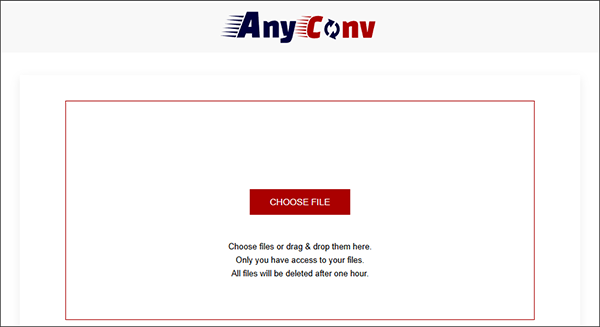
Herhangi bir yazılım yüklemek istemiyorsanız, M3U8 dosyalarını doğrudan MP3'e dönüştürmek için çevrimiçi bir dönüştürme aracı kullanabilirsiniz. Bu araçlar genellikle ücretsizdir, kayıt gerektirmez ve kullanımı kolaydır; bu da onları hızlı dönüştürmeye ihtiyaç duyan kullanıcılar için ideal hale getirir. Google'da birçok çevrimiçi MP3 dönüştürme aracı mevcuttur ve burada AnyConv'u örnek olarak ele alacağız.
AnyConv kullanarak M3U8 dosyasını çevrimiçi olarak MP3'e dönüştürmenin yolu şöyledir:
Adım 1. AnyConv web sitesini açın ( https://www.anyconv.com/ ).
Adım 2. Bilgisayarınızdan M3U8 dosyasını yüklemek için "Dosya Seç"e tıklayın.
3. Adım. Biçim seçeneklerinde çıktı biçimi olarak MP3'ü seçin.
4. Adım. "Dönüştür" düğmesine tıklayın; sistem dosyayı otomatik olarak işleyecektir.
Adım 5. Dönüştürme işlemi tamamlandıktan sonra, MP3 dosyasını bilgisayarınıza kaydetmek için "İndir" düğmesine tıklayın.
S1. iPhone'da M3U8 dosyalarını oynatabilir miyim?
Maalesef iPhone'lar M3U8 dosyalarını doğal olarak desteklemiyor. Ancak, cihazınızda M3U8 dosyalarını oynatmak için VLC Media Player'ı kullanabilirsiniz. Alternatif olarak, daha kolay oynatma için bunları MP3'e dönüştürebilirsiniz.
S2. FFmpeg, M3U8 dosyasını MP3'e dönüştürebilir mi?
Evet, FFmpeg libavcodec kütüphanesini içerdiği sürece, M3U8 dosyalarını kalite kaybı olmadan MP3'e dönüştürebilir. Ancak, bu işlem komut satırı komutlarını kullanmayı gerektirdiğinden, grafik arayüzü olan diğer dönüştürme araçlarına kıyasla daha karmaşıktır.
S3. Bazı M3U8 dosyaları neden dönüştürülemiyor?
M3U8'i MP3'e dönüştürme yöntemini seçerken, ihtiyaçlarınıza göre karar verebilirsiniz:
İlgili Makaleler:
MOV Dosyasını MP3'e Ücretsiz Olarak Nasıl Dönüştürebilirsiniz [8 Çevrimdışı ve Çevrimiçi Yöntem]
Windows 10/11'de MP4'ü MP3'e Nasıl Dönüştürürsünüz? [6 Kolay ve Hızlı Yöntem]
WMA Dosyasını MP3'e Kolayca Dönüştürme: Kapsamlı Bir Kılavuz
Video Dosyasını Ses Dosyasına Dönüştürmenin 10 Kapsamlı Yolu




 PC için Ücretsiz İndirin
 Mac için Ücretsiz İndirin


