Özetle:
WMA ses dosyaları MP3'e göre daha az yaygın olarak desteklenmektedir, bu nedenle dönüştürmek uyumluluğu artırabilir. WMA'yı MP3'e dönüştürmenin dört ana yolu şunlardır:
Ara sıra dönüştürme işlemleri için VLC veya CloudConvert yeterlidir; yüksek hızlı, yüksek kaliteli veya toplu işlem için ise Video Converter Ultimate önerilir.
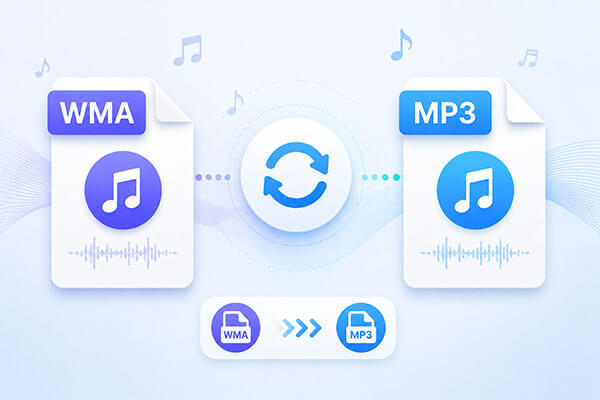
WMA ( Windows Media Audio), Microsoft tarafından geliştirilen bir ses formatıdır. Windows ekosistemi içinde iyi bir uyumluluk sunarken, birçok mobil cihazda, medya oynatıcıda ve ses düzenleme uygulamasında MP3'e göre daha az desteklenmektedir. Sonuç olarak, birçok kullanıcı farklı platformlar ve cihazlar arasında daha kolay oynatma ve paylaşım için WMA'yı MP3'e dönüştürmeyi tercih eder. Peki, WMA'yı MP3'e nasıl dönüştürebilirsiniz? Bu makalede, dönüştürmeyi hızlı ve verimli bir şekilde tamamlamanıza yardımcı olacak dört pratik yöntemi tanıtacağız.
Dönüştürme işlemi sırasında yüksek ses kalitesini korumak istiyorsanız, profesyonel ses dönüştürme yazılımı daha iyi bir seçimdir. Video Converter Ultimate , güçlü ve çok işlevli bir video/ses dönüştürücü ve video düzenleyicisidir . Sadece WMA'yı MP3'e dönüştürmeyi desteklemekle kalmaz, aynı zamanda 1000'den fazla ses ve video formatını da işler.
Temel format dönüştürmenin ötesinde, bu araç videoları verimli bir şekilde sıkıştırabilir , özel efektler ekleyebilir ve GIF'ler oluşturabilir. Birden fazla WMA dosyanız varsa, tek bir tıklamayla hepsini aynı anda dönüştürmenize olanak tanır.
Video Converter Ultimate'ın başlıca özellikleri:
Video Converter Ultimate kullanarak WMA dosyalarını MP3'e dönüştürme işlemi şu şekildedir:
01 Video Converter Ultimate'ı indirin, kurun ve başlatın. WMA dosyalarınızı içe aktarmak için "Başlangıç" alanına tıklayın veya dosyaları programa sürükleyip bırakın.

02 Sağdaki format açılır menüsünü kullanarak her dosya için çıktı formatını "MP3" olarak ayarlayın.

03 WMA dosyalarınızı yüksek hızda MP3'e dönüştürmeye başlamak için "Tümünü Dönüştür"e tıklayın. İşlem tamamlandığında, dönüştürülmüş MP3 dosyalarınızı içeren klasörü açmak için "Kaydet"in yanındaki klasör simgesine tıklayın.

Birçok kişi VLC'yi yalnızca bir medya oynatıcı olarak biliyor, ancak aslında WMA'yı MP3'e ücretsiz olarak dönüştürebilen yerleşik bir format dönüştürme özelliğine sahip. Bununla birlikte, VLC'nin dönüştürme arayüzünün nispeten basit olduğunu, az sayıda ayarlanabilir ses parametresi sunduğunu ve dönüştürme hızının profesyonel araçlar kadar hızlı olmadığını belirtmekte fayda var.
İşte VLC Media Player kullanarak Mac / Windows WMA dosyasını MP3'e dönüştürme yöntemi:
Adım 1. Bilgisayarınızda VLC Media Player'ı açın.
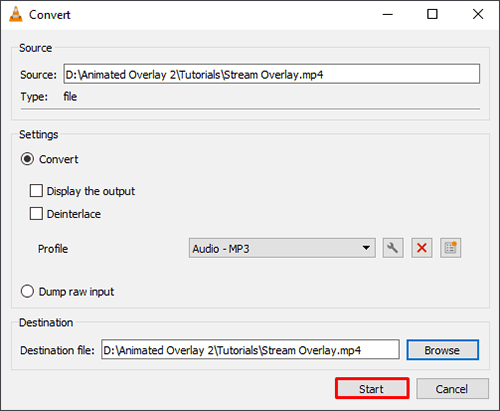
Adım 2. "Medya"ya tıklayın ve üst menüden "Dönüştür/Kaydet" seçeneğini seçin.

3. Adım. "Dosya" sekmesinde, WMA dosyalarınızı içe aktarmak için "Ekle"ye tıklayın, ardından "Dönüştür/Kaydet"e tıklayın.
4. Adım. "Profil" açılır menüsünden çıktı formatı olarak "Ses - MP3" seçeneğini belirleyin.
Adım 5. Hedef klasörü seçmek için "Gözat" düğmesine tıklayın ve dosya adını .mp3 ile biten bir şekilde girin.
6. Adım. "Başlat"a tıklayın ve VLC, WMA dosyalarınızı otomatik olarak MP3'e dönüştürecektir.
Dönüştürme işlevinin yanı sıra, VLC'yi videolarınızı sıkıştırmak için de kullanabilirsiniz. Bunu nasıl yapacağınızı öğrenmek için aşağıdaki makaleyi okuyun.
VLC ile Videoyu 4 Farklı Yöntemle Sıkıştırma ve En İyi AlternatifWindows kullanıcıları için iTunes, WMA dosyalarını MP3'e dönüştürmek için de kullanılabilir. Ancak, DRM (Dijital Hak Yönetimi) ile korunan WMA dosyalarının dönüştürülemeyeceğini belirtmek önemlidir.
İşte iTunes kullanarak Windows 11/10'da WMA dosyasını MP3'e dönüştürme yöntemi:
Adım 1. Bilgisayarınızda iTunes'u açın.
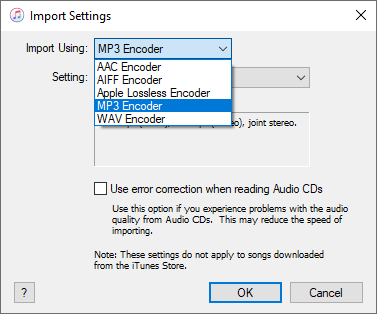
Adım 2. "Düzenle" > "Tercihler" > "Genel" seçeneğine tıklayın, ardından "İçe Aktarma Ayarları"nı seçin. "İçe Aktarma Yöntemi" altında "MP3 Kodlayıcı"yı seçin ve "Tamam"a tıklayın.
3. Adım. WMA dosyalarınızı iTunes kütüphanesine sürükleyip bırakın.
4. Adım. Dönüştürmek istediğiniz WMA dosyasını seçin.
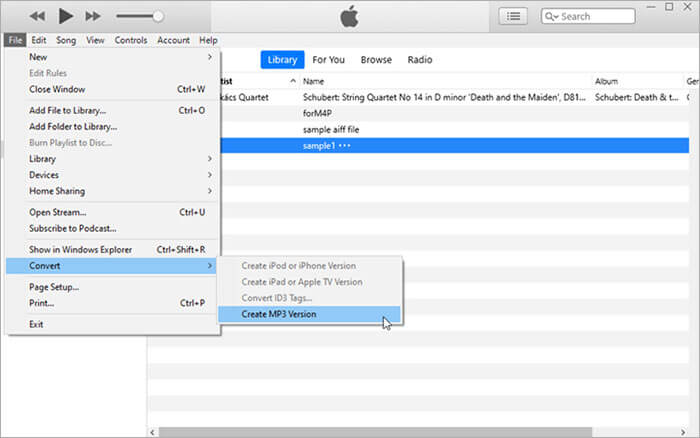
Adım 5. "Dosya" > "Dönüştür" > "MP3 Sürümü Oluştur" seçeneğine tıklayın. iTunes, seçilen dosyanın bir MP3 kopyasını oluşturacaktır.
6. Adım. Yeni oluşturulan MP3 dosyasına sağ tıklayın ve bilgisayarınızda bulmak için " Windows Gezgini'nde Göster" (veya Mac Finder) seçeneğini seçin.
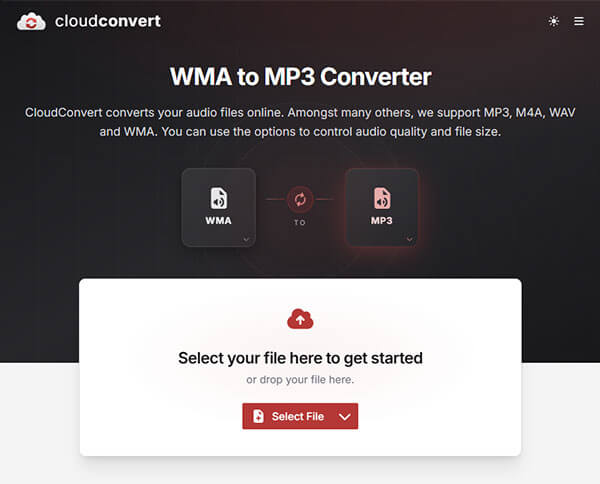
Çevrimiçi dönüştürme araçları, herhangi bir yazılım yüklemek istemeyen kullanıcılar için idealdir. CloudConvert, çok çeşitli ses, video, resim ve belge formatlarını destekleyen popüler bir çevrimiçi platformdur. Windows , Mac veya mobil cihazlarınızda WMA dosyalarını doğrudan tarayıcınızda MP3'e dönüştürebilirsiniz. Ancak, dosyaların bir sunucuya yüklenmesi gerektiğinden, dönüştürme hızı internet bağlantınızdan ve dosyaların boyutundan etkilenebilir.
CloudConvert üzerinden WMA dosyasını MP3'e çevrimiçi olarak nasıl dönüştüreceğiniz aşağıda açıklanmıştır:
Adım 1. Web tarayıcınızda CloudConvert web sitesini ziyaret edin.
2. Adım. "Dosya Seç"e tıklayın ve WMA dosyalarınızı bilgisayarınızdan veya bir bulut depolama hizmetinden yükleyin.
3. Adım. Hedef çıktı formatı olarak "MP3"ü seçin.
4. Adım. Gerekirse, bit hızı, ses kodeği ve ses seviyesi gibi seçenekleri ayarlamak için "ayarlar" simgesine tıklayın.
Adım 5. WMA dosyalarınızı yüklemek ve işlemek için "Dönüştür"e tıklayın.
Adım 6. Dönüştürme işlemi tamamlandıktan sonra, MP3 dosyalarını cihazınıza kaydetmek için "İndir"e tıklayın.
Yukarıda WMA'yı MP3'e dönüştürmek için yaygın olarak kullanılan dört yöntem bulunmaktadır. Yalnızca ara sıra birkaç dosya dönüştürmeniz gerekiyorsa, CloudConvert veya VLC temel ihtiyaçlarınız için yeterlidir. Ancak, daha hızlı dönüştürme hızı, daha yüksek ses kalitesi ve toplu işlem yetenekleri arıyorsanız, Video Converter Ultimate şüphesiz daha çok tavsiye edilen bir seçenektir. Sadece WMA'yı MP3'e kolayca dönüştürmekle kalmaz, aynı zamanda binlerce ses ve video formatını ve çok çeşitli düzenleme özelliklerini destekleyerek hem günlük hem de profesyonel kullanım için idealdir.
İlgili Makaleler:
[Adım Adım Kılavuz] Sesli Notları Hızlıca MP3'e Nasıl Dönüştürebilirsiniz?
[2026 Güncellemesi] Kaçırmamanız Gereken En İyi 10 Mac MP3 Dönüştürücü
[Tam Kılavuz] M3U8'i Dakikalar İçinde MP3'e Dönüştürmenin 3 Etkili Yolu
Windows 10/11'de MP4'ü MP3'e Nasıl Dönüştürürsünüz? [6 Kolay ve Hızlı Yöntem]




 PC için Ücretsiz İndirin
 Mac için Ücretsiz İndirin


