Özetle: MOV dosyasını MP3'e dönüştürmeniz mi gerekiyor? Windows , Mac , iPhone veya çevrimiçi olarak MOV videolarından kolayca ses çıkarabilirsiniz. Bu kılavuz, Video Converter Ultimate, VLC Media Player, iTunes, CloudConvert ve iPhone için Media Converter dahil olmak üzere 5 kanıtlanmış yöntemi kapsamaktadır.
En yüksek hız, toplu dönüştürme ve en iyi ses kalitesi için Video Converter Ultimate en iyi öneridir. İster müzik, ses kayıtları, podcast'ler veya zil sesleri kaydetmek isteyin, bu adım adım çözümler MOV'dan MP3'e dönüştürmeyi hızlı ve sorunsuz hale getirir.
MOV, Apple ekosisteminde yaygın olarak kullanılan yüksek kaliteli bir video formatıdır. Hem video hem de ses depolar, ancak birçok durumda (örneğin arka plan müziği çıkarmak, podcast oluşturmak, kayıtları kaydetmek veya zil sesi yapmak gibi) yalnızca sese ihtiyaç duyulur. MP3, en yaygın olarak desteklenen ses formatıdır ve neredeyse tüm cihazlarda ve yazılımlarda sorunsuz çalışır. Bu nedenle MOV'u MP3'e dönüştürmek basit ve pratik bir çözümdür.
Bu yazıda, MOV dosyalarını MP3'e kolayca nasıl dönüştüreceğinizi ve böylece en sevdiğiniz ses içeriklerini istediğiniz zaman, istediğiniz yerde nasıl dinleyebileceğinizi öğreteceğiz. Hazır mısınız? Hadi başlayalım!
Bilgisayarda dönüştürme genellikle daha hızlı, daha güçlü ve toplu işlemeyi destekler. İşte bilgisayarınızda MOV dosyalarınızı MP3'e dönüştürmenin 3 yolu.
Ses kalitesini kaybetmeden MOV'u MP3'e dönüştürmenin profesyonel ve verimli bir yolunu arayan kullanıcılar için Video Converter Ultimate en iyi seçeneklerden biridir. Yüksek hızlı dönüştürme, toplu işleme ve gelişmiş ses ayarlarını destekleyerek hem yeni başlayanlar hem de profesyoneller için idealdir.
Video Converter Ultimate'ın başlıca özellikleri:
Video Converter Ultimate kullanarak MOV dosyasını MP3'e dönüştürme işlemi şu şekilde yapılır:
01 Windows veya Mac için yazılımı indirin ve kurulum talimatlarını izleyin. Programı açın ve dönüştürmek istediğiniz MOV dosyasını seçmek için "Dosya Ekle"ye tıklayın.

02 "Çıkış Biçimi" açılır menüsüne tıklayın, "Ses" sekmesine gidin, "MP3"ü seçin ve dönüştürülen dosyayı kaydetmek istediğiniz klasörü seçin.

03 Başlamak için "Tümünü Dönüştür"e tıklayın. İşlem tamamlandığında, MP3 dosyanız seçtiğiniz klasörde hazır olacaktır.

VLC Media Player, yalnızca video oynatmanın ötesine geçen, ücretsiz ve çok yönlü bir araçtır; ayrıca videoları WebM, TS, ASF, MP4, MP3 gibi çeşitli formatlara dönüştürebilen yerleşik bir dönüştürme özelliğine de sahiptir.
VLC kullanarak MOV dosyalarını MP3'e dönüştürmenin yolu şöyledir:
Adım 1. Bilgisayarınızda VLC Media Player'ı başlatın.
Adım 2. "Medya" → "Dönüştür / Kaydet" bölümüne gidin.
3. Adım. MOV dosyanızı yüklemek için "Ekle"ye tıklayın, ardından "Dönüştür / Kaydet"e basın.
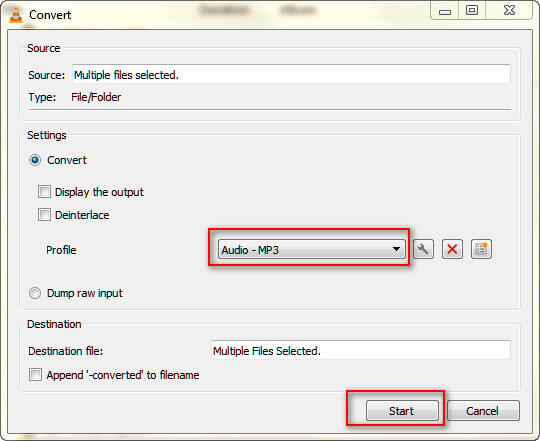
4. Adım. "Profil" bölümünde "Ses – MP3" seçeneğini belirleyin ve çıktı klasörünü seçin.
Adım 5. MOV dosyanızı MP3'e dönüştürmeye başlamak için "Başlat" düğmesine tıklayın.
Eğer halihazırda Apple ekosistemini kullanıyorsanız, iTunes, yerleşik kodlama ayarlarını kullanarak MOV'u MP3'e dönüştürmenin basit bir yolunu sunar. Bu yöntem, yerel Apple araçlarını tercih eden kullanıcılar için uygundur.
iTunes kullanarak MOV dosyasını MP3'e dönüştürmenin yolu şöyledir:
Adım 1. Mac veya Windows bilgisayarınızda iTunes'u açın.
2. Adım. MOV dosyasını iTunes kütüphanenize aktarın.
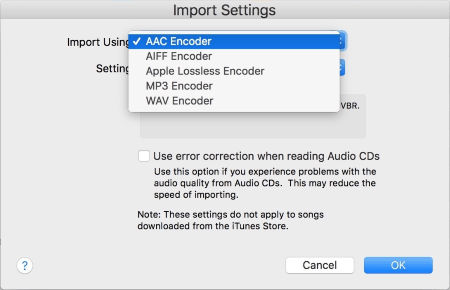
3. Adım. "Düzenle" → "Tercihler" → "İçe Aktarma Ayarları" bölümüne gidin ve format olarak "MP3 Kodlayıcı"yı seçin.
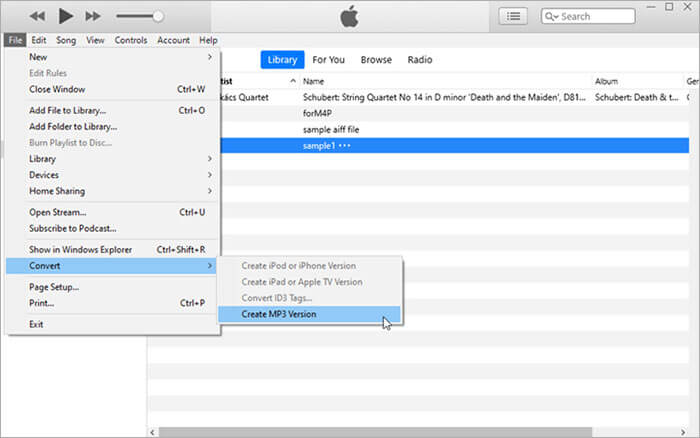
4. Adım. İçe aktarılan MOV dosyasını seçin, ardından "Dosya" → "Dönüştür" → "MP3 Sürümü Oluştur" seçeneğine gidin.
Adım 5. Dönüştürme işleminin bitmesini bekleyin; MP3 dosyanız kütüphanenizde görünecektir.
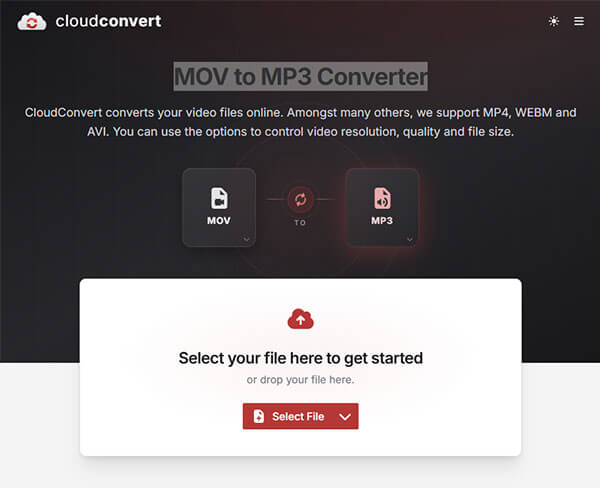
Herhangi bir yazılım yüklemek istemiyorsanız, çevrimiçi araçlar MOV dosyalarını doğrudan tarayıcınızdan MP3'e dönüştürmenin hızlı ve kullanışlı bir yolunu sunar. En popüler platformlardan biri, çok çeşitli dosya formatlarını destekleyen ve tüm cihazlarda çalışan CloudConvert'tir.
Çevrimiçi dönüştürme, özellikle yalnızca ara sıra dosya dönüştürmeye ihtiyaç duyan veya paylaşımlı/genel bilgisayarlarda çalışan kullanıcılar için oldukça faydalıdır. Ancak, dosya boyutu sınırları ve internet hızı performansı etkileyebilir.
CloudConvert üzerinden MOV dosyasını MP3'e çevrimiçi olarak nasıl dönüştüreceğiniz aşağıda açıklanmıştır:
Adım 1. CloudConvert MOV'dan MP3'e Dönüştürücü sayfasına gidin.
2. Adım. "Dosya Seç"e tıklayın ve dönüştürmek istediğiniz MOV dosyasını yükleyin.
3. Adım. Çıkış formatı olarak MP3'ün seçili olduğundan emin olun.
4. Adım. Gerekirse ses ayarlarını yapın, ardından "Dönüştür"e tıklayın.
Adım 5. Dönüştürme işlemi tamamlandıktan sonra, MP3 dosyasını cihazınıza kaydetmek için "İndir"e tıklayın.
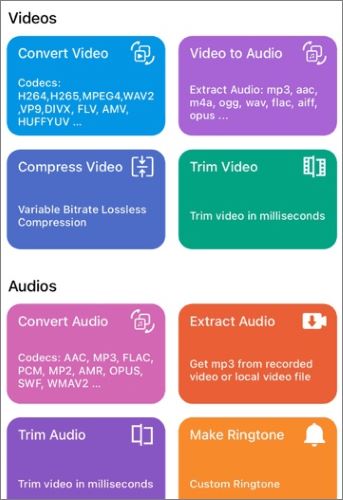
Eğer bir iPhone kullanıcısıysanız ve MOV dosyalarını MP3'e kolayca dönüştürmenin bir yolunu arıyorsanız, Media Converter - video to mp3 harika bir seçimdir. Uygulama, çok çeşitli video ve ses formatlarını destekleyerek MOV dosyalarını hızlı ve verimli bir şekilde MP3'e dönüştürmenizi sağlar. Dosya dönüştürmenin ötesinde, orijinal kaliteyi korurken dosya boyutunu küçültebilen video sıkıştırma araçları da içerir.
iPhone'da Media Converter kullanarak MOV dosyasını MP3'e nasıl dönüştüreceğiniz aşağıda açıklanmıştır:
Adım 1. Apple Store'dan Media Converter - video to mp3 uygulamasını indirin.
Adım 2. Uygulamayı açın ve "Videoyu Sese Dönüştür" seçeneğine dokunun.
3. Adım. Galerinizden veya dosya depolama alanınızdan MOV dosyanızı seçin.
4. Adım. Çıkış formatı olarak "MP3"ü seçin.
5. Adım. Dönüştürmeyi başlatmak için "Dönüştür"e dokunun; işlem tamamlandığında MP3 dosyanız cihazınıza kaydedilecektir.
Cihazınıza ve ihtiyaçlarınıza bağlı olarak MOV'u MP3'e dönüştürmenin birçok yolu vardır. Çevrimiçi araçlar kullanışlıdır, mobil uygulamalar esnektir ve masaüstü yazılımlar en iyi kalite ve performansı sunar.
Ancak, MOV'dan MP3'e dönüştürme için en güvenilir, yüksek kaliteli ve özellik açısından zengin çözümü arıyorsanız, Video Converter Ultimate şiddetle tavsiye edilir. Hızlı işlemeyi, toplu dönüştürmeyi ve mükemmel ses kalitesini destekleyerek hem yeni başlayanlar hem de ileri düzey kullanıcılar için en iyi genel seçimdir.
İlgili Makaleler:
Video Dosyasını Ses Dosyasına Dönüştürmenin 10 Kapsamlı Yolu
En İyi MP4 - MP3 Dönüştürücüler: Kaçırmamanız Gereken 13 Harika Yazılım
[2026 Güncellemesi] Kaçırmamanız Gereken En İyi 10 Mac MP3 Dönüştürücü
[Adım Adım Kılavuz] Sesli Notları Hızlıca MP3'e Nasıl Dönüştürebilirsiniz?




 PC için Ücretsiz İndirin
 Mac için Ücretsiz İndirin


