Özetle: Windows MP4'ü MP3'e dönüştürmek, videolardan ses çıkarmanıza ve depolama alanından tasarruf etmenize olanak tanırken cihazlar arası uyumluluğu da artırır. Bu kılavuz 5 yöntem sunmaktadır: hızlı ve yüksek kaliteli toplu dönüştürme için profesyonel bir dönüştürücü (Video Converter Ultimate), ücretsiz masaüstü çözümleri için VLC Media Player ve iTunes, yerleşik ancak sınırlı bir seçenek için Windows Media Player ve hızlı çevrimiçi dönüştürme için FreeConvert.
Bunlar arasında, hızı, toplu işlem desteği ve kayıpsız ses kalitesi nedeniyle Video Converter Ultimate en çok tavsiye edilenidir.
Windows MP4'ü MP3'e nasıl dönüştüreceğinizi arıyorsanız, muhtemelen müzik, ders, podcast veya kayıt gibi bir video dosyasından ses çıkarmaya çalışıyorsunuzdur. MP4, hem ses hem de video parçaları içeren bir video formatıdır, MP3 ise daha küçük boyutlu ve neredeyse tüm cihazlarla uyumlu, yalnızca ses içeren bir formattır.
Windows MP4'ü MP3'e dönüştürmeyi öğrenmek, depolama alanından tasarruf etmenize, faydalı ses içeriğini çıkarmanıza ve dosyaları akıllı telefonlarda, araç sistemlerinde ve müzik çalarlarda daha kolay oynatmanıza yardımcı olur. Bu kılavuzda, profesyonel yazılımlar, ücretsiz araçlar ve çevrimiçi dönüştürücüler de dahil olmak üzere 5 pratik yöntemi tanıtacağız.
Video Converter Ultimate , yüksek kaliteli ses çıktısı veya toplu dosya işleme ihtiyacı duyan kullanıcılar için tasarlanmış profesyonel düzeyde bir video dönüştürme aracıdır . Hemen hemen tüm popüler ses ve video formatlarını destekler ve dönüştürme sırasında orijinal ses kalitesini en üst düzeyde koruyabilir.
Bu araç, yüksek ses kalitesi gerektiren veya toplu dönüştürme ihtiyacı duyan kullanıcılar için uygundur. Hızlı ve istikrarlı dönüştürme performansı sunar ve ayrıca video düzenleme ve sıkıştırma özelliklerini de içerir.
Video Converter Ultimate'ın başlıca özellikleri:
Windows 10/11'de MP4 dosyasını kalite kaybı olmadan MP3'e dönüştürmenin yolu şöyledir:
01 Windows bilgisayarınıza MP4'ten MP3'e dönüştürücü programı indirip kurun, yazılımı açın, ardından "Dönüştürücü" sekmesine gidin ve MP4 videonuzu içe aktarmak için "Dosya Ekle"ye tıklayın.

02 "Çıkış Biçimi" menüsünü açın, "Ses" bölümünde "MP3"ü seçin ve gerekirse ses kalitesini ince ayar yapmak için bit hızı, örnekleme hızı ve kanal sayısı gibi ayarları düzenleyin.

03 Bir çıktı klasörü seçin, ardından MP4'ü MP3'e dönüştürmeye başlamak için "Tümünü Dönüştür"e tıklayın. İşlem tamamlandıktan sonra, dönüştürülmüş MP3 dosyalarınızı bulmak için çıktı klasörünü açın.

Windows MP4'ü MP3'e dönüştürmek için ücretsiz bir çözüm tercih ediyorsanız, VLC Media Player popüler bir seçenektir. Dahili dönüştürme özelliğine de sahip, ücretsiz ve açık kaynaklı bir medya oynatıcısıdır.
Windows VLC kullanarak MP4'ü MP3'e ücretsiz olarak nasıl dönüştüreceğiniz aşağıda açıklanmıştır:
Adım 1. Bilgisayarınızda VLC Media Player'ı açın ve üst menüden "Medya"ya tıklayın.
2. Adım. "Dönüştür / Kaydet" seçeneğini belirleyin ve MP4 dosyanızı içe aktarmak için "Ekle" düğmesine tıklayın.

3. Adım. Pencerenin altındaki "Dönüştür / Kaydet" seçeneğine tekrar tıklayın.
4. Adım. "Profil" altında "Ses - MP3" seçeneğini belirleyin ve çıktı konumunu ayarlamak için "Gözat" düğmesine tıklayın.
Adım 5. MP4 dosyasını MP3'e dönüştürmeye başlamak için "Başlat" düğmesine tıklayın.

Eğer müzik ve video kütüphanenizi yönetmek ve oynatmak için hala iTunes kullanan bir Windows kullanıcısıysanız, Windows 10/11'de MP4'ü MP3'e dönüştürmek için de iTunes'u kullanabilirsiniz.
İşte iTunes kullanarak bilgisayarınızda MP4 dosyasını MP3'e dönüştürmenin yolu:
Adım 1. Windows bilgisayarınızda iTunes'u açın.
2. Adım. "Düzenle" > "Tercihler" > "Genel" bölümüne gidin, ardından "İçe Aktarma Ayarları"na tıklayın. "İçe Aktarma Yöntemi" altında "MP3 Kodlayıcı"yı seçin ve "Tamam"a tıklayın.
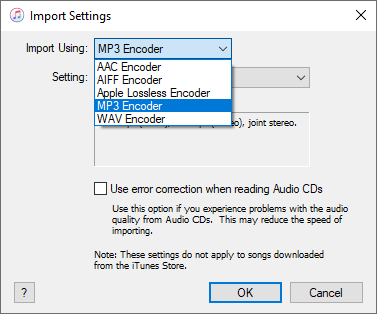
3. Adım. MP4 dosyalarınızı sürükleyip bırakarak iTunes kütüphanenize ekleyin.
4. Adım. Dönüştürmek istediğiniz MP4 dosyasını seçin, "Dosya" > "Dönüştür" > "MP3 Sürümü Oluştur" seçeneğine tıklayarak bir MP3 kopyası oluşturun.
Adım 5. iTunes'un ses dosyasını oluşturmasını bekleyin ve MP3 dosyasını kütüphane klasörünüzde bulun.
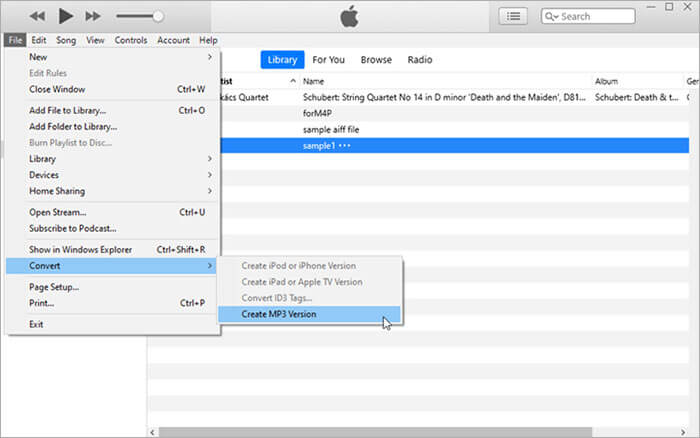
Windows işletim sistemli bir bilgisayar kullanıyorsanız, yerleşik Windows Media Player'ı kullanarak MP4 dosyalarını ücretsiz olarak MP3'e dönüştürebilirsiniz. Bu yöntem denemeye değer, ancak bir sınırlaması var: birden fazla MP4 dosyanız varsa, bunları yalnızca tek tek dönüştürebilirsiniz. İşte nasıl yapılacağı:
Adım 1. MP4 video dosyasını Windows Media Player kullanarak açın.
Adım 2. Ana arayüze erişmek için sağ üst köşedeki menü simgesine tıklayın, ardından "Organize" > "Seçenekler" bölümüne gidin.
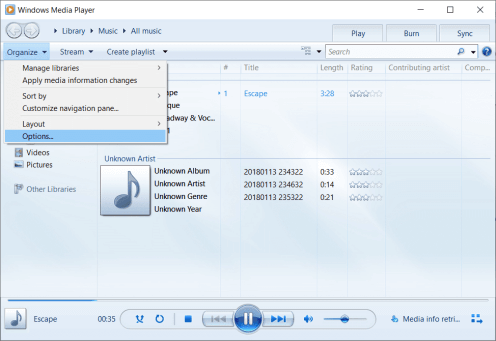
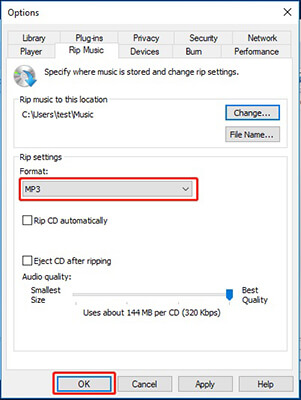
3. Adım. Açılan pencerede "Müzik Kopyala" sekmesini seçin ve dönüştürülen MP3 dosyasını kaydetmek istediğiniz yeri seçmek için "Değiştir"e tıklayın.
4. Adım. "Rip ayarları" altında, formatı "MP3" olarak ayarlayın, ardından MP4'ü MP3'e dönüştürmeye başlamak için "Tamam"ı tıklayın.
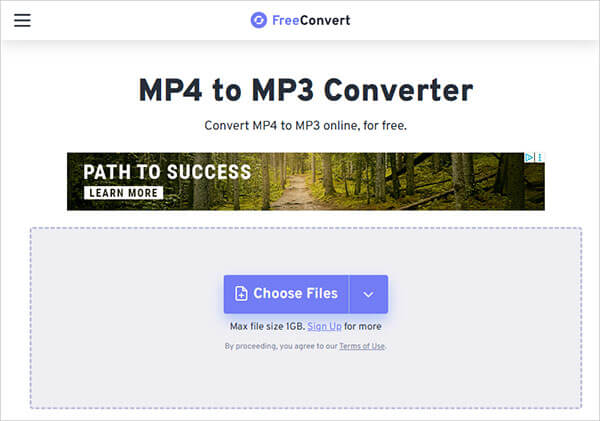
Herhangi bir yazılım yüklemek istemiyorsanız, FreeConvert gibi çevrimiçi araçlar, Windows MP4'ü MP3'e doğrudan tarayıcınızda hızlı bir şekilde dönüştürmenin bir yolunu sunar. Ancak, çoğu çevrimiçi aracın dosya boyutu ve hız konusunda sınırlamaları vardır, bu da onları büyük MP4 dosyalarını dönüştürmek için uygunsuz hale getirir.
Windows FreeConvert kullanarak MP4'ü MP3'e çevrimiçi olarak nasıl dönüştüreceğiniz aşağıda açıklanmıştır:
Adım 1. FreeConvert MP4 to MP3 Converter web sitesini ziyaret edin.
2. Adım. "Dosyaları Seç"e tıklayın ve MP4 dosyanızı yükleyin.
3. Adım. Çıkış formatı olarak "MP3"ü seçin.
4. Adım. Gerekirse ses kalitesini ayarlamak için "Gelişmiş Ayarlar"a tıklayın.
Adım 5. İşleme başlamak için "Dönüştür" düğmesine basın.
6. Adım. İşlem tamamlandığında dönüştürülmüş MP3 dosyasını indirin.
Windows MP4'ü MP3'e dönüştürme hakkında her şey bu kadar. Tüm bu yöntemler arasında, en kullanışlısı olan Video Converter Ultimate'ı kullanmanız şiddetle tavsiye edilir. Kalite kaybı olmadan toplu dönüştürme yapmanıza olanak tanır.
İlgili Makaleler:
PC, Mac , Çevrimiçi, Android ve iPhone için En İyi 11 MP4 - MP3 Dönüştürücü
Windows / Mac / Android / iPhone / Çevrimiçi Ortamda Videoyu Sese Nasıl Dönüştürebilirim?
[Adım Adım Kılavuz] Sesli Notları Hızlıca MP3'e Nasıl Dönüştürebilirsiniz?
[Tam Kılavuz] M3U8'i Dakikalar İçinde MP3'e Dönüştürmenin 3 Etkili Yolu




 PC için Ücretsiz İndirin
 Mac için Ücretsiz İndirin


