Özetle:
iPhone kilidini açmanın maliyeti, kilit türüne ve seçtiğiniz yönteme bağlı olarak değişir; ücretsiz resmi çözümlerden ücretli yazılımlara ve onarım hizmetlerine kadar farklı seçenekler mevcuttur.
iPhone kilidini açmanın maliyetini mi merak ediyorsunuz? Ekran şifrenizi unuttuysanız, önceki sahibinin Apple hesabına bağlı ikinci el bir iPhone satın aldıysanız veya telefonunuzu başka bir operatörle kullanmak istiyorsanız, fiyat kilit türüne ve seçtiğiniz çözüme bağlı olarak önemli ölçüde değişebilir. Bazı iPhone'lar resmi yöntemlerle ücretsiz olarak kilidi açılabilirken, diğerleri ücretli yazılım veya profesyonel yardım gerektirebilir.
Peki, bir iPhone'un kilidini açmanın maliyeti ne kadar ve sizin durumunuza en uygun seçenek hangisi? Bu kılavuzda, operatör kilidi, ekran kilidi ve aktivasyon kilidinin kilidini açmanın maliyetlerini karşılaştıracağız, mevcut ücretsiz seçenekleri açıklayacağız ve bir kilit açma hizmeti için ödeme yapmanın ne zaman faydalı olabileceğini anlamanıza yardımcı olacağız.
Evet, birçok durumda iPhone'unuzun kilidini ücretsiz olarak açabilirsiniz. Operatörünüzün gereksinimlerini karşılıyorsanız, operatör kilidi açma işlemi genellikle ücretsizdir; ekran kilidi ve aktivasyon kilidi ise Apple'ın resmi yöntemleriyle ücretsiz olarak çözülebilir. Ancak, kilit türüne ve cihaz durumuna bağlı olarak bazı durumlarda ücretli yazılım veya profesyonel hizmetler gerekebilir.
Aşağıdaki tablo potansiyel maliyetlere genel bir bakış sunmaktadır.
| iPhone Kilit Türü | Ücretsiz Seçenek | Potansiyel Ödenecek Maliyet |
| Operatör/SIM kilidi | Uygun iseniz operatörünüzle iletişime geçin. | Sağlayıcıya ve hizmete göre değişir. |
| Ekran şifre kilidi | Apple'ın resmi sıfırlama seçeneklerini kullanın. | Aşağıda ele alınan yazılım seçeneği için yaklaşık 29,99 dolar. |
| Etkinleştirme Kilidi | Orijinal Apple Hesabınızla oturum açın veya önceki sahibinden cihazı kaldırmasını isteyin. | Aşağıda ele alınan üçüncü taraf bypass seçeneği için yaklaşık 39,99 dolar. |
| Tamirhanede kilit açma hizmeti | Genellikle geçerli değil | Cihaza, kilit türüne ve sağlayıcıya göre değişir. |
Not: Üçüncü taraf yazılım fiyatları ve onarım ücretleri değişebilir. Ödeme yapmadan önce sağlayıcının güncel fiyatlandırmasını ve uyumluluk gereksinimlerini kontrol edin.
Operatör kilidi olan bir iPhone, belirli bir mobil ağa bağlıdır. Operatör değiştirmek veya başka bir sağlayıcının SIM kartını kullanmak istiyorsanız, cihazın kilidini açtırmanız gerekebilir. Maliyet, operatörünüzün politikasına ve iPhone'unuzun uygunluk şartlarını karşılayıp karşılamadığına bağlıdır.
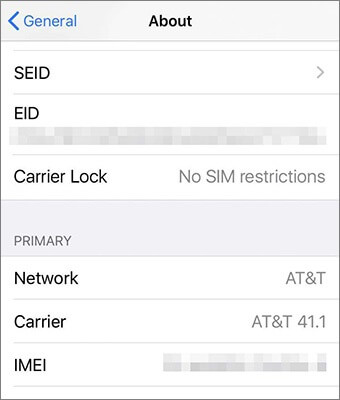
iPhone'unuzun operatör kilidi durumunu, herhangi bir uygulama yüklemenize veya operatörünüzle iletişime geçmenize gerek kalmadan doğrudan Ayarlar'dan kontrol edebilirsiniz.
1. Adım. iPhone'unuzda "Ayarlar"ı açın.
Adım 2. "Genel"e dokunun, ardından "Hakkında"yı seçin.
3. Adım. Aşağı kaydırarak "Taşıyıcı Kilidi"ni bulun.
4. Adım. Yanında görüntülenen durumu kontrol edin.
Eğer "SIM kısıtlaması yok" yazısını görüyorsanız, iPhone'unuzun kilidi açıktır ve genellikle uyumlu operatörlerle kullanılabilir. Durumda operatör kısıtlaması görünüyorsa, kilidi açma şartlarını doğrulamak için operatörünüzle iletişime geçin. Apple, bir iPhone'un operatör kilidini yalnızca mevcut operatörünüzün açabileceğini açıklıyor.
iPhone'unuz operatörünüzün gereksinimlerini karşılıyorsa, operatör kilidini açma işlemi genellikle ücretsizdir. Ancak, uygunluk kuralları farklılık gösterir ve ödeme planı devam eden, kayıp veya çalıntı olarak bildirilen veya başka bir şekilde uygun olmayan bir cihaz bu işlem için uygun olmayabilir.
| Taşıyıcı | Tipik Maliyet | Bilmeniz Gerekenler |
| AT&T | Uygunsa 0$ | Kilidi açma talebi gönderin ve AT&T'nin ödeme ve hesap durumu koşullarını içerebilecek uygunluk şartlarını yerine getirin. |
| T-Mobile | Uygunsa 0$ | Cihazın, geçerli hesap, ödeme ve kullanım gereksinimleri de dahil olmak üzere T-Mobile'ın kilit açma politikasına uyması gerekir. |
| Verizon | Güncel politikayı kontrol edin. | Kilit açma kuralları cihaza ve operatörün güncel politikasına bağlıdır. Gereksinimleri doğrudan Verizon ile teyit edin. |
| Diğer taşıyıcılar | Değişkenlik gösterir | Uygunluk koşulları, ücretler ve işlem süresi için sağlayıcının resmi politikasını kontrol edin. |
Operatör politikaları değişebilir, bu nedenle üçüncü bir tarafa ödeme yapmadan önce güncel şartları sağlayıcınızla teyit edin. Resmi AT&T SIM kilidi açma bilgileri ve T-Mobile SIM kilidi açma politikasıyla başlayabilirsiniz.
Ücret karşılığında anında kilit açma vaat eden üçüncü taraf web sitelerine karşı dikkatli olun. Kullanılabilirlik, meşruiyet ve sonuçlar değişkenlik gösterir ve bir hizmet için ödeme yapmak, operatörün kilidi açmayı onaylayacağının garantisi değildir. Operatörünüz ücretsiz resmi bir işlem sunuyorsa, önce onu deneyin.
Ekran kilidi, parolanızı bilmediğinizde veya cihaz çok fazla yanlış deneme sonrasında devre dışı kaldığında iPhone'a erişimi engeller. Apple'ın desteklediği sıfırlama yöntemlerini kullanırsanız maliyet 0$ olabilir. Ücretli kilit açma yazılımları da bir diğer seçenektir, ancak devam etmeden önce uyumluluğunu ve veri silme gereksinimlerini kontrol etmelisiniz.
Maliyet: 0$
Desteklenen iPhone'larda ve iOS sürümlerinde, cihazı doğrudan kilit ekranından silebilir ve sıfırlayabilirsiniz. Bu seçenek, iOS sürümünüze ve cihazınızın durumuna bağlı olarak "Parolayı Unuttunuz mu?" veya "iPhone'u Sil" şeklinde görünebilir.
Bu yöntemi kullanmak için iPhone'unuzun genellikle Apple'ın gereksinimlerini karşılaması gerekir; bunlar arasında ağ bağlantısı ve cihazla ilişkilendirilmiş Apple Hesabı şifresi yer alır.
Adım 1. Kilit ekranında, destekleniyorsa sıfırlama seçeneği görünene kadar parolayı girin.
Adım 2. Görüntülenen seçeneğe bağlı olarak "Parolayı Unuttum?" veya "iPhone'u Sil" seçeneğine dokunun.

3. Adım. Cihazı sıfırlamak için talimatları izleyin.
4. Adım. iPhone'unuzu yeniden kurun ve varsa yedeklemeden verilerinizi geri yükleyin.
Maliyet: 0$
iPhone'unuza erişiminizi kaybetmeden önce "Bul Benim" özelliği etkinleştirilmişse, Apple'ın "Bul Benim" hizmetini kullanarak cihazınızı uzaktan silebilirsiniz. Bu, kilit ekranı sıfırlama seçeneğini kullanamadığınız durumlarda cihazınızı sıfırlamanıza yardımcı olabilir.
İşte genel süreç:
Adım 1. Bir tarayıcıda iCloud.com/find adresini ziyaret edin ve iPhone'unuzla ilişkilendirilmiş Apple hesabınızla oturum açın.
2. Adım. Cihaz listesinden iPhone'unuzu seçin.
3. Adım. Cihazı silmek için "iPhone'u Sil" seçeneğini seçin ve seçiminizi onaylayın.

4. Adım. Silme işlemi tamamlandıktan sonra iPhone'u yeniden kurun.
Uzaktan silme işlemi ücretsizdir, ancak cihazdaki verileri siler. Ayrıca, Bul özelliğini kullanmak için Apple'ın gereksinimlerini karşılamanız gerekecektir. Etkinleştirme Kilidi etkin kalırsa, silme işleminden sonra iPhone'u yeniden etkinleştirmek için orijinal Apple Hesabı yine de gerekebilir. Bir cihazı silmek, Etkinleştirme Kilidini otomatik olarak kaldırmaz.
Fiyat: 29,99 dolardan başlıyor.
Apple'ın ücretsiz sıfırlama seçenekleri durumunuza uygun değilse, iPhone Unlocker gibi üçüncü taraf bir araç da değerlendirebileceğiniz bir seçenek olabilir. Satın almadan önce, yazılımın güncel fiyatını, desteklenen cihazları ve kilit açma gereksinimlerini kontrol ederek ihtiyaçlarınıza uygun olup olmadığını belirleyin.
iPhone Unlocker'ın temel özellikleri:
iPhone Unlocker kullanarak unutulmuş iPhone ekran şifresini kaldırmak için bir bilgisayar ve bir USB kablosu hazırlayın, ardından şu adımları izleyin.
01 Bilgisayarınızda iPhone Unlocker programını açın, "Ekran Şifresini Aç" seçeneğini seçin ve "Kilidi Açmaya Başla"ya tıklayın. Kilitli iPhone'unuzu bir USB kablosu kullanarak bilgisayara bağlayın, ardından devam etmek için programın talimatlarını izleyin.

02 Ekrandaki talimatları izleyerek iPhone'unuzu Kurtarma Moduna veya DFU Moduna geçirin. Yazılım cihazınızı algıladıktan sonra, aygıt yazılımı paketini kaydetmek için bir konum seçin ve gerekli dosyaları indirmek için "İndir"e tıklayın.

03. Yazılım paketi indirildikten sonra "Kilidi Aç"a tıklayın. Uyarı mesajını dikkatlice okuyun, işlemi onaylamak için "000000" girin ve devam etmek için tekrar "Kilidi Aç"a tıklayın.

04 Yazılımın tamamlanmasını bekleyin. İşlem başarılı olursa, iPhone'unuz silinecek, ekran şifresi kaldırılacak ve cihaz fabrika ayarlarına dönecektir.

Etkinleştirme Kilidi, Bul uygulamasıyla ilişkili bir güvenlik özelliğidir. Bir iPhone, önceki sahibinin Apple hesabından kaldırılmadan silindiğinde veya geri yüklendiğinde ortaya çıkabilir. Cihaz, tekrar etkinleştirilmeden önce kendisine bağlı hesap kimlik bilgilerini isteyebilir.
Maliyet, Apple'ın resmi hesap kurtarma veya sahiplik doğrulama seçeneklerini kullanıp kullanamayacağınıza veya üçüncü taraf bir bypass aracı kullanmayı düşünüp düşünmediğinize bağlıdır.
Maliyet: 0$
iPhone ile ilişkili Apple hesabı bilgilerini biliyorsanız, genellikle yazılım satın almadan Etkinleştirme Kilidini kaldırabilirsiniz.
1. Adım. iPhone'unuzu açın ve Etkinleştirme Kilidi ekranı görünene kadar kurulum adımlarını izleyin.
Adım 2. Cihazda daha önce kullandığınız Apple hesabınızı ve şifrenizi girin.
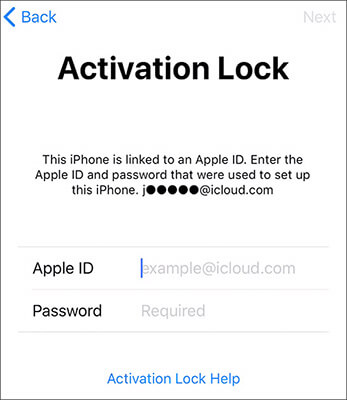
3. Adım. Etkinleştirmeyi tamamlamak için ekrandaki talimatları izleyin.
Eğer iPhone'u ikinci el olarak satın aldıysanız, önceki sahibiyle iletişime geçin ve cihazı hesaplarından kaldırmalarını isteyin. Bunu Apple Hesapları veya Bul uygulaması aracılığıyla uzaktan yapabilirler.
Hesabınızın asıl sahibiyseniz ancak hesabınıza erişemiyorsanız, Apple'ın hesap kurtarma sürecini deneyin. Geçerli bir satın alma belgeniz varsa ve Apple'ın şartlarını karşılıyorsanız, Etkinleştirme Kilidi destek talebi de gönderebilirsiniz. Onay garantisi verilmemektedir. Apple'ın Etkinleştirme Kilidi destek sayfasına bakın.
Fiyat: 39,99 dolardan başlıyor.
Orijinal Apple hesabınıza erişemiyorsanız, Activation Unlocker gibi üçüncü taraf bir aracı kullanmayı düşünebilirsiniz. Bu araç, belirli desteklenen iPhone ve iPad modellerinde iCloud Etkinleştirme Kilidi ekranını atlamak için tasarlanmıştır. Ödeme yapmadan önce, cihazınızın ve iOS sürümünüzün uyumlu olup olmadığını kontrol edin ve atlama işleminin sınırlamalarını inceleyin.
Activation Unlocker'ın temel özellikleri:
iCloud aktivasyon kilidini nasıl aşabilirim?
01. Bilgisayarınıza Activation Unlocker uygulamasını indirin ve çalıştırın. "iCloud Etkinleştirme Kilidini Atla" seçeneğini seçin, "Başlat"a tıklayın ve iPhone'unuzu bir USB kablosu kullanarak bilgisayara bağlayın.
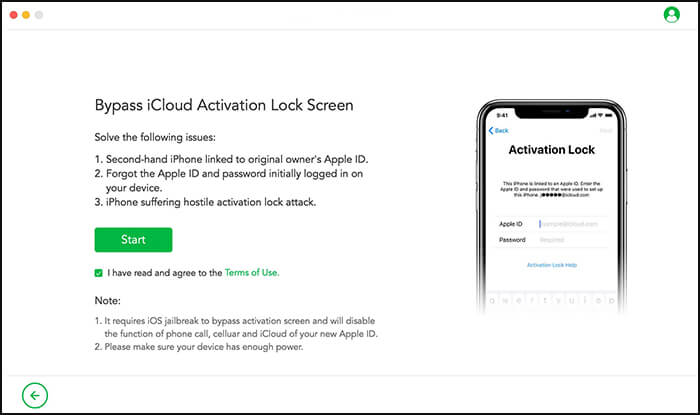
02 Araç, cihazınız destekleniyorsa uygun jailbreak paketini indirecektir. Jailbreak işlemini tamamlamak için ekrandaki talimatları izleyin, ardından "İleri"ye tıklayın.
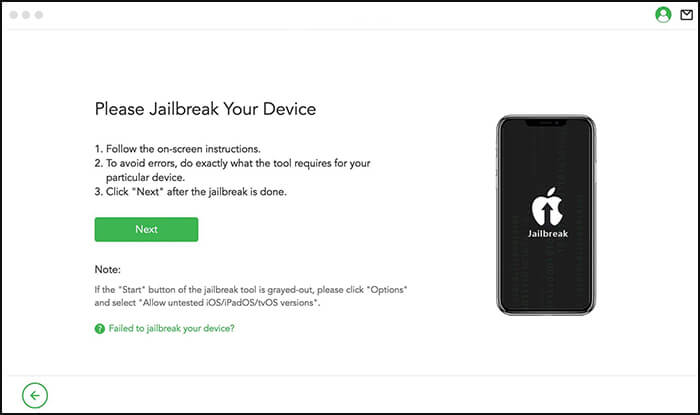
03 Görüntülenen cihaz ayrıntılarını (model ve iOS sürümü gibi) kontrol edin. Bilgiler doğruysa, işlemi başlatmak için "Bypass'ı Başlat" düğmesine tıklayın.
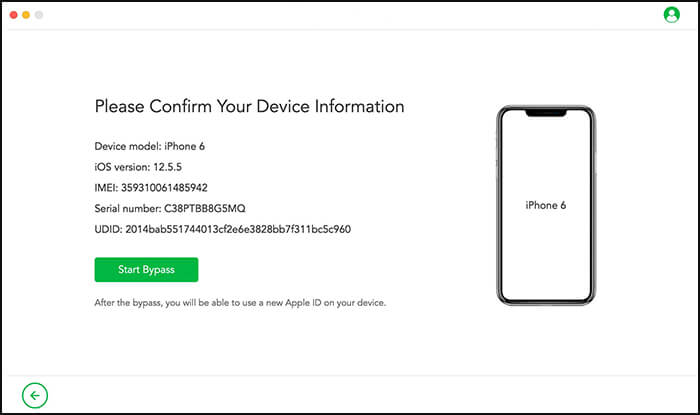
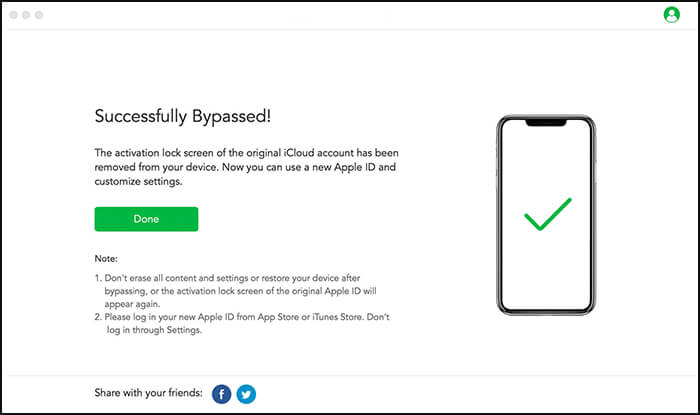
04 Yazılımın tamamlanmasını bekleyin ve kalan talimatları izleyin. Eğer atlama işlemi başarılı olursa, desteklenen cihazda Etkinleştirme Kilidi ekranını geçebilirsiniz.
iPhone'unuzun kilidini kendiniz açamıyorsanız, bir telefon tamir dükkanı size yardımcı olabilir. Fiyat, kilit türüne, iPhone modeline, cihazın durumuna ve dükkanın talep edilen hizmeti yasal ve teknik olarak gerçekleştirebilme yeteneğine bağlıdır.
| Hizmet | Tipik Maliyet | Notlar |
| Operatör kilidini açma yardımı | Değişkenlik gösterir | Resmi kilit açma sürecini genellikle operatör kontrol eder; bir tamir atölyesi onay garantisi veremez. |
| Ekran şifresi sıfırlama veya geri yükleme yardımı | Teşhis ücretine dahil olabilir veya ayrı olarak ücretlendirilebilir. | Sıfırlama işlemi genellikle cihazı sıfırlar ve Etkinleştirme Kilidi sorununu çözmeyebilir. |
| Etkinleştirme Kilidi yardımı | Değişkenlik gösterir; resmi karar ücretsiz olabilir. | Güvenilir bir sağlayıcı, sahiplik temelli destek sürecinde yardımcı olabilir, ancak hiçbir mağaza Apple'ın bir talebi onaylayacağını garanti edemez. |
| Erişimi etkileyen donanım onarımı | Onarıma bağlı. | Ekran veya diğer donanım hasarları, cihazın kullanılabilmesi için ayrı bir onarım gerektirebilir. |
iPhone kilidini açmak için tek bir standart tamirci fiyatı yoktur. Kilit türünü, yapılacak hizmeti, verilerinizin silinip silinmeyeceğini ve hizmet başarısız olursa ücretin iade edilip edilmeyeceğini belirten yazılı bir fiyat teklifi isteyin.
Herhangi bir iPhone'daki herhangi bir kilidi kaldırmayı vaat eden dükkanlara karşı dikkatli olun. Ekran şifresi, operatör kısıtlaması ve Aktivasyon Kilidi farklı sorunlardır ve birini çözmek diğerlerini mutlaka çözmez. Operatör kısıtlamaları için önce operatörle iletişime geçin; Aktivasyon Kilidi için ise orijinal hesap sahibi veya Apple ile iletişime geçin.

Peki, bir iPhone'un kilidini açmanın maliyeti ne kadar? Bu, kilit türüne ve seçtiğiniz yönteme bağlıdır. iPhone'unuz operatör kilidiyle kilitliyse, öncelikle operatörünüzle iletişime geçin, çünkü uygun cihazların kilidi genellikle ücretsiz olarak açılabilir. Ekran şifresi veya Aktivasyon Kilidi sorunları için, üçüncü taraf bir hizmete para ödemeden önce Apple'ın resmi çözümlerini denemek de faydalı olabilir.
Başka bir seçeneğe ihtiyacınız varsa, iPhone Unlocker iPhone ekran şifresini kaldırmanıza yardımcı olabilirken, Activation Unlocker ise iCloud Etkinleştirme Kilidi ekranını atlamak için tasarlanmıştır. Bu kılavuzun durumunuza uygun çözümü bulmanıza yardımcı olacağını umuyoruz. Herhangi bir sorunuz veya paylaşmak istediğiniz ipuçlarınız varsa, lütfen aşağıya yorum bırakmaktan çekinmeyin.
İlgili Makaleler:
Şebeke Kilidi Olan Telefonun Kilidini Kolayca Açın | Adım Adım Kılavuz
iPhone'un Kilidini Çevrimiçi Olarak Nasıl Açabilirsiniz: 4 Basit ve Hızlı Çözüm
[Güncellendi] iPhone Kilidini Açmak İçin Kaç Deneme Gerekir? Cevap 2026'da Verilecek
IMEI Numarasıyla Telefonun Kilidini Ücretsiz Açma [Detaylı Kılavuz]




 PC için Ücretsiz İndirin
 Mac için Ücretsiz İndirin


