Özet; DR:
OnePlus telefon şifrenizi unuttunuz ve cihazınıza erişemiyor musunuz? Şifreyi açmak için birkaç yöntem deneyebilirsiniz; bunlar arasında Android Unlock (Kilitleme) (eski Android sürümlerdeki Unutulmuş Kalıp özelliği, Kurtarma Modu, Google Find My Device ve fabrika ayarlarına sıfırlama gibi yöntemler var. Her yöntemin farklı gereksinimleri var, bu yüzden OnePlus modelinize ve durumunuza en uygun olanı seçebilirsiniz.
OnePlus telefon şifrenizi unutmak, cihazınıza ve önemli verilere erişmenizi engelleyebilir. Neyse ki, OnePlus telefonunu şifresiz açmanın birkaç yolu vardır; ister OnePlus 15 gibi daha yeni model ister eski bir cihaz kullanın. Özel kilitleme araçlarından yerleşik kurtarma seçeneklerine kadar, bu makale ekran kilidini kaldırmak ve OnePlus telefonunuza yeniden erişmek için pratik yöntemleri anlatacak.
Evet, bir OnePlus telefonunu şifresiz açmak mümkün, ancak bunu yapma yöntemleri duruma ve OnePlus cihazınızın özel modeline bağlıdır. Aşağıdaki bölümde sizin için 5 yöntemi ayrıntılı olarak tanıtacağız. Okumaya devam edin.
Bu bölüm, OnePlus cihazınızı nasıl kilitlediğinizi öğrenmenize yardımcı olacak; unutulmuş desen özelliğini kullanmaktan Google hesabını senkronize etmeye kadar. Şifreyi unutmuş olsanız da cihazınız zaten kilitli olsun, cihazınızın kilidini açmak için kullanabileceğiniz birkaç adımı öğreneceksiniz.
Ekran şifresini unuttuğun için OnePlus telefonunuzdan kilitleniyorsanız, Android Unlock erişimi yeniden kazanmak için basit ve etkili bir yol sunar. Cihazınız unutulmuş bir PIN, desen veya şifre ekranında takılı kalmış olsun, bu araç karmaşık sorun giderme adımlarından geçmeden kilit ekranını kaldırmanıza yardımcı olur. Sezgisel arayüzüyle, ekrandaki talimatları takip ederek kilidini açma işlemini tamamlayabilir ve OnePlus cihazınıza kolayca geri dönebilirsiniz.
Android Unlock'ın temel özellikleri:
Aşağıdaki butona tıklayarak Android Unlock indirebilirsiniz.
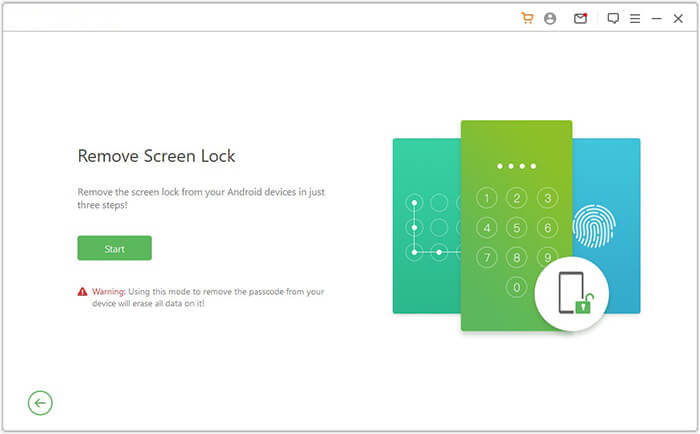
01 Bilgisayarınızda Başlat Android Kilidini Aç, ana arayüzden "Ekran Kilidini Kaldır" seçeneğini seç, ardından kilitli OnePlus telefonunu USB kablosu ile bilgisayara bağla.
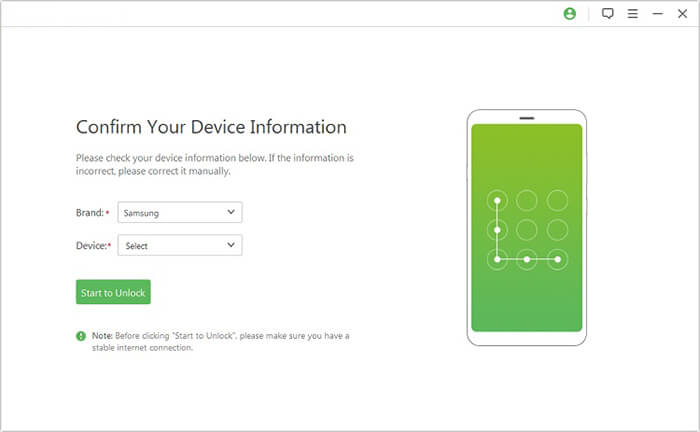
02 Program, cihaz bilgilerinizi otomatik olarak tanımlayacaktır. Tespit edilen bilgilerin doğru olup olmadığını kontrol edin, ardından devam etmek için "Kilidini Aç" seçeneğine tıklayın.
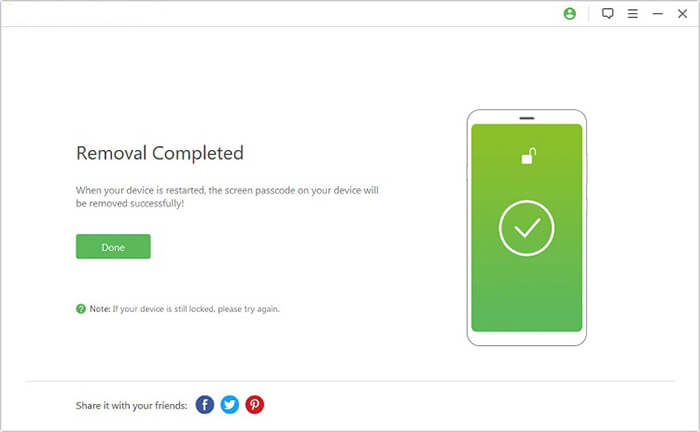
03 Gerekli veri paketinin indirilip cihazınıza aktarılmasını bekleyin. Telefonunuzu sıfırlamak için ekran üzerindeki talimatları izleyin; program işlem tamamlandıktan sonra unutulmuş desen kilidini kaldıracaktır.
OnePlus telefonunuzda Android 4.4 veya daha eski bir sürüm kullanıyorsanız, ekran kilidini aşmanızı sağlayan "unuttun desen" adlı bir özellik vardır. Yanlış şifre veya desen girmeniz gerekir ve ekranınızda "Unuttum desen" seçeneği belirir.
OnePlus telefonunuzu bu özellikle açmak için aşağıdaki adımları izleyin:
Adım 1. Yanlış bir desen veya şifreyi birkaç kez girin, ta ki kilit ekranında "Unuttum desen" seçeneği görünene kadar.
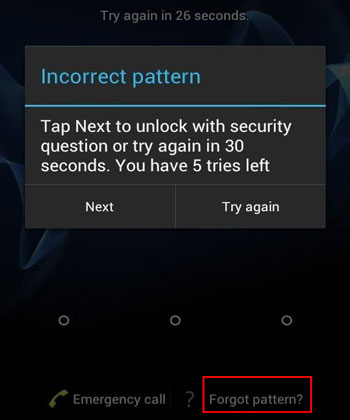
Adım 2. "Unuttum desen" tuşuna dokunun ve cihazınızın kilidini OnePlus telefonunuza bağlı Google hesabı ile veya güvenlik sorusunu yanıtlayarak açmayı seçin.
Adım 3. Google hesabınıza giriş yapın veya önceden belirlediğiniz güvenlik sorusuna doğru cevabı verin.
Adım 4. Doğrulamadan sonra, OnePlus telefonunuz için yeni bir desen kilidi veya PIN oluşturun ve cihazınıza erişmek için yeni kimlik bilgilerini kullanın.
Önceki tekniklerle OnePlus cihazınızın kilidini açamazsanız, kurtarma modunu kullanarak orijinal fabrika ayarlarına sıfırlayabilirsiniz. Cihazınızı kurtarma moduna nasıl ayarlayıp fabrika ayarlarına sıfırlayabileceğiniz şöyle:
Adım 1. OnePlus cihazını kapatın.
Adım 2. Şimdi "Volume Down" ve "Power" tuşlarını aynı anda basılı tutun, ardından ekranınızda OnePlus sembolünü görene kadar basılı tutun. Şimdi, iki düğmeyi bırakın.
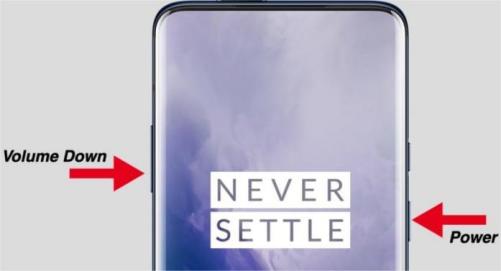
Adım 3. Cihaz her şeyi kaybedeceğinizi (resimler, müzik vb.) konusunda uyardığında "OK"a dokunun. Devam etmek için "OK"ye dokunun. Verilerinizi silmeye başlar. İşlem tamamlandığında telefon otomatik olarak yeniden açılır.
OnePlus cihazının kilidini açmak için düğmeler kullanmak istemiyorsanız, Find My Device özelliğini deneyebilirsiniz. Sadece aktif internet ve konum bağlantınız yeterlidir ve önceden cihazda Find My Device özelliğinin etkin olduğundan emin olun. Google Find My Device üzerinden OnePlus cihazınızın kilidini açmak için aşağıdaki adımları izleyin:
Adım 1. Başka bir cihazda Find My Device resmi web sitesini açın. Google hesabınıza giriş yapın.
Adım 2. Bir harita göreceksiniz. Cihazınızı üzerinde bulun. "ERASE DEVICE" sekmesini seçin.
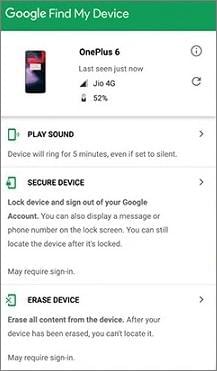
Adım 3. Yaptığınız seçimi onaylayın ve sürecin tamamlanmasını bekleyin. Tamamlandıktan sonra, cihazı yeniymiş gibi kurun ve yeni bir şifre oluşturun.
OnePlus kilit şifrenizi atlamak için son çözüm fabrika ayarlarına sıfırlamadır. Bu teknik telefondaki tüm verilerinizi silecektir , bu yüzden cihazınızı yedeklemeye başlamadan önce yedeklemeniz çok önemlidir, ancak aynı zamanda kilit ekranı şifrenizi veya PIN'inizi de kaldırır.
OnePlus cihazınızı orijinal fabrika ayarlarına geri yüklemek için aşağıdaki adımları kullanın:
Adım 1. Telefon kapalıyken "Volume Down" ve "Power" tuşlarına aynı anda basın ve basılı tutun.
Adım 2. Ekranınızda OnePlus sembolünü görünce iki tuşu bırakın ve hemen tekrar "Güç" düğmesine basın ve basılı tutun.
Adım 3. Kurtarma modu ekranını gördüğünde düğmeyi bırakabilirsiniz.
Adım 4. Ses tuşlarının yardımıyla menüde kaydırın ve Güç düğmesine basarak Fabrika ayarlarına sıfırlama/verileri sil seçeneğini seçin.
Adım 5. Cihazınızı yeniden başlatmak için "Yeniden Başlat"ı seçin. Cihaz yeniden başlatıldığında, ekran kilidi şifreniz artık kalmayacak.

1. OnePlus için varsayılan şifre nedir?
OnePlus telefonu için varsayılan bir şifre var mı? Hayır, tüm OnePlus telefonları benzersizdir ve önemli dosyaları korumak için kurulum sürecinde kendi şifrenizi ayarlamanız gerekir. Ancak, operatörünüz tarafından belirlenen bazı özel özellikler için bazı varsayılan şifreler olabilir. Ancak, varsayılan şifreye güvenmek tavsiye edilmez çünkü kolayca tahmin edilebilir ve cihazınızı güvenlik saldırılarına maruz bırakabilir.
2 . OnePlus telefonunun kilidini açmak tüm verileri silecek mi?
Evet. Çoğu durumda, OnePlus telefonunun kilidini açmak cihazdaki tüm verileri temizler. Bu nedenle, OnePlus'ınızı bilgisayarınıza yedeklemeniz şiddetle tavsiye edilir; bunlar arasında kişiler, fotoğraflar, videolar, uygulama verileri vb. dahil, kilidi açmadan önce.
Yukarıdaki yöntemleri kullanarak, farklı durumlarda OnePlus cihazınızın şifresiz kilidini açabilirsiniz. Bazı yöntemler Google hesabı gerektirebilir veya verilerinizi silebilir, ancakAndroid Unlock ekran kilidini kaldırıp telefonunuza sadece birkaç adımda erişmenin daha basit bir yolunu sunar.
İlgili Makaleler:
Google Kilitli Telefonun Kilidini Etkili Yöntemlerle Nasıl Kilitlenir
2026'da En İyi 6 Android Telefon Açma Yazılımı [Güncellendi]
Kamera Kullanarak Android Kilit Ekranını Nasıl Atlarsınız [Kapsamlı Rehber]
OnePlus'tan Arama Geçmişini Kurtar: 4 Kanıtlanmış Yöntem (2026 Rehberi)




 PC için Ücretsiz İndirin


