WhatsApp en güvenilir mesajlaşma uygulamalarından biri olsa da, bazen mesajlarınızın yalnızca tek bir gri onay işareti gösterdiğini veya daha kötüsü, hiç gönderilmediğini fark edebilirsiniz. Bu, özellikle acil iletişim kurmanız gerektiğinde sinir bozucu olabilir.
"WhatsApp mesajlarım neden teslim edilmiyor?" diye merak ediyorsanız, cevabı genellikle ağ sorunları, uygulama problemleri veya alıcıyla ilgili faktörlerde yatmaktadır. Bu kılavuzda, mesajlarınızın tekrar teslim edilmesini sağlamak için en yaygın nedenleri ve pratik çözümleri öğreneceksiniz.
Herhangi bir çözüm denemeden önce, WhatsApp mesajlarınızın neden iletilmediğini anlamak önemlidir. Çoğu durumda, sorun bağlantı, hesap durumu veya geçici sistem sorunlarıyla ilgilidir. Aşağıda en yaygın nedenler yer almaktadır.
Mesaj gönderdiğiniz kişinin telefonu kapalıysa, uçak modundaysa veya aktif bir internet bağlantısı yoksa, mesajınız iletilmeyecektir. Kişi tekrar çevrimiçi olana kadar mesajda tek bir gri onay işareti kalacaktır.
Eğer biri sizi engellediyse, mesajlarınız ona asla iletilmeyecektir. Ayrıca, engellenmenin yaygın belirtilerinden olan profil fotoğrafını, son görülme durumunu veya güncellemelerini artık göremeyebilirsiniz.
Yanlış numara girdiyseniz veya iletişim kurduğunuz kişi WhatsApp kullanmıyorsa, mesajlarınız iletilmeyecektir.
Bazen sorun sizin tarafınızda olmayabilir. WhatsApp sunucularında kesinti veya arıza yaşanıyorsa, mesajlar birçok kullanıcı için aynı anda gönderilemeyebilir veya teslim edilemeyebilir.
Eski bir uygulama sürümü, uyumluluk sorunlarına ve hatalara neden olabilir; bu da mesajların düzgün bir şekilde iletilmesini engelleyebilir.
Medya dosyaları gönderiyorsanız, dosya boyutu WhatsApp'ın sınırlarını aşarsa veya format desteklenmiyorsa teslimat başarısız olabilir. Büyük videolar veya alışılmadık dosya türleri bu sorunun yaygın nedenleridir.
Olası nedenleri anladıktan sonra, aşağıdaki çözümleri uygulamaya başlayabilirsiniz. Hepsini denemek zorunda değilsiniz, mesajlarınız tekrar normal şekilde iletilene kadar listede sırayla ilerleyin.
WhatsApp mesajlarının gönderilememesinin en yaygın nedeni zayıf veya istikrarsız internet bağlantısıdır. Cihazınız bağlantı gösteriyor olsa bile, gerçek zamanlı veri göndermek için yeterince güçlü olmayabilir. Daha gelişmiş çözümler denemeden önce, ağınızın düzgün çalıştığından emin olun.
Öncelikle bir web sitesi açarak veya içerik akışı yaparak bağlantınızın hızlı yanıt verip vermediğini kontrol edin. Sayfalar yavaş yükleniyorsa veya hiç yüklenmiyorsa, sorun ağınızda olabilir.
Adım 1. Hangi bağlantının daha istikrarlı olduğunu görmek için Wi-Fi ve mobil veri arasında geçiş yapın.

2. Adım. Ağ bağlantınızı yenilemek için yaklaşık 30 saniye boyunca uçak modunu açın, ardından kapatın.
3. Adım. Wi-Fi kullanıyorsanız, sinyal gücünü artırmak için yönlendiriciye daha yakınlaşın veya yeniden başlatın.
4. Adım. WhatsApp bağlantısını etkileyebilecekleri için VPN hizmetlerini geçici olarak devre dışı bırakın.
Geçici sistem veya uygulama aksaklıkları WhatsApp'ın doğru çalışmasını engelleyebilir. Uygulamayı veya cihazınızı yeniden başlatmak bu sorunları gidermeye ve bağlantıları yeniden kurmaya yardımcı olur.
iPhone'da:
Adım 1. Uygulama değiştiriciyi açmak için ekranın altından yukarı doğru kaydırın (veya Ana Ekran düğmesine çift tıklayın).
2. Adım. WhatsApp'ı bulun ve tamamen kapatmak için kaydırın.
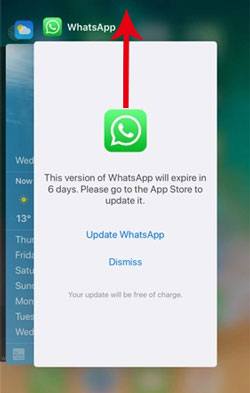
3. Adım. WhatsApp'ı yeniden açın ve mesajı tekrar göndermeyi deneyin.
Android :
Adım 1. Son kullanılan uygulamalar ekranını açın.
Adım 2. WhatsApp'ı kapatmak için kaydırarak uzaklaştırın.
3. Adım. Uygulamayı tekrar başlatın ve mesajı yeniden gönderin.
Sorun devam ederse, telefonunuzu kapatıp tekrar açarak yeniden başlatın ve ardından WhatsApp'ı tekrar test edin.

WhatsApp'ın eski bir sürümünü kullanmak, mesaj teslimatını etkileyen hatalara veya uyumluluk sorunlarına neden olabilir. Uygulamayı güncel tutmak, en son düzeltmelere ve iyileştirmelere sahip olmanızı sağlar.
WhatsApp'ı güncellemek için:
Adım 1. App Store'u (iPhone) veya Google Play Store'u ( Android ) açın.
2. Adım. WhatsApp'ı arayın.
3. Adım. Yeni bir sürüm mevcutsa "Güncelle"ye dokunun.

Güncelleme sorunu çözmezse, uygulamayı yeniden yüklemek bozuk verileri silebilir.
WhatsApp'ı yeniden yüklemek için:
1. Adım. WhatsApp'ı cihazınızdan kaldırın.
2. Adım. Sistem önbelleğini temizlemek için telefonunuzu yeniden başlatın.
3. Adım. WhatsApp'ı uygulama mağazasından tekrar indirip yükleyin.
4. Adım. Telefon numaranızı doğrulayın ve sohbet yedeğinizi geri yükleyin (iPhone için iCloud, Android için Google Drive).
Zamanla WhatsApp, bozulabilen ve mesajların iletilmemesi gibi sorunlara yol açabilen geçici dosyalar (önbellek) depolar. Önbelleği temizlemek, sohbetlerinizi etkilemeden uygulamayı yenileyebilir.
Android :
Adım 1. Telefonunuzda "Ayarlar"a gidin.
Adım 2. Uygulamalar'a (veya Uygulama Yönetimi'ne) dokunun.
3. Adım. WhatsApp'ı seçin.
4. Adım. "Depolama"ya dokunun.
Adım 5. "Önbelleği temizle" seçeneğine dokunun.

iOS uygulama önbelleğini doğrudan temizleme seçeneği sunmamaktadır. En iyi yol, WhatsApp'ı yeniden yüklemektir (Yöntem 2.3'te açıklandığı gibi), bu işlem önbelleğe alınmış verileri otomatik olarak siler.
Mesajlarınız belirli bir kişiye ulaşmıyorsa, engellenmiş olma ihtimaliniz vardır. WhatsApp size doğrudan bildirim göndermese de, birkaç işarete dikkat edebilirsiniz.
Adım 1. Kişinin "son görülme" veya "çevrimiçi" durumunu görebiliyor musunuz kontrol edin.
2. Adım. Profil resimlerine bakın; eğer resim kaybolmuşsa veya uzun süredir güncellenmemişse, bu bir işaret olabilir.
3. Adım. WhatsApp üzerinden arama yapmayı deneyin; bağlantı kurulmazsa, bu engelleme nedeniyle arama yapılmış olabileceğini gösterir.
4. Adım. Kişiyi grup sohbetine eklemeyi deneyin. Eğer bir hata alırsanız, büyük olasılıkla engellenmişsinizdir.
Bunu onaylarsanız, engeli aşmanın yerleşik bir yolu yok, kişiyle başka yollarla iletişime geçmeniz gerekecek.
Mesajlarınız kimseye ulaşmıyorsa, sorun cihazınızdan ziyade WhatsApp sunucularıyla ilgili olabilir. Sunucu kesintileri, dünya çapında mesaj teslimatını geçici olarak aksatabilir.
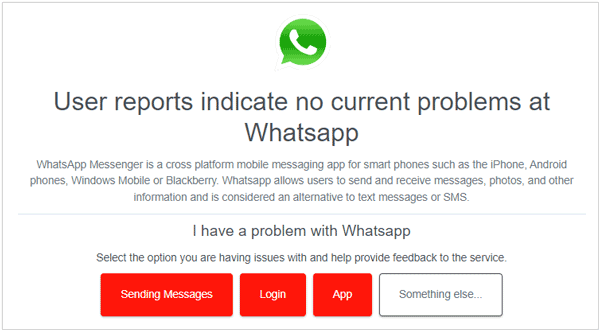
Adım 1. Downdetector gibi bir web sitesini ziyaret edin.
2. Adım. "WhatsApp" kelimesini arayın ve son raporları kontrol edin.
3. Adım. Sorunun yaygın olup olmadığını doğrulamak için kesinti grafiğine veya kullanıcı yorumlarına bakın.
WhatsApp sunucuları çalışmıyorsa, tek çözüm hizmetin yeniden çalışır hale gelmesini beklemektir.
Yetersiz depolama alanı , özellikle medya dosyaları söz konusu olduğunda WhatsApp'ın mesaj göndermesini veya almasını engelleyebilir. Uygulamanın düzgün çalışması için yeterli depolama alanına ihtiyacı vardır.
1. Adım. Telefonunuzun Ayarlarını açın ve depolama kullanımını kontrol edin.
2. Adım. Yer açmak için gereksiz uygulamaları, fotoğrafları veya büyük videoları silin .
WhatsApp'ta:
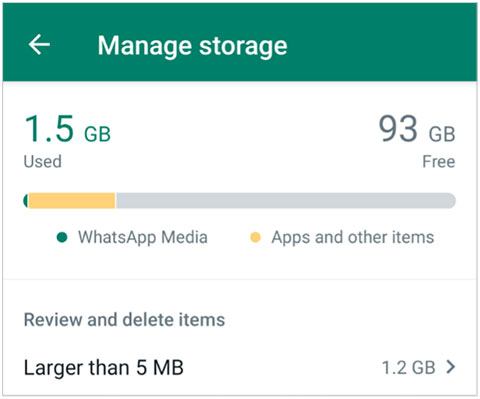
Yeterli alan açtıktan sonra WhatsApp'ı yeniden açın ve mesajınızı tekrar göndermeyi deneyin.
Ağ ayarlarınız yanlış yapılandırılmış veya bozulmuşsa, bunları sıfırlamak WhatsApp'ı etkileyen sürekli bağlantı sorunlarını çözebilir.
iPhone'da:
Adım 1. "Ayarlar"a gidin.
Adım 2. "Genel"e dokunun.
3. Adım. "iPhone'u Aktar veya Sıfırla" seçeneğine dokunun.
4. Adım. "Sıfırla"ya dokunun.
Adım 5. "Ağ Ayarlarını Sıfırla"yı seçin.

Android :
Adım 1. "Ayarlar"ı açın.
Adım 2. "Sistem" (veya "Genel Yönetim") bölümüne gidin.
3. Adım. "Sıfırla"ya dokunun.
4. Adım. "Ağ Ayarlarını Sıfırla"yı seçin.
Yukarıdaki yöntemlerden hiçbiri işe yaramazsa, sorun hesapla ilgili olabilir veya standart sorun giderme yöntemlerinin çözebileceğinden daha karmaşık olabilir. Bu durumda, WhatsApp desteğiyle iletişime geçmek en iyi seçenektir.
1. Adım. WhatsApp'ı açın.
Adım 2. "Ayarlar" > "Yardım" > "Bize Ulaşın" bölümüne gidin.

3. Adım. Sorununuzu, ne zaman başladığını ve neler denediğinizi de içerecek şekilde açıkça açıklayın.
4. Adım. Telefon modeliniz, işletim sisteminiz ve WhatsApp sürümünüz gibi bilgileri girin.
Talebinizi gönderdikten sonra, yanıt bekleyin. Destek ekibi genellikle birkaç gün içinde daha fazla bilgi içeren bir yanıt gönderir.
Yukarıdaki tüm çözümleri denedikten sonra WhatsApp mesajlarınız hala teslim edilmiyorsa veya yeni bir telefona geçmeyi planlıyorsanız, sohbet verilerinizi önceden yedeklemeniz iyi bir fikirdir. Kararsız ağ yedeklemelerine güvenmek yerine, özel bir transfer aracı kullanmak daha güvenilir ve verimli olabilir.
WhatsApp Mover , Android iPhone'a veya tam tersine geçiş yaparken WhatsApp mesajlarınızı cihazlar arasında sorunsuz bir şekilde taşımanıza yardımcı olmak için tasarlanmıştır. Yedekleme hataları veya eksik geri yüklemeler gibi yaygın sorunları önler.
WhatsApp Mover sizin için neler yapabilir?
WhatsApp Mover kullanarak telefonlar arasında WhatsApp mesajları nasıl aktarılır?
01. WhatsApp Mover'ı bilgisayarınıza indirip kurun, ardından programı açarak ana arayüzüne erişin.
02 Hem Android cihazınızı hem de iPhone'unuzu USB kabloları kullanarak bilgisayara bağlayın ve başarılı bir şekilde algılanmalarını bekleyin.
03 "Aktar" seçeneğini seçin, ardından kaynak ve hedef cihazların doğru şekilde yerleştirildiğini kontrol edin. Eğer yerleştirilmemişse, konumlarını değiştirmek için "Çevir" seçeneğine tıklayın.

04 İşlemi başlatmak için "Aktar" düğmesine tıklayın. Araç, karmaşık yapılandırmalar gerektirmeden veri geçişini otomatik olarak gerçekleştirecektir.

WhatsApp mesajları iletilmiyorsa, bunun nedeni genellikle ağ sorunları, uygulama hataları veya alıcının durumuyla ilgilidir. Bağlantınızı kontrol ederek, uygulamayı güncelleyerek, önbelleği temizleyerek veya ağ ayarlarını sıfırlayarak çoğu sorun hızlıca çözülebilir.
Sorun devam ederse veya sohbet geçmişinizi korumak istiyorsanız, WhatsApp Mover gibi güvenilir bir araç kullanarak WhatsApp verilerinizi aktarmak pratik bir çözümdür. Bu sayede önemli mesajlarınız ne olursa olsun güvende ve erişilebilir olur.
İlgili Makaleler:
WhatsApp mesajları gönderilemiyor ve alınamıyor, nasıl düzeltilir?
WhatsApp İndirme Başarısız Oldu | 8 Çözümle Sorunu Düzeltin
WhatsApp Wi-Fi ile Çalışmıyor mu? Sebepleri ve Kanıtlanmış Çözümleri Keşfedin
WhatsApp Sohbet Aktarımı Çalışmıyor mu? Kanıtlanmış Çözümlerle Sorunu Çözün







 PC için Ücretsiz İndirin
 Mac için Ücretsiz İndirin


