Özetle:
iPhone'da WhatsApp'ın çökmesinin nedenleri arasında uygulama hataları, eski yazılım, yetersiz depolama alanı veya iOS sistem sorunları yer alabilir. Bu kılavuz, yaygın nedenleri açıklamakta ve iPhone'unuzu yeniden başlatma, WhatsApp'ı güncelleme, uygulamayı yeniden yükleme, iOS sistem sorunlarını onarma ve sorun gidermeden önce WhatsApp verilerinizi yedekleme gibi pratik çözümler sunmaktadır.
"iPhone 13 Pro kullanıyorum ve 2 gündür WhatsApp çöküyor. Uygulamayı açıyorum, sonra otomatik olarak kapanıyor ve beni ana ekrana geri atıyor. Arama yapamıyorum veya mesaj gönderemiyorum. Bunu nasıl çözebilirim?"
- Apple Tartışmalarından
WhatsApp, iPhone'da en popüler mesajlaşma uygulamalarından biridir ve kullanıcıların anlık mesajlar göndermesine, fotoğraf ve video paylaşmasına ve sesli veya görüntülü aramalar yapmasına olanak tanır. Bununla birlikte, bazı kullanıcılar uygulamayı açarken, sohbetlere erişirken veya medya dosyaları gönderirken WhatsApp'ın çökmesi, donması veya otomatik olarak kapanması gibi beklenmedik sorunlar yaşayabilir.
WhatsApp'ın iPhone'unuzda sürekli çökmesi, günlük iletişiminizi aksatabilir ve önemli konuşmalara erişmenizi engelleyebilir. Bu kılavuz, bu sorunun neden kaynaklandığını açıklayacak ve WhatsApp çökmelerini gidermenize ve uygulamanın tekrar normal şekilde çalışmasını sağlamanıza yardımcı olacak etkili çözümler sunacaktır.
Sorunu çözmeden önce, WhatsApp'ın iPhone'unuzda neden çöktüğünü anlamak faydalı olacaktır. Yaygın nedenler şunlardır:
Eski bir WhatsApp sürümü kullanmak, mevcut iOS sürümüyle uyumluluk sorunlarına neden olabilir. Geliştiriciler, hataları düzeltmek ve uygulama kararlılığını artırmak için düzenli olarak güncellemeler yayınlamaktadır.
WhatsApp, fotoğraflar, videolar, sesli mesajlar ve belgeler de dahil olmak üzere büyük miktarda veri depolar. iPhone depolama alanınız neredeyse dolduğunda, WhatsApp kararsız hale gelebilir veya beklenmedik şekilde çökebilir.
Hasar görmüş sohbet verileri, medya dosyaları veya önbellek dosyaları, WhatsApp'ın düzgün çalışmasını engelleyebilir ve sık sık çökmelere neden olabilir.
Bazen WhatsApp'ın çökmesinin nedeni uygulamanın kendisi değil, başarısız güncellemeler, yazılım çakışmaları veya sistem aksaklıkları gibi iOS ile ilgili sorunlar olabilir.
Ağ sorunları genellikle WhatsApp'ın doğrudan çökmesine değil, bağlantı kurmasını engellemesine neden olsa da, kararsız bağlantılar veya WhatsApp sunucu sorunları yine de uygulama deneyimini etkileyebilir.
WhatsApp iPhone'unuzda sürekli çöküyorsa, aşağıdaki çözümleri tek tek deneyebilirsiniz. Öncelikle basit çözümlerle başlayın, çünkü bunlar genellikle geçici uygulama veya sistem sorunlarını giderebilir.
Bazen WhatsApp, uygulama işleminin takılı kalması veya geçici bir hatayla karşılaşması nedeniyle çökebilir. Uygulamayı zorla kapatmak, arka plan işlemini durdurabilir ve WhatsApp'a yeni bir başlangıç sağlayabilir.

iPhone'unuzu yeniden başlatmak, geçici yazılım sorunlarını düzeltmenin en kolay yollarından biridir. Basit bir yeniden başlatma, sistem işlemlerini yenileyebilir ve WhatsApp performansını etkileyebilecek küçük hataları giderebilir.
iPhone'unuzu yeniden başlatın:

iPhone'unuzu Yeniden Başlatmaya Zorlayın:
iPhone'unuz donmuşsa veya normal şekilde yanıt vermiyorsa:
WhatsApp çökmeleri genellikle uygulama veya cihazla ilgili olsa da, bağlantı sorunları veya sunucu kesintileri bazen WhatsApp'ın çalışma şeklini etkileyebilir.
Aşağıdaki kontrolleri deneyebilirsiniz:
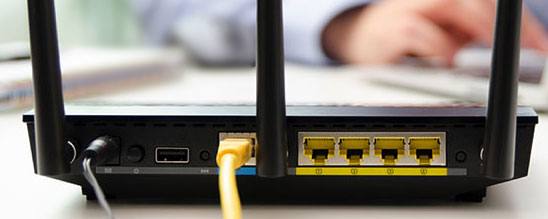
WhatsApp'ta sunucu tarafında bir sorun yaşanıyorsa, hizmetin yeniden çalışır hale gelmesini beklemeniz gerekebilir.
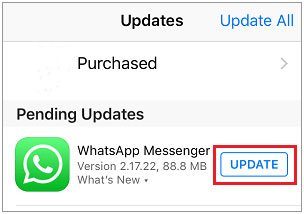
Eski bir WhatsApp sürümü kullanmak, özellikle iOS güncellemesinden sonra uyumluluk sorunlarına neden olabilir. Geliştiriciler, hataları düzeltmek ve uygulama kararlılığını artırmak için düzenli olarak güncellemeler yayınlamaktadır.
Adımlar:
WhatsApp, iOS güncellemesinden sonra çökmeye başladıysa veya mevcut sistem sürümünüzle uyumluluk sorunları yaşıyorsa, iOS güncellemek yardımcı olabilir.
Adımlar:

WhatsApp, mesajları, fotoğrafları, videoları ve diğer ekleri kaydetmek için yeterli depolama alanına ihtiyaç duyar. iPhone depolama alanınız neredeyse dolduğunda, uygulamalar kararsız hale gelebilir ve daha sık çökebilir.
iPhone depolama alanını kontrol edin:

WhatsApp Depolama Alanını Yönetme:
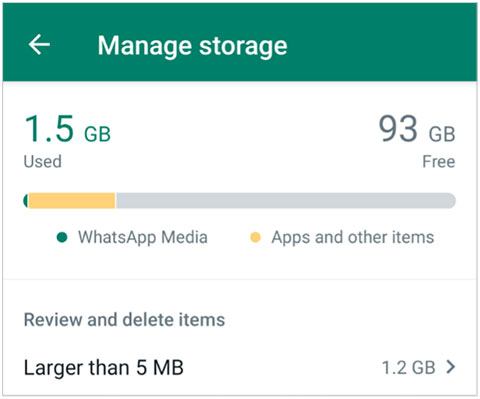
Depolama alanını boşaltmak WhatsApp performansını artırabilir, ancak silmeden önce önemli dosyaları kontrol ettiğinizden emin olun. Önemli konuşmaları veya medya dosyalarını kaybetmemek için öncelikle WhatsApp verilerinizi yedeklemeyi düşünün. Coolmuster iPhone WhatsApp Recovery ile yedekleme çözümü için 4. Bölüme bakın.
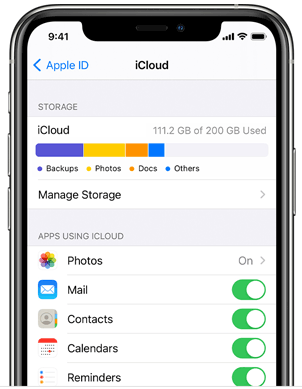
WhatsApp, sohbet geçmişini ve medya dosyalarını yedeklemek için iCloud'u kullanır. Bazı durumlarda, yedekleme çakışmaları veya senkronizasyon sorunları uygulama performansını etkileyebilir. Durumun düzelip düzelmediğini kontrol etmek için WhatsApp'ın iCloud erişimini geçici olarak devre dışı bırakabilirsiniz.
Adımlar:
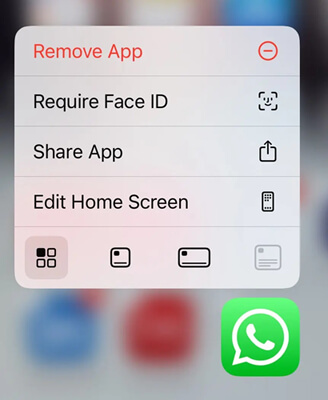
Önceki çözümleri denedikten sonra WhatsApp çökmeye devam ediyorsa, uygulamayı yeniden yüklemek bozuk uygulama dosyalarını kaldırmaya ve WhatsApp'ı yeni bir duruma getirmeye yardımcı olabilir. Ancak, uygulamayı silmeden önce, önemli konuşmaları ve medya dosyalarını kaybetmemek için WhatsApp sohbetlerinizin yedeğini aldığınızdan emin olun.
Adımlar:
WhatsApp uygulamasını güncelledikten, depolama alanını boşalttıktan veya yeniden yükledikten sonra bile çökmeye devam ediyorsa, sorun WhatsApp'ın kendisinden kaynaklanmıyor olabilir. Bazı durumlarda, iOS sistem hataları, yazılım çakışmaları veya başarısız güncellemeler uygulama kararlılığını etkileyebilir ve WhatsApp'ın beklenmedik şekilde kapanmasına neden olabilir.
iOS Sistem Kurtarma, iPhone performansınızı etkileyebilecek çeşitli iOS ile ilgili sorunları onarmak için tasarlanmıştır. Karmaşık sorun giderme adımları gerektirmeden sistem sorunlarını düzeltmenize yardımcı olabilir.
iOS Sistem Kurtarma Özelliğinin Başlıca Özellikleri:
iOS sistem sorunlarından kaynaklanan WhatsApp çökmeleri nasıl düzeltilir?
01. Bilgisayarınıza iOS Sistem Kurtarma uygulamasını yükleyin ve çalıştırın, ardından iPhone'unuzu bir USB kablosu kullanarak bağlayın.
02 Ana arayüzden " iOS Sistem Kurtarma"yı seçin ve cihazınızı taramak ve WhatsApp performansını etkileyebilecek iOS sistem sorunlarını belirlemek için "Başlat"a tıklayın.

03 Mevcut verilerinizi silmeden iOS sistem sorunlarını onarmak için "Standart Mod"u seçin, ardından devam etmek için "Onayla"ya tıklayın.

04 iPhone bilgilerinizi kontrol edin, uygun yazılım güncelleme paketini indirin ve sistem sorunlarını gidermeye başlamak için "Onar" seçeneğine tıklayın.

05 Onarım işleminin tamamlanmasını bekleyin. iPhone'unuz otomatik olarak yeniden başlatılacaktır. Ardından WhatsApp'ı açın ve çökme sorununun çözülüp çözülmediğini kontrol edin.

WhatsApp'ı yeniden yüklemeden veya iOS sistem sorunlarını onarmadan önce, WhatsApp verilerinizin yedeğini oluşturmanız şiddetle tavsiye edilir. Yedekleme, sorun giderme sırasında beklenmedik veri kaybından önemli konuşmaları, fotoğrafları, videoları ve diğer ekleri korumaya yardımcı olabilir.
Coolmuster iPhone WhatsApp Recovery, iCloud'a bağlı kalmadan WhatsApp sohbetlerinizi iPhone'unuzdan bilgisayarınıza yedeklemenizi sağlar. Ayrıca, kaydetmeden önce belirli WhatsApp verilerini önizlemenize ve seçmenize olanak tanır.
iPhone WhatsApp Kurtarma İşleminin Temel Özellikleri:
iPhone WhatsApp Kurtarma programı ile WhatsApp verilerinizi bilgisayarınıza nasıl yedekleyebilirsiniz ?
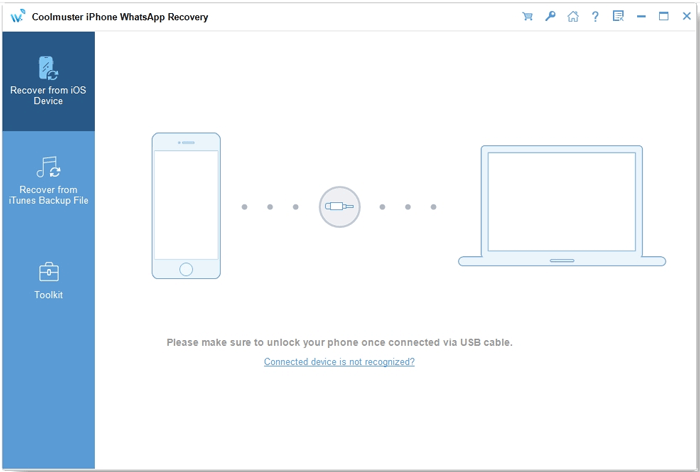
01. iPhone WhatsApp Recovery programını bilgisayarınıza indirin ve kurun. Programı başlatın ve " iOS Cihazından Kurtar" seçeneğini seçin. Ardından iPhone'unuzu bir USB kablosu kullanarak bilgisayara bağlayın.
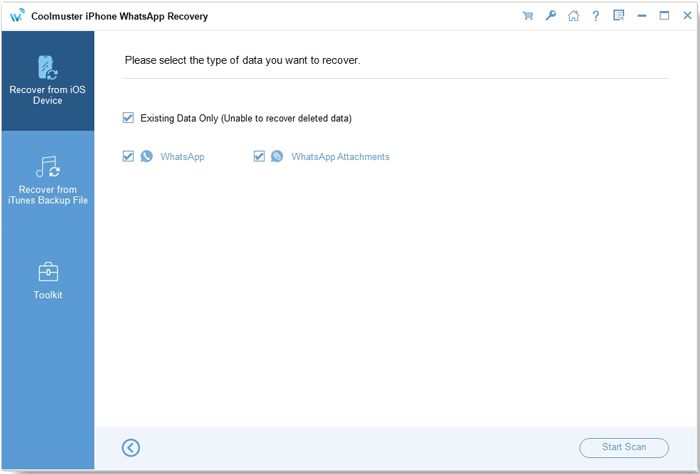
02 Cihazınız algılandıktan sonra, yedeklemek istediğiniz WhatsApp verilerini seçin ve iPhone verilerinizi taramak için "Taramayı Başlat" düğmesine tıklayın.
03 Tarama işlemi tamamlandıktan sonra, mevcut WhatsApp dosyalarını önizleyin ve kaydetmek istediğiniz konuşmaları veya ekleri seçin. Ardından, seçtiğiniz WhatsApp verilerini bilgisayarınıza aktarmak ve yedeklemek için "Bilgisayara Kurtar" seçeneğine tıklayın.
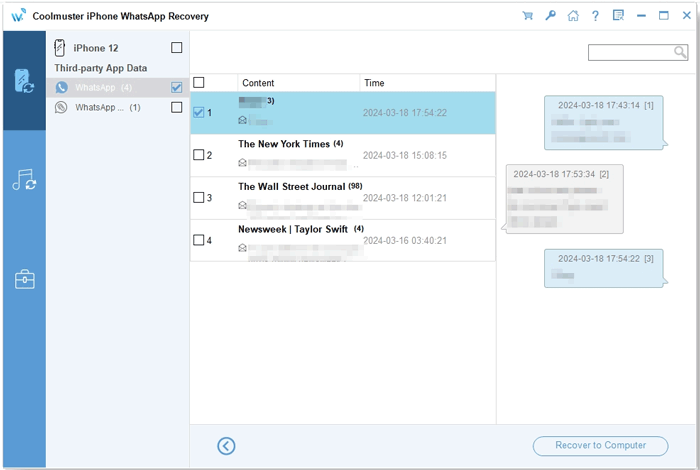
Daha detaylı bir rehber için, iPhone WhatsApp verilerinizi adım adım nasıl yedekleyeceğinizi öğrenmek üzere aşağıdaki video eğitimini de izleyebilirsiniz.
iPhone'da WhatsApp'ın çökmesinin çeşitli nedenleri olabilir; geçici uygulama hatalarından daha karmaşık iOS sistem sorunlarına kadar birçok etken söz konusu olabilir. WhatsApp'ı zorla kapatmak, iPhone'unuzu yeniden başlatmak, uygulamayı güncellemek, depolama alanını kontrol etmek ve WhatsApp'ı yeniden yüklemek gibi basit çözümler, birçok yaygın çökme sorununu gidermeye yardımcı olabilir.
Bu yöntemleri denedikten sonra WhatsApp beklenmedik şekilde kapanmaya devam ederse, sorun altta yatan iOS sistem hatalarıyla ilgili olabilir. Bu durumda, iOS Sistem Kurtarma, iPhone sistem sorunlarını onarmaya ve uygulama kararlılığını iyileştirmeye yardımcı olabilir. Önemli değişiklikler yapmadan önce, önemli verilerinizi güvende tutmak için Coolmuster iPhone WhatsApp Recovery gibi araçlarla WhatsApp sohbetlerinizi ve eklerinizi yedeklemeyi unutmayın.
İlgili Makaleler:
iPhone'um Neden Sürekli Donuyor? Sebepler ve Çözümler İçeride
Tek Bir iPhone'da İki WhatsApp Hesabı Nasıl Kullanılır (4 Kanıtlanmış Yöntem)
iPhone'dan iPhone'a WhatsApp Aktarmanın En İyi 6 Yolu [Güncellendi]







 PC için Ücretsiz İndirin
 Mac için Ücretsiz İndirin


