"iPhone'da iki WhatsApp hesabını nasıl kullanabilirim? Bunun bir çözümü var mı?"
- Quora'dan
Günümüzün çift SIM kart çağında, birçok kullanıcı şu soruyu soruyor: Bir iPhone'da iki WhatsApp hesabını nasıl kullanabilirim? Bazı Android cihazlar uygulama klonlamayı doğal olarak desteklerken, iPhone'lar aynı uygulamanın birden fazla örneğini çalıştırmayı daha zor hale getiren bazı sistem sınırlamalarıyla birlikte gelir.
İyi haber şu ki, resmi çözümleri ve pratik alternatif yöntemleri birleştirerek tek bir iPhone'da iki WhatsApp hesabı kullanmak hala tamamen mümkün. İster kişisel ve iş görüşmelerini ayırmak, ister farklı bölgelerdeki hesapları yönetmek isteyin, güvenebileceğiniz birçok etkili yöntem var. Bu kılavuzda, bilmeniz gereken her şeyi adım adım anlatacağız. Tek bir iPhone'da iki WhatsApp hesabı hakkında daha fazla bilgi edinmek için okumaya devam edin.
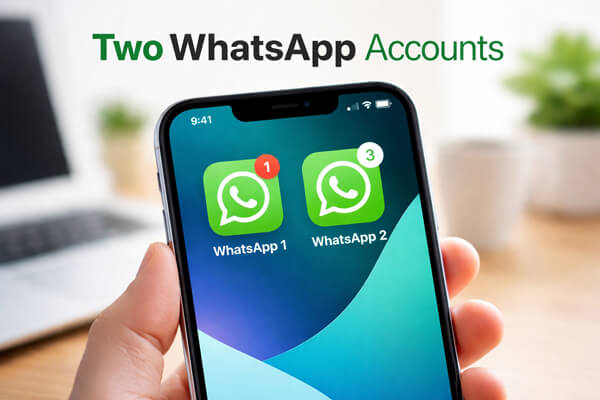
Kısa cevap şu: evet, ancak bazı sınırlamalarla.
WhatsApp Messenger aynı anda yalnızca tek bir hesabın oturum açmasına izin verir; bu da aynı uygulamada aynı anda iki telefon numarasını kullanamayacağınız anlamına gelir. Ancak, WhatsApp Business, çoklu cihaz özellikleri veya web tabanlı erişim gibi diğer çözümleri birleştirerek, tek bir iPhone'da iki WhatsApp hesabını yine de yönetebilirsiniz.
Başka bir deyişle, iPhone'lar gerçek uygulama klonlamayı desteklemese de, benzer bir sonuç elde etmenizi sağlayan pratik çözümler mevcuttur.
Aşağıda iPhone'unuzda iki WhatsApp hesabı kurmak için 4 pratik ve güvenli yöntem bulunmaktadır. Hesap yasaklamalarından veya gizlilik risklerinden kaçınmak için resmi ve güvenilir çözümlere öncelik verdik.
Bu, tek bir iPhone'da iki WhatsApp hesabını kullanmanın en güvenilir ve tam olarak desteklenen yoludur. Hem WhatsApp Messenger'ı hem de WhatsApp Business'ı yükleyerek, aynı cihazda eş zamanlı olarak iki ayrı hesabı çalıştırabilirsiniz.
WhatsApp Business, başlangıçta küçük işletmeler için tasarlanmış ücretsiz, bağımsız bir uygulamadır, ancak normal telefon numaralarıyla da mükemmel şekilde çalışır ve WhatsApp Messenger ile neredeyse aynı temel mesajlaşma özelliklerini sunarak ikinci bir kişisel hesap için ideal bir seçenek haline gelir.
Kurulum adımları:
Adım 1. WhatsApp Messenger'ı birincil telefon numaranızla önceden yüklediğinizden ve ayarladığınızdan emin olun.
2. Adım. iPhone'unuzda App Store'u açın, WhatsApp Business'ı arayın, ardından cihazınıza indirin ve kurun.
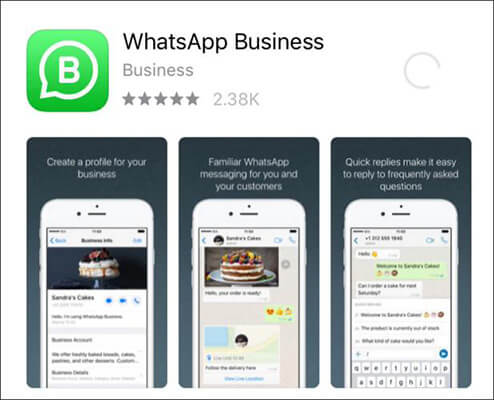
3. Adım. WhatsApp Business uygulamasını başlatın ve şartları kabul edip devam etmek için "Kabul Et ve Devam Et" seçeneğine dokunun.
4. Adım. İkinci telefon numaranızı (birincil WhatsApp hesabınızla bağlantılı olmayan numara) girin, ardından aldığınız kodu girerek SMS veya telefon görüşmesi yoluyla doğrulamayı tamamlayın.
5. Adım. Ekrandaki talimatları izleyerek adınızı ve profil fotoğrafınızı ekleyerek kurulumu tamamlayın. Kişisel amaçlarla kullanıyorsanız, işle ilgili ayarları atlayabilirsiniz.
İşlem tamamlandığında, tek bir iPhone'da aynı anda iki WhatsApp hesabını aralarında herhangi bir etkileşim olmadan kullanabileceksiniz.
iPhone'unuz çift SIM'i (fiziksel SIM + eSIM veya çift eSIM) destekliyorsa, aynı cihazda iki farklı telefon numarası kullanabilirsiniz. Bu önemlidir çünkü her WhatsApp hesabının benzersiz bir telefon numarasına bağlı olması gerekir.
Ancak, çift SIM özelliğinin tek başına WhatsApp Messenger gibi tek bir uygulamada iki hesap çalıştırmanıza olanak sağlamadığını belirtmekte fayda var. Bunun yerine, WhatsApp Business gibi uygulamalarla kullanılabilen iki ayrı hesap oluşturmak için gerekli koşulu sağlar.
iPhone'da çift SIM kart kurulumu adımları:
Adım 1. iPhone'unuzda Ayarlar uygulamasını açın, aşağı kaydırın ve "Hücresel" (veya bölgenize bağlı olarak Mobil Veri) seçeneğine dokunun, ardından "eSIM Ekle" veya "Hücresel Plan Ekle" seçeneğini seçin.
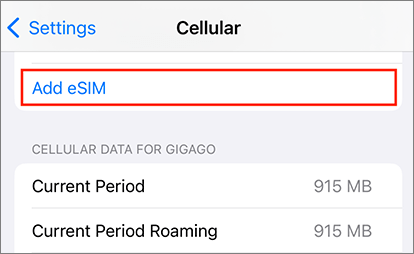
2. Adım. İkinci numaranızı eklemek için ekrandaki talimatları izleyin; bunu operatörünüz tarafından sağlanan QR kodunu tarayarak veya bilgileri manuel olarak girerek yapabilirsiniz.
3. Adım. Eklendikten sonra, iki numaranıza (örneğin "Kişisel" ve "İş") etiketler atayın, böylece aralarında kolayca ayrım yapabilirsiniz.
4. Adım. Her iki numaranın da aktif olduğundan ve SMS veya arama alabileceğinden emin olun, çünkü WhatsApp doğrulaması bir onay kodu alınmasını gerektirir.
Bu adımları tamamladıktan sonra iPhone'unuzda iki aktif telefon numaranız olacak. Daha sonra her numarayı kullanarak farklı bir WhatsApp hesabı kaydedebilirsiniz; en iyi deneyim için genellikle bu kurulumu WhatsApp Messenger ve WhatsApp Business ile birleştirmeniz önerilir.
Arkadaş Modu, tek bir WhatsApp hesabını birden fazla cihazda kullanmanıza olanak tanıyan bir özelliktir. Başlangıçta tek bir telefonda iki hesap çalıştırmak için tasarlanmamış olsa da, iPhone'unuzda ikinci bir hesaba erişmek için bir çözüm yolu olarak kullanılabilir.
Bu yöntemle, bir hesap diğer cihazda birincil hesap olarak kalırken, iPhone'unuz bu hesaba erişmek için bağlantılı bir cihaz görevi görür. Bu, iPhone'unuzda doğrudan bir hesabı kullanırken, aynı anda Yardımcı Mod aracılığıyla ikinci hesaba da erişebileceğiniz anlamına gelir.
Refakatçi modunu kullanma adımları:
Adım 1. İkinci telefonunuza ( Android veya iPhone) WhatsApp Messenger'ı ikinci telefon numaranızla yükleyin ve kurun.
Adım 2. iPhone'unuzda WhatsApp Messenger'ı açın, "Ayarlar" > "Bağlı Cihazlar" bölümüne gidin ve QR kod tarayıcısını açmak için "Cihaz Bağla" seçeneğine dokunun.
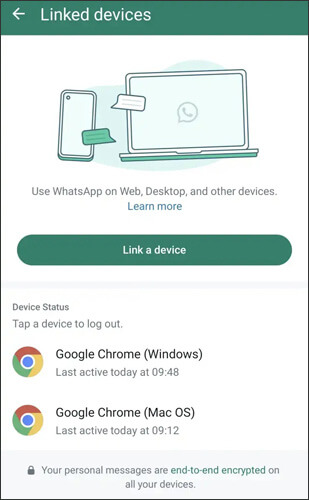
3. Adım. İkinci telefonda "WhatsApp" uygulamasını açın, "Ayarlar"a veya menüye gidin, "Bağlı Cihazlar"a dokunun, ardından QR kodunu görüntülemek için "Cihaz Bağla"yı seçin.
4. Adım. iPhone'unuzu kullanarak ikinci telefonda gösterilen QR kodunu tarayın ve cihazların senkronize olmasını bekleyin.
Bağlantı kurulduktan sonra, iPhone'unuzda ikinci WhatsApp hesabınıza erişebileceksiniz. Ancak, WhatsApp Business kullanmaya kıyasla bu yöntem biraz daha az kullanışlı olabilir ve bazı özellikler veya bildirimler sorunsuz çalışmayabilir.
iPhone'unuzda ikinci bir WhatsApp hesabı kullanmanın bir diğer pratik yolu da WhatsApp Web'dir. Bu sayede, başka bir uygulama yüklemenize gerek kalmadan, tarayıcı üzerinden ek bir hesaba erişebilirsiniz.
Yerel bir uygulama kadar sorunsuz bir deneyim sunmasa da, ekstra uygulama yüklemek istemiyorsanız yine de kullanışlı bir seçenektir.
WhatsApp Web kullanarak tek bir iPhone'da 2 WhatsApp hesabına sahip olmak için adımlar:
1. Adım. iPhone'unuzda Safari'yi (veya başka bir tarayıcıyı) açın ve WhatsApp Web sayfasına gidin, ardından QR kodunun görünmesi için masaüstü moduna geçin.
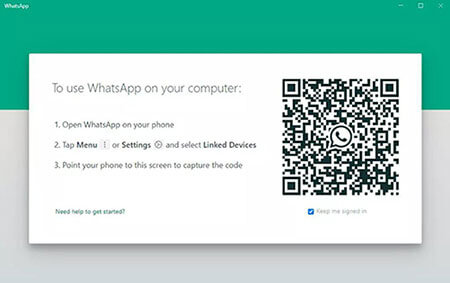
2. Adım. İkinci WhatsApp hesabınızın kayıtlı olduğu telefonda WhatsApp Messenger'ı açın, "Bağlı Cihazlar" bölümüne gidin ve "Cihaz Bağla" seçeneğine dokunun.
3. Adım. O telefonu kullanarak iPhone tarayıcınızda görüntülenen QR kodunu tarayın.
4. Adım. Tarama işlemi tamamlandıktan sonra, ikinci hesap tarayıcınızda açılacak ve doğrudan mesaj gönderip almanıza olanak sağlayacaktır.
Daha kolay erişim için, web sayfasını iPhone'unuzun ana ekranına ekleyerek, bir uygulama gibi davranmasını sağlayabilirsiniz. Ancak bu yöntemin aktif bir internet bağlantısına bağlı olduğunu ve bildirimlerin yüklü uygulamalardan gelen bildirimler kadar güvenilir olmayabileceğini unutmayın.
Bir iPhone'da iki WhatsApp hesabını yönetirken, örneğin telefon değiştirirken veya hesapları birleştirirken, sohbet geçmişini bir hesaptan diğerine aktarmanız gerekebilir. WhatsApp'ın kendisi hesapları birleştirmek için yerleşik bir yöntem sunmasa da, bu işlemi basit ve güvenli hale getirmek için güvenilir araçlar kullanabilirsiniz.
En güvenilir çözümlerden biri WhatsApp Transfer'dir . Bu araç, mevcut verilerinizin üzerine yazmadan WhatsApp verilerini doğrudan telefonlar arasında aktarmanıza olanak tanır.
WhatsApp Transfer'in temel özellikleri:
İki telefon arasında WhatsApp mesajları nasıl aktarılır?
01. WhatsApp Transfer programını bilgisayarınıza indirip kurun, ardından programı açın ve "WhatsApp"ı seçin.
02 Her iki cihazı da USB kabloları kullanarak bilgisayara bağlayın. iPhone'da, istenirse "Bu Bilgisayara Güven" seçeneğine dokunun; Android ise USB Hata Ayıklamayı etkinleştirin.
03 Kaynak cihazı (transfer yapmak istediğiniz hesap) ve hedef cihazı (transfer yapmak istediğiniz hesap) onaylayın. Gerekirse, cihazları değiştirmek için "Çevir"e tıklayın.
Not: Hedef cihaz bir iPhone ise, o cihazda "iPhone'umu Bul" özelliğinin kapalı olduğundan ve WhatsApp'ın yüklü olduğundan emin olun.

04 "Aktar"a tıklayın ve yazılım WhatsApp verilerinizi güvenli bir şekilde taşırken bekleyin. İşlem tamamlandığında, kaynak hesaptaki mesajlarınız ve medyalarınız hedef hesapta kullanılabilir olacaktır.

1. Bir iPhone'da iki WhatsApp hesabı kullanmak güvenli mi?
Evet. WhatsApp Messenger ve WhatsApp Business gibi resmi uygulamaları kullanmak tamamen güvenlidir. Hesabınızı veya verilerinizi tehlikeye atabilecekleri için değiştirilmiş veya üçüncü taraf uygulamalardan kaçının.
2. İki WhatsApp hesabını tek bir hesapta birleştirebilir miyim?
WhatsApp, iki hesabı birleştirmenin resmi bir yolunu sunmuyor. Her hesap ayrı bir telefon numarasına bağlı olduğundan, iki hesabı doğrudan tek bir hesapta birleştirmek mümkün değil. Hesapları ayrı ayrı yönetmeniz veya önemli mesajları bir hesaptan diğerine manuel olarak iletmeniz gerekir.
3. Her iki hesabımı da iCloud'a yedekleyebilir miyim?
Evet, her iki hesap da iCloud'a yedeklenebilir. Her yedeklemenin iCloud depolama alanınıza dahil edildiğini unutmayın, bu nedenle her iki hesaptaki verileri barındıracak kadar alanınız olduğundan emin olun.
iPhone'lar aynı uygulamanın iki örneğini çalıştırmayı doğal olarak desteklemese de, tek bir iPhone'da iki WhatsApp hesabını yönetmek tamamen mümkündür. WhatsApp Messenger ve WhatsApp Business'ı birlikte kullanmak en basit ve güvenilir yöntemdir; Companion Mode ve WhatsApp Web ise alternatif çözümler sunar.
Hesaplar arasında sohbet geçmişini aktarmanız gerekiyorsa, WhatsApp Transfer gibi araçlar işlemi kolay ve güvenli hale getirerek mesajlarınızın, fotoğraflarınızın ve diğer medya dosyalarınızın korunmasını sağlar. Bu yöntemlerle, veri kaybı yaşamadan veya önemli mesajları kaçırmadan aynı iPhone'da kişisel ve iş WhatsApp hesaplarınızı güvenle yönetebilirsiniz.
İlgili Makaleler:
WhatsApp'ı Bilgisayar Kullanmadan Android iPhone'a Aktarmanın 3 Yolu
WhatsApp Numaranızı Aynı Şekilde Yeni Telefona Nasıl Aktarabilirsiniz? [4 Yöntem]
[En Kolay Yol] WhatsApp Kişilerini Android ve iPhone'da Nasıl Paylaşabilirsiniz?
[Adım Adım Kılavuz] Android Cihazlarda WhatsApp Hesabı Nasıl Yönetilir?







 PC için Ücretsiz İndirin
 Mac için Ücretsiz İndirin


