iCloud'daki ücretsiz alanınızı tükettiğiniz için WhatsApp yedeklemenizi mi erteliyorsunuz? Ya da iCloud kullanmadan iPhone'unuzda WhatsApp yedeklemesini başlatabilseydiniz? Çözüm arıyorsanız, iCloud'un sınırlı bulut alanından sonsuza dek kurtulmanıza yardımcı olacak 3 etkili yöntem içeren bu kılavuzu kaçırmayın. Belki de bugün iCloud'a ideal bir alternatif bulabilirsiniz.
Bu yöntemin özellikleri: Verimli, önizleme desteği, boyut sınırlaması yok, ücretsiz değil.
iCloud olmadan da, Coolmuster iPhone WhatsApp Recovery kullanarak iPhone'unuzdaki WhatsApp mesajlarını bilgisayarınıza yedekleyebilirsiniz. Bu yazılım, WhatsApp metin içeriğinizi ve eklerinizi arayüzde görüntüleyebilir ve iOS cihazınızdan bilgisayarınıza istediğiniz sohbetleri ve dosyaları seçip aktarmanıza olanak tanır. WhatsApp yedekleme verilerinizi HTML formatında kaydedebilir, böylece bilgisayarınızda kolayca erişebilirsiniz.
iPhone WhatsApp Kurtarma hakkında daha fazla bilgi edinin:
iPhone WhatsApp Kurtarma yazılımını indirin.
Bu programla WhatsApp sohbetlerinizi yedekleyin:
01 İndirdikten sonra iPhone WhatsApp Recovery'yi bilgisayarınıza kurun. " iOS Cihazından Kurtar " seçeneğini seçin, iPhone'unuzu USB ile bilgisayara bağlayın ve " Güven "e tıklayın.

02 Bağlantı kurulduktan sonra " Tarama Başlat "a dokunun ve istenirse iPhone'unuzun kilidini açmak için şifreyi girin.

03 İşlem tamamlandıktan sonra, ihtiyacınız olan WhatsApp mesajlarını seçin ve " Bilgisayara Kurtar " seçeneğine tıklayın. Ardından WhatsApp sohbetleriniz bilgisayarınıza yedeklenecektir.

Bu özelliğin gerçek zamanlı olarak nasıl çalıştığını görmek için aşağıdaki video eğitimine göz atın.
Bu yöntemin özellikleri: Ücretsiz, önizleme yok, WhatsApp yedeklemesine erişilemez.
iTunes, iPhone'unuzu bilgisayarınıza yedeklemenin geleneksel bir yoludur. WhatsApp verileriniz de dahil olmak üzere iPhone'unuzun tüm yedeğini almak için kullanabilirsiniz. Ayrıca, ihtiyaç duyduğunuz her an yedeği iPhone'unuza geri yüklemenize de olanak tanır.
Ancak, kullanımının bazı dezavantajları da var. Sadece WhatsApp geçmişini yedekleme seçeneği sunmuyor ve yedekleme dosyalarını yönetmek kolay değil. Daha da kötüsü, iTunes kullanarak yedeklemeyi cihazınıza geri yüklediğinizde iPhone'unuzdaki mevcut verilerinizi kaybedebilirsiniz.
iCloud kullanmadan iPhone'da WhatsApp yedeklemesi nasıl yapılır:
Adım 1 : iPhone'unuzu bir USB kablosu kullanarak bilgisayarınıza bağlayın ve ardından iTunes'u başlatın.
Adım 2 : iPhone'unuzun kilidini açın ve " Bu Bilgisayara Güven " bildirimi açıldığında " Güven "e dokunun. Devam etmek için iPhone'unuzdaki parolayı da girmeniz gerekebilir.
3. Adım : iTunes penceresinin sol üst köşesindeki Aygıt simgesine tıklayın ve ardından Özet sekmesine tıklayın.
4. Adım : " Yedeklemeler " bölümünde, iCloud kullanmadan WhatsApp'ı iPhone'unuzdan yedeklemek için " Şimdi Yedekle " seçeneğini belirleyin.

Bu yöntemin özellikleri: Ücretsiz, sınırlı dosya boyutu, zaman alıcı.
Yedeklemeniz gereken yalnızca birkaç WhatsApp sohbeti varsa, bunları kendinize e-posta olarak gönderebilirsiniz. Seçtiğiniz sohbetleri e-posta yoluyla dışa aktararak, bunları e-posta sunucusuna kaydedebilir veya yedekleme için dosyayı başka bir cihaza indirebilirsiniz.
Ancak, medya dosyalarına ihtiyacınız olmadığında en fazla 4000 WhatsApp mesajını dışa aktarabilirsiniz ve medya dosyalarıyla birlikte en fazla 1000 son mesajı dışa aktarabilirsiniz. Ayrıca, bu yöntem yedeklenen sohbetleri telefonunuza geri yüklemenize izin vermez. Sohbet konuşmaları metin dosyası olarak kaydedilir ve medya dosyalarınız JPG, JPEG, MP4 vb. medya formatlarında dışa aktarılır.
iCloud kullanmadan WhatsApp mesajlarını e-posta yoluyla nasıl yedekleyebilirsiniz:
Adım 1 : iPhone'unuzda WhatsApp'ı açın ve yedeklemek istediğiniz konuşmaya gidin.
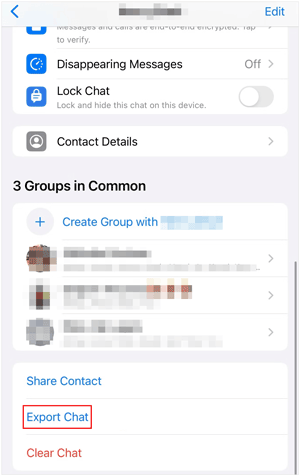
Adım 2 : En üstte bulunan kişi adına dokunun ve ardından " Sohbeti Dışa Aktar " seçeneğini seçin.
3. Adım : İstediğiniz gibi " Medya Ekle " veya " Medya Ekleme " seçeneklerinden birini seçebilirsiniz. E-posta eki dosya boyutu 25 MB ile sınırlıdır, bu nedenle medya dosyalarını hariç tutmanız gerekebilir.
Adım 4 : Devam etmek için " Posta " seçeneğine dokunun.
Adım 5 : Posta penceresinde e-posta adresinizi girin ve ardından " Gönder "e dokunun.
Adım 6 : E-postalarınıza bilgisayarınızdan veya diğer cihazlarınızdan erişebilir ve sohbetleri kaydedebilirsiniz. Görüntülemek için ekteki TXT dosyasını açabilirsiniz.
S1: WhatsApp'ın otomatik yedekleme özelliğini nasıl kapatabilirim?
WhatsApp'ta otomatik yedekleme özelliğini istemiyorsanız, WhatsApp "Ayarlar"a gidip "Sohbetler" > "Sohbet Yedekleme" seçeneğine tıklayarak "Otomatik Yedekleme"yi kapatabilirsiniz.
S2: WhatsApp verilerimi iPhone'umdaki iCloud yerine Google Drive'a yedekleyebilir miyim?
Hayır, şu anda iOS cihazlarınızdaki WhatsApp verilerinizi Google Drive ile yedekleyemezsiniz, ancak ekran görüntülerini yakalayıp manuel olarak Google Drive'a yüklerseniz yedekleme yapabilirsiniz. WhatsApp medya verilerini indirirseniz, bunları Google Drive'a yükleyebilirsiniz.
S3: WhatsApp yedeğini iCloud'dan iPhone'uma nasıl geri yükleyebilirim?
Öncelikle iPhone'unuzdan WhatsApp'ı kaldırın. İkinci olarak, WhatsApp'ı yeniden yükleyin ve iCloud'daki WhatsApp yedeklemesiyle ilişkili aynı telefon numarasını kullanarak giriş yapın. Üçüncü olarak, "iCloud'da [tarih] tarihli bir WhatsApp yedeklemesi bulundu, Geri Yükle?" gibi bir mesaj gördüğünüzde "Geri Yükle"ye dokunun. Son olarak, geri yükleme işlemi tamamlandıktan sonra WhatsApp'ınıza tekrar giriş yapın.
Bu 3 geçerli yöntem, iCloud kullanmadan iPhone'unuzdaki WhatsApp verilerinizi yedeklemenize yardımcı olabilir. Yukarıda açıklanan adımları izlediğiniz sürece, yedekleme işlemi özellikle Coolmuster iPhone WhatsApp Recovery kullandığınızda basit ve verimli olacaktır. Bu yazılım, WhatsApp sohbetlerinizin ve eklerinizin önizlemesini ve seçimini destekler. Ayrıca, iTunes ve e-posta kullanarak da iOS cihazınızdaki WhatsApp verilerinizi yedekleyebilirsiniz. Lütfen en çok beğendiğiniz yöntemi seçin.
İlgili Makaleler:
Gönderen Tarafından Silinen WhatsApp Resimlerini Kurtarmanın 5 Yolu
[Kılavuz 2026] iCloud'dan Android WhatsApp Yedeklemesini Geri Yükleme
Android Cihazdan Mac WhatsApp Mesajlarını Yedekleme Nasıl Yapılır?
WhatsApp'ı Android ve iPhone'da Yeni Telefona Kolayca Aktarın

 Sosyal Uygulamalar
İCloud Olmadan iPhone'da WhatsApp Yedeklemesini Tamamlamak İster misiniz? Çözüldü
Sosyal Uygulamalar
İCloud Olmadan iPhone'da WhatsApp Yedeklemesini Tamamlamak İster misiniz? Çözüldü






 PC için Ücretsiz İndirin
 Mac için Ücretsiz İndirin
