Özetle:
WhatsApp'ta Sohbet Kilidi'nin görünmemesi sorununu çözmeye çalışıyorsanız, çözüm sorunun nedenine bağlıdır. İşte yapabileceklerinizin kısa bir özeti:
WhatsApp'taki Sohbet Kilidi, kullanıcıların belirli konuşmaları Face ID, parmak izi veya cihaz parolasıyla korumasına olanak tanıyan bir gizlilik özelliğidir. Etkinleştirildikten sonra, kilitli sohbetler ayrı bir klasöre taşınır ve yalnızca kimlik doğrulamasından sonra erişilebilir.
Ancak bazı kullanıcılar, WhatsApp ayarlarında Sohbet Kilidi seçeneğinin eksik olduğunu veya bir sohbeti açtıklarında bulunamadığını fark edebilir. WhatsApp'ta sohbet kilidinin görünmemesi sorununu çözmenin yollarını arıyorsanız, sorun eski bir uygulama sürümü, devre dışı bırakılmış cihaz güvenlik ayarları, gizli kilitli sohbetler veya geçici uygulama hatalarıyla ilgili olabilir.
Bu kılavuzda, WhatsApp'ta Sohbet Kilidi'nin neden görünmediğini açıklayacak ve özelliği geri yüklemenize ve özel konuşmalarınızı tekrar korumanıza yardımcı olacak pratik çözümler sunacağız.
WhatsApp'ta Sohbet Kilidi'nin görünmemesi sorununu çözmeye çalışmadan önce, bu özelliğin neden kaybolduğunu anlamak önemlidir. Çoğu durumda, sorun WhatsApp sürüm uyumluluğu, cihaz güvenlik ayarları, uygulama hataları veya gizli gizlilik ayarlarıyla ilgilidir.
En yaygın nedenler şunlardır:
Olası nedenleri öğrendikten sonra, kaybolan Sohbet Kilidi seçeneğini geri yüklemek için aşağıdaki çözümleri deneyebilirsiniz. Önce en basit çözümlerle başlayın, gerekirse daha gelişmiş yöntemlere geçin.
WhatsApp'ın eski bir sürümünün kullanılması, Sohbet Kilidi'nin görünmemesinin en yaygın nedenlerinden biridir. WhatsApp, yeni özellikler eklemek, uyumluluğu iyileştirmek ve bilinen hataları düzeltmek için düzenli olarak güncellemeler yayınlar.
WhatsApp nasıl güncellenir:
Android için:

iPhone için:
Güncelleme işleminden sonra WhatsApp'ı tamamen kapatıp yeniden açarak Sohbet Kilidi seçeneğinin görünüp görünmediğini kontrol edin.
Geçici yazılım hataları bazen WhatsApp özelliklerinin düzgün yüklenmesini engelleyebilir. Uygulamayı ve telefonu yeniden başlatmak, sistem işlemlerini yenileyebilir ve küçük aksaklıkları giderebilir.
Şu adımları deneyin:

WhatsApp Sohbet Kilidi, özel konuşmaları korumak için telefonunuzun kimlik doğrulama sistemini kullanır. Cihazınızda desteklenen bir güvenlik yöntemi etkinleştirilmemişse, Sohbet Kilidi seçeneği görünmeyebilir.
Cihaz kimlik doğrulamasını etkinleştirin:
Android :
iPhone:
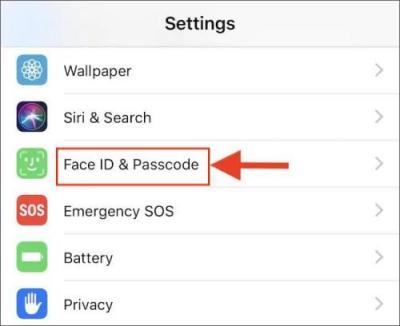
Kimlik doğrulamasını etkinleştirdikten sonra WhatsApp'ı yeniden açın ve Sohbet Kilidi ayarlarını kontrol edin.
Resmi olmayan WhatsApp sürümleri, bazı özelliklerin doğru çalışmasını engelleyebilir. WhatsApp GB, WhatsApp Plus veya FM WhatsApp gibi değiştirilmiş uygulamalar resmi güncellemeleri almayabilir veya en yeni gizlilik özelliklerini desteklemeyebilir.
Bu sorunu çözmek için:
WhatsApp'ı uzun süre kullanırsanız, biriken önbellek dosyaları zarar görebilir ve uygulama performansını etkileyebilir. Önbelleği temizlemek, konuşmalarınızı silmeden WhatsApp'ı yenileyebilir. Bu yöntem yalnızca Android cihazlar için geçerlidir çünkü iOS uygulama önbelleğini manuel olarak temizleme seçeneği bulunmamaktadır.
Adımlar:

Not: Önbelleği temizlemek sohbetlerinizi veya medyalarınızı silmeyecektir. Ancak, "Verileri Temizle" seçeneğine dokunmaktan kaçının, çünkü bu işlem yerel WhatsApp verilerinizi silebilir.
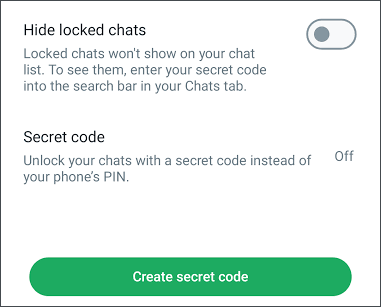
Daha önce Gizli Kod özelliğini etkinleştirdiyseniz, WhatsApp kilitli sohbetlerinizi ana sohbet listesinden gizleyebilir. Sonuç olarak, Sohbet Kilidi özelliği kaybolmuş gibi görünebilir.
Kontrol etmek için:
Ayrıca "WhatsApp" > "Ayarlar" > "Gizlilik" > "Sohbet Kilidi" bölümüne giderek, kilitli sohbetlerin normal şekilde görünmesini istiyorsanız "Gizli Kod" özelliğini devre dışı bırakabilirsiniz.
Beta sürümleri test amaçlıdır ve tamamlanmamış özellikler veya beklenmedik hatalar içerebilir. Beta sürümüne katıldıktan sonra Sohbet Kilidi kaybolduysa, kararlı sürüme geri dönün.
Android :
iPhone:
Ardından WhatsApp'ı güncelleyin ve Sohbet Kilidi'ni tekrar kontrol edin.
Önceki yöntemlerden hiçbiri işe yaramazsa, WhatsApp'ı yeniden yüklemek, bozuk dosyalar veya Sohbet Kilidi seçeneğinin görünmesini engelleyen yanlış uygulama ayarları gibi daha derin uygulama sorunlarını çözmeye yardımcı olabilir.
Yeniden yüklemeden önce, önemli mesajlarınızı ve medyalarınızı kaybetmemek için WhatsApp sohbetlerinizin yedeğini aldığınızdan emin olun. Verileriniz güvenli bir şekilde yedeklendikten sonra şu adımları izleyin:
WhatsApp'ı yeniden yüklemeden önce verilerinizi bilgisayarınıza yedeklemek istiyorsanız, kolay bir yedekleme çözümü için aşağıdaki Bonus bölümüne göz atın.
Yukarıdaki tüm çözümleri denediyseniz ve Sohbet Kilidi seçeneği hala görünmüyorsa, WhatsApp Destek ekibiyle iletişime geçme zamanı gelmiştir. Sorunun hesabınızla, cihaz uyumluluğuyla veya uygulamaya özgü başka bir sorunla ilgili olup olmadığını belirlemenize yardımcı olabilirler.
WhatsApp Destek ekibiyle iletişime geçmek için:

Destek ekibinin sorunu daha hızlı teşhis etmesine yardımcı olmak için aşağıdaki bilgileri eklemeyi düşünebilirsiniz:
WhatsApp'ı yeniden yüklemeden veya diğer gelişmiş sorun giderme işlemlerini gerçekleştirmeden önce, sohbetlerinizi bilgisayarınıza yedeklemeniz iyi bir fikirdir. Bu, herhangi bir sorun yaşanması durumunda ek bir koruma katmanı sağlar ve kaz accidental veri kaybını önlemeye yardımcı olur.
Android telefon kullanıyorsanız, Coolmuster Android WhatsApp Recovery, yalnızca bulut yedeklemelerine güvenmek zorunda kalmadan WhatsApp mesajlarınızı ve eklerinizi bilgisayarınıza yedeklemenizi kolaylaştırır. iPhone kullanıyorsanız, Coolmuster iPhone WhatsApp Recovery, sorun gidermeden önce WhatsApp sohbetlerinizi iPhone'unuzdan bilgisayarınıza yedeklemenizi de sağlar. Burada, Android WhatsApp Recovery hakkında her şeyi gösteriyoruz.
Android WhatsApp Kurtarma özelliğini neden tercih etmelisiniz?
Android WhatsApp'ı bilgisayarınıza nasıl yedekleyebilirsiniz ?
01 Bilgisayarınıza Android WhatsApp Recovery'yi kurun ve açın, ardından Android telefonunuzu USB kablosu kullanarak bağlayın.
02 Program cihazınızı tanıdığında, cihaz listesinden seçin ve "İleri"ye tıklayın. Yazılım daha sonra WhatsApp verilerinizi analiz etmeye başlayacaktır.

03 Android telefonunuzda uçtan uca şifrelenmiş sohbet yedeklemesini etkinleştirmek için ekrandaki talimatları izleyin. Şifreleme anahtarı oluşturulduktan sonra, program bunu otomatik olarak algılayacak ve dolduracaktır. Taramaya devam etmek için "Onayla"yı tıklayın.

04 Tarama tamamlandığında, tespit edilen tüm WhatsApp konuşmaları ve ekleri görüntülenecektir. Saklamak istediğiniz öğeleri seçin, ardından bunları bilgisayarınıza aktarmak için "Bilgisayara Kurtar" seçeneğine tıklayın.

Yedekleme işleminin tamamını uygulamalı olarak görmek isterseniz, Android WhatsApp Kurtarma özelliğini kullanarak adım adım nasıl yapılacağını gösteren aşağıdaki video eğitimini izleyebilirsiniz.
WhatsApp'ta Sohbet Kilidi'nin görünmemesi sorununu çözmek istiyorsanız, WhatsApp'ı güncellemek, cihazınızı yeniden başlatmak ve Face ID, parmak izi veya ekran kilidini etkinleştirmek gibi en basit çözümlerle başlayın. Sorun devam ederse, uygulama önbelleğini temizlemek, Beta programından çıkmak veya WhatsApp'ı yeniden yüklemek gibi daha gelişmiş çözümlere geçin. Çoğu durumda, bu yöntemlerden biri eksik Sohbet Kilidi seçeneğini geri getirmeye yardımcı olacaktır.
WhatsApp'ı yeniden yüklemek gibi büyük değişiklikler yapmadan önce, önemli konuşmaları ve ekleri kaybetmemek için sohbetlerinizi yedeklemeyi unutmayın. Android kullanıcıları için Coolmuster Android WhatsApp Recovery, sorun gidermeden önce WhatsApp verilerini bilgisayara yedeklemenin kolay bir yolunu sunarken, iPhone kullanıcıları için Coolmuster iPhone WhatsApp Recovery benzer bir çözüm sunar. Güvenli bir yedekleme sayesinde, herhangi bir düzeltmeyi daha gönül rahatlığıyla deneyebilirsiniz.
İlgili Makaleler:
WhatsApp mesajları gönderilemiyor ve alınamıyor, nasıl düzeltilir?
Sorun Giderildi: WhatsApp İndirme Başarısız Oldu | 8 Çözümle Sorunu Düzeltin
WhatsApp Wi-Fi ile Çalışmıyor mu? Sebepleri ve Kanıtlanmış Çözümleri Keşfedin

 Sosyal Uygulamalar
WhatsApp'ta Sohbet Kilidinin Görünmemesi Sorununu Düzeltme: Geri Getirmenin 9 Yolu
Sosyal Uygulamalar
WhatsApp'ta Sohbet Kilidinin Görünmemesi Sorununu Düzeltme: Geri Getirmenin 9 Yolu







 PC için Ücretsiz İndirin
