WhatsApp, milyarlarca kullanıcısıyla en iyi anlık mesajlaşma uygulamalarından biridir. Aslında, yeni bir akıllı telefon aldığımızda yaptığımız ilk şeylerden biri WhatsApp uygulamasını yüklemektir. WhatsApp'ın iyi yanı, ücretsiz olması ve kullanıcıların video, fotoğraf, belge vb. gönderip almasına olanak sağlamasıdır. Bununla birlikte, son zamanlarda birçok kişi iPhone'larında WhatsApp'tan video indiremediklerini fark etti.
Neyse ki, bu artık bir sorun değil; iPhone'unuzda WhatsApp'tan video veya fotoğraf, belge gibi diğer medya verilerini indiremiyorsanız size yardımcı olmak için bu kılavuzu oluşturduk. Durum can sıkıcı olsa da, bu kılavuzun endişelerinizi azaltacağından emin olabilirsiniz.
WhatsApp neden iPhone'da resimleri, videoları ve belgeleri indirmiyor? Merak etmeyin, bu sadece küçük bir sorun. WhatsApp'ın kullanımı 2009'daki lansmanından bu yana önemli ölçüde arttı. Ancak, o da mükemmel değil. Bazen WhatsApp'ın video/resim/belge dosyalarını indirmediğini görebilir ve nedenini merak edebilirsiniz. Bu tür sorunlara yol açabilecek birçok neden vardır, örneğin:
1. Görseller için yeterli alan yok. Bu yaygın bir sorundur. Cihazınızda yeterli depolama alanı yoksa, görsellerin indirilmesi için yer açmak üzere biraz alan boşaltmanız gerekir.
2. İnternet bağlantısı yok. İnternet bağlantınız yoksa WhatsApp'ın resimleri indirmesinin hiçbir yolu olmadığı oldukça açık.
3. WhatsApp'ın cihazınızdaki verileri okumasına ve kaydetmesine izin vermediniz. Bu, en olası nedendir, çünkü WhatsApp'ın resimleri kaydetme özelliği vardır. WhatsApp'ın resmi okumasına ve kaydetmesine izin verdiğinizden emin olun, aksi takdirde resimler indirilmeyecektir.
4. WhatsApp geçici olarak kullanılamıyor olabilir. Bu, WhatsApp sunucularının kapalı olduğu durumlarda olur, yani bir süre kullanamazsınız.
5. Eski WhatsApp sürümü. Eski bir sürüm kullanıyorsanız, hatalar ve sık sık yaşanan çökmeler nedeniyle görselleri indirmekte sorun yaşayabilirsiniz. Bu durumda çözüm WhatsApp'ınızı güncellemek olacaktır.
WhatsApp medya dosyalarının indirilmemesi can sıkıcı olabilir. Ancak artık hayal kırıklığına uğramayacaksınız, çünkü buradaki çözümler basit, aşamalı ve kolay uygulanabilir. Size bu adımları tek tek anlatacağız ve sonunda sorununuz için bir çözüm bulmuş olacaksınız.
iPhone'unuzda WhatsApp resimlerinin indirilmemesi sorunuyla karşılaştığınızda, öncelikle internet bağlantınızı kontrol etmelisiniz. WhatsApp genellikle internet bağlantısıyla çalışır ve eğer bağlantı stabil değilse, iPhone'unuzda WhatsApp'ın dosya indirme hatasıyla karşılaşabilirsiniz.
Aynı internet bağlantısıyla diğer uygulamaların düzgün çalışıp çalışmadığını kontrol etmeyi deneyin. Bir uygulamayı açın ve internete erişip erişemediğine bakın. Ayrıca, bağlantıyı kontrol etmek için herhangi bir tarayıcıda web sayfalarını ziyaret edin. Aynı bağlantı sorunlarına sahip başka uygulamalar bulursanız, doğru internete bağlı olup olmadığınızı kontrol edin.
Hücresel veri kullanıyorsanız, veriyi kapatıp tekrar açın. Eğer işe yaramazsa, bir süreliğine uçak moduna geçin, sonra normal moda geri dönün. Ayrıca, hala veri bağlantınız olup olmadığını kontrol edin. Öte yandan, Wi-Fi kullanıyorsanız, Wi-Fi yönlendiricisini kapatıp tekrar açın.

İnternet bağlantınızda sorun yoksa ve diğer uygulamalar sorunsuz çalışıyorsa, sorun dahili depolama alanında olabilir. Yetersiz alan cihazın donmasına neden olduğundan, cihazın yeterli depolama alanına sahip olduğundan emin olun. Mümkünse, daha fazla alan açmak için bazı istenmeyen dosyaları silin.
WhatsApp'tan dosya indirmek için iPhone'unuzun dahili depolama alanında yeterli yer olması gerekir. Diyelim ki 70 MB'lık bir video indirmek istiyorsunuz, ancak kullanılabilir boş alan sadece 50 MB; WhatsApp bu videonun indirme işlemini tamamlamaz. Bunun yerine, iPhone'unuzdan kullanılmayan uygulamaları ve dosyaları silmeyi deneyin:
Adım 1: iPhone'unuzda Ayarlar'a gidin ve Genel'e ilerleyin.
Adım 2: Ardından, iPhone Depolama alanına gidin ve uygulamaları, resimleri ve diğer istenmeyen içerikleri silin.

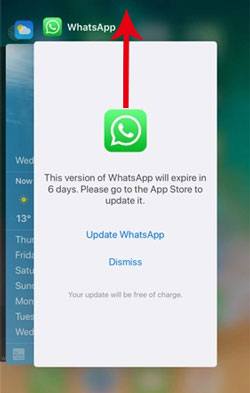
WhatsApp'tan resim/video/belge indirilemiyor mu? Bazen arka planda çalışan uygulamaların donduğunu görürsünüz ve WhatsApp da bir istisna değil. Bu durum indirme işlevini etkileyebilir. Bu nedenle, uygulamayı zorla kapatmayı deneyin. Bir uygulamayı zorla kapatmak, cihazınızın kaynaklarını kullanmaması için bellekten kaldırmanın bir yoludur. Çalışmasının ortasında kesintiye uğratmak gibidir. iPhone'unuzda WhatsApp uygulamasını şu şekilde zorla kapatabilirsiniz:
Adım 1: Uygulama değiştiriciyi açmak için aşağıdan yukarıya doğru kaydırın.
Adım 2: Uygulamalar arasında yatay olarak kaydırarak WhatsApp uygulamasını bulun.
3. Adım: WhatsApp kartını yukarı kaydırarak zorla kapatın.
Daha fazla bilgi edinin: WhatsApp sohbetlerinizi PDF'ye aktarmak isterseniz ne yapmalısınız? Aslında bu çok kolay. Bu kılavuz size nasıl yapacağınızı anlatacak.
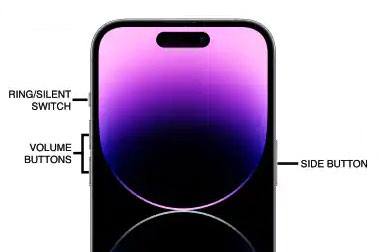
Telefonunuzu yeniden başlatmak, cihazınızdaki küçük sorunları genellikle çözer ve WhatsApp'ın resim indirememesi sorununu gidermeye yardımcı olabilir. Ayrıca, sorun bir aksaklıktan kaynaklanıyorsa, basit bir yeniden başlatma, uygulamalardaki bellek içi aksaklıkları giderecektir. İşte bir iPhone'u nasıl yeniden başlatacağınız:
iPhone X ve üzeri modeller:
Ses kısma (veya ses açma) ve yan düğmelere, kapatma kaydırıcısı görünene kadar 10 saniye boyunca basılı tutun.
Güç kaydırıcısını sürükleyin ve cihazın kapanması için 30 saniye bekleyin.
Cihazı açmak için yan düğmeye uzun süre basılı tutun ve Apple logosunu gördüğünüzde düğmeyi bırakın.
iPhone 6/7/8/SE (2. ve 3. nesil):
Yan düğmeye, kapatma kaydırıcısını görene kadar basın.
Güç kaydırıcısını sürükleyin ve 30 saniye bekleyin. Cihazın kapandığını göreceksiniz.
Yan düğmeye birkaç saniye basılı tutarak iPhone'unuzu açın ve Apple logosunu gördüğünüzde düğmeyi bırakın.

iPhone SE (Birinci Nesil)/5 ve altı modeller:
Üstteki düğmeye basın ve kapatma kaydırıcısını gördüğünüzde bırakın.
Güç düğmesini sürükleyin ve telefonun kapanması için 30 saniye bekleyin.
Cihazı açmak için üstteki düğmeye basın ve Apple logosu göründüğünde bırakın.
Şunlara ihtiyacınız olabilir: WhatsApp uygulaması yedekleme sırasında takılı kaldığında , bu yöntemlerle sorunu hızlıca çözebilirsiniz.
WhatsApp'a iPhone'unuzun dahili depolama alanına erişim izni vermediyseniz, medya içeriğini kaydetmeye çalışırken hatalarla karşılaşmanız muhtemeldir. Bu durumda, uygulamaya bu izni verdiğinizden emin olmanız gerekir.
İzinler nasıl verilir:
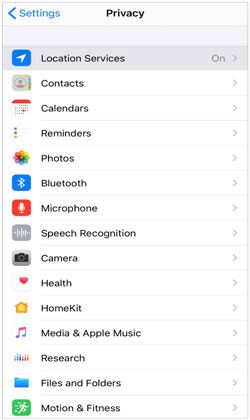
Adım 1: iPhone Ayarları > Gizlilik > Fotoğraflar bölümüne gidin.
Adım 2: Bu bölümde, WhatsApp'ın telefonunuzdaki depolama alanına erişmesine izin verildiğinden emin olun.
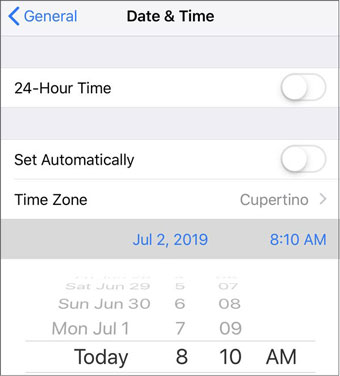
WhatsApp, iPhone'unuzda resimleri indiremiyor mu? Telefonunuzun tarih ve saati yanlışsa, WhatsApp'ta medya içeriği indirme gibi sorunlara neden olabilir. Bunu düzeltmek için telefonunuzun Ayarlarına gidin, Genel'e dokunun ve Tarih ve Saat seçeneğini bulun. Otomatik Olarak Ayarla düğmesini açın ve tarih ve saatiniz otomatik olarak ayarlanacaktır.
WhatsApp dahil her uygulama için yazılım güncellemeleri yayınlanır ve en yenisi her zaman en iyisidir. Önceki sürümde, WhatsApp indirme işleminin çalışmaması gibi hatalar olabilir ve bunlar daha sonraki güncellemelerde giderilecektir. Güncellemeleri gördüğünüzde WhatsApp'ınızı güncellemek her zaman iyi bir fikirdir.
iPhone WhatsApp'ı güncellemek için App Store'a gidin ve Güncelle düğmesine dokunun. WhatsApp'ınız güncel değilse, en son güncellemeyi yükleyin.

WhatsApp'ta sorun yaşamaya başladığımızda, aklımıza gelen ilk şey oradaki önemli dosyalarımız oluyor. Sonuçta WhatsApp, resimler, belgeler, videolar vb. dahil olmak üzere tüm sohbet bilgilerini depolayan bir mesajlaşma uygulaması. WhatsApp verilerinizin her zaman güvende olacağından emin olmanın tek yolu, WhatsApp indirme hatası sorununu çözmeye başlamadan önce bile yedekleme yapmaktır.
İşte tam bu noktada Coolmuster iPhone WhatsApp Recovery devreye giriyor. iPhone'unuzdan bilgisayarınıza WhatsApp mesajlarını ve medya dosyalarını aktarabilen profesyonel ve güvenli bir WhatsApp yedekleme çözümüdür. Resimler, videolar ve tüm sohbet geçmişi tek bir tıklamayla bilgisayarınıza aktarılacaktır. Araç, yedekleme dosyalarını önizlemenize ve tüm öğeleri seçerek dışa aktarmanıza olanak tanır. Bu arada, bu yazılım iPhone WhatsApp'ı iTunes yedeklemesinden zahmetsizce geri yükleyebilir.
Bu WhatsApp yedekleme yazılımını indirin.
Şimdi, iPhone WhatsApp Kurtarma özelliğini kullanarak WhatsApp verilerinizi nasıl yedekleyebileceğinizi görelim:
01 Öncelikle bu yazılımı bilgisayarınıza indirip kurun. Başlatın ve iOS Cihazından Kurtarma" seçeneğine dokunun.
02 iPhone'unuzu bir USB kablosuyla bilgisayara bağlayın, ardından yedeklemek istediğiniz veri türlerini seçin ve Tarama Başlat'a tıklayın (WhatsApp sohbetleri için cihazınızın kilidini açmanız ve istemi onaylamanız gerekebilir).

03 Tarama işlemi tamamlandıktan sonra, tespit edilen WhatsApp verilerini önizleyin, ihtiyacınız olan öğeleri seçin ve WhatsApp verilerinizi iPhone'unuzdan bilgisayarınıza yedeklemek ve görüntülemek için "Bilgisayara Kurtar" seçeneğine tıklayın.

WhatsApp'ınız video veya diğer dosyaları indiremiyorsa, burada sunduğumuz çözümler sorunu çözmenize yardımcı olacaktır. Ayrıca, sorunu çözmeye başlamadan önce verilerinizi yedeklemeniz iyi bir fikirdir. Verilerinizi en hızlı ve en kolay şekilde yedeklemek için her zaman Coolmuster iPhone WhatsApp Recovery güvenebilirsiniz.
İlgili Makaleler:
Android ve iPhone için En İyi 13 WhatsApp Kurtarma Uygulaması
Android veya iPhone'dan Silinen WhatsApp Videolarını Nasıl Kurtarabilirsiniz?
WhatsApp Fotoğraflarını Yedekleme (iPhone ve Android için 6 Kanıtlanmış İpucu)
WhatsApp'tan Silinen PDF Dosyalarını Kurtarma (Yedeklemeli veya Yedeklemesiz)







 PC için Ücretsiz İndirin
 Mac için Ücretsiz İndirin


