Özetle:
WhatsApp numaranızı değiştirmek, sohbetlerinizi veya hesap bilgilerinizi kaybetmeniz anlamına gelmek zorunda değil. Bu kılavuz, hesabınızı aktarma, sohbetleri geri yükleme ve değişiklik yapmadan önce WhatsApp verilerinizi güvenli bir şekilde yedekleme adımları da dahil olmak üzere, aynı telefonda veya yeni bir cihazda WhatsApp numarasını nasıl değiştireceğinizi açıklamaktadır.
Telefon numaranızı değiştirmek, WhatsApp hesabınızı, sohbetlerinizi veya önemli konuşmalarınızı kaybetmeniz anlamına gelmez. WhatsApp, mevcut verilerinizi korurken profiliniz, gruplarınız ve ayarlarınız da dahil olmak üzere hesap bilgilerinizi yeni bir numaraya aktarmanıza olanak tanıyan yerleşik bir Numara Değiştirme özelliği sunar.
WhatsApp numaranızı sohbetlerinizi kaybetmeden nasıl değiştireceğinizi merak ediyorsanız, bu kılavuz hem Android hem de iPhone'da size süreci adım adım anlatacaktır. Aynı telefonda veya yeni bir cihazda numaranızı nasıl değiştireceğinizi açıklayacak, sık sorulan soruları yanıtlayacak ve herhangi bir değişiklik yapmadan önce WhatsApp verilerinizi bilgisayarınıza yedeklemenin güvenilir bir yolunu tanıtacağız.
Evet. WhatsApp'ın yerleşik Numara Değiştirme özelliğini kullanarak sohbetlerinizi kaybetmeden WhatsApp numaranızı değiştirebilirsiniz. Bu işlev, profilinizi, gruplarınızı ve ayarlarınızı koruyarak mevcut hesap bilgilerinizi eski telefon numaranızdan yeni numaranıza aktarır.
Numaranızı değiştirmeden önce şunlardan emin olun:
Eğer aynı telefonu kullanmaya devam edip mevcut telefon numaranızı yeni bir numarayla değiştiriyorsanız, WhatsApp'ın Numara Değiştirme özelliği hesabınızı yeni numaraya taşımanıza yardımcı olabilir. Profil bilgileriniz, grup üyelikleriniz ve ayarlarınız yeni numaraya taşınırken, sohbetleriniz aynı cihazda kullanılabilir durumda kalacaktır. İşlem adımları Android ve iPhone'da benzerdir.
Aynı telefonda WhatsApp numarasını değiştirme adımları:
Adım 1. Telefonunuzda WhatsApp uygulamasını açın.
2. Adım. "Ayarlar"a gidin.

3. Adım. "Hesap" > "Numara Değiştir" seçeneğine dokunun.
4. Adım. "İleri"ye dokunun, ardından ilk alana mevcut WhatsApp numaranızı, ikinci alana ise yeni telefon numaranızı girin.
Adım 5. Devam etmek için "İleri"ye dokunun.
Adım 6. Kişilerinize yeni numaranızı bildirmeyi seçin.
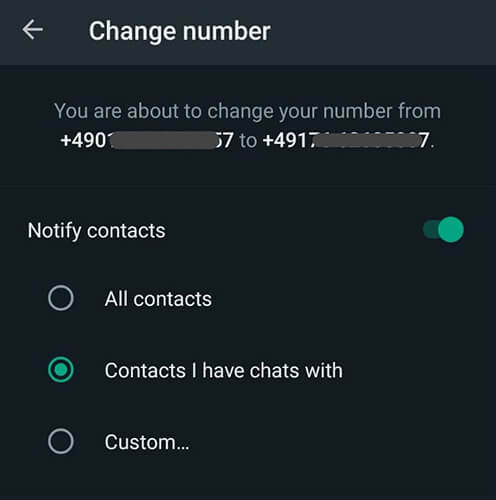
7. Adım. "Tamam"a dokunun ve yeni telefon numaranız için doğrulama işlemini tamamlayın.
Doğrulama işleminden sonra WhatsApp hesabınız yeni numaraya bağlanacak ve hesabınızı yeniden kurmanıza gerek kalmadan aynı telefonda WhatsApp'ı kullanmaya devam edebileceksiniz.
Yeni bir telefona geçiyorsanız ve aynı anda WhatsApp numaranızı da değiştiriyorsanız, önce eski telefonunuzdaki numaranızı güncellemeniz ve ardından sohbetlerinizi yeni cihaza aktarmanız gerekir. WhatsApp yedeklemeleri yalnızca yedekleme oluşturulurken kullanılan aynı telefon numarasıyla geri yüklenebilir, bu nedenle numaranızı değiştirdikten sonra yeni bir yedekleme oluşturduğunuzdan emin olun.
Yeni telefonda WhatsApp numarasını değiştirme adımları:
1. Adım. Eski telefonunuzda WhatsApp'ı açın ve "Numara Değiştir" özelliğini kullanarak hesabınızı yeni telefon numaranıza taşıyın.
2. Adım. Güncellenen numarayı kullanarak yeni bir WhatsApp yedeklemesi oluşturun.
3. Adım. Yeni telefonunuza WhatsApp'ı yükleyin.
4. Adım. WhatsApp'ı yeni telefon numaranızla kaydedin.
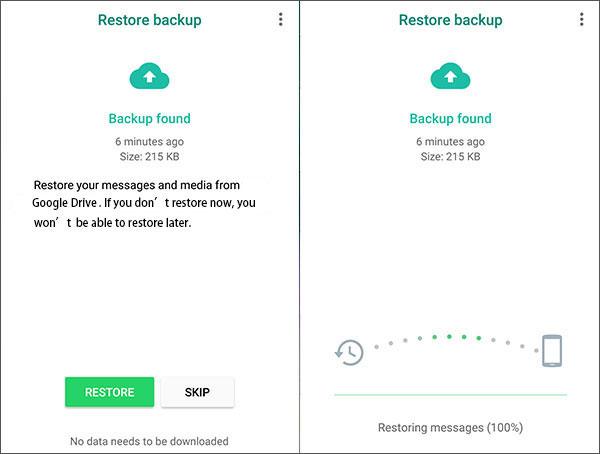
Adım 5. İstendiğinde, konuşmalarınızı ve medya dosyalarınızı aktarmak için sohbet yedeklemenizi geri yükleyin.
Geri yükleme işlemi tamamlandıktan sonra, WhatsApp hesabınız ve sohbet geçmişiniz yeni telefonunuzda kullanılabilir olacaktır.
1. WhatsApp numaramı neden değiştiremiyorum?
WhatsApp numaranızı değiştirme işlemi başarısız olabilir çünkü yeni numaranız doğrulama kodlarını alamıyor, eski numaranız WhatsApp'a kayıtlı değil veya ağ ve uygulama ile ilgili sorunlar var.
Şu çözümleri deneyin:
2. Telefonumu değiştirirsem WhatsApp konuşmalarımı kaybeder miyim?
Hayır, sohbetlerinizi düzgün bir şekilde yedekleyip geri yüklerseniz WhatsApp konuşmalarınızı kaybetmezsiniz. WhatsApp, bulut yedeklemeleri veya yerleşik aktarım özellikleri aracılığıyla kullanıcıların sohbet geçmişini cihazlar arasında aktarmasına olanak tanır.
Ancak, telefon değiştirmeden önce yedekleme yapılmamışsa, bazı sohbetler kurtarılamayabilir. Cihaz değiştirmeden veya numara değiştirmeden önce ek bir yedekleme oluşturulması önerilir.
3. WhatsApp numaramı değiştirdikten sonra eski numaram ne olacak?
WhatsApp numaranızı değiştirdikten sonra, eski telefon numaranız artık WhatsApp hesabınızla bağlantılı olmayacaktır. Profiliniz, grup üyelikleriniz, sohbetleriniz, medyalarınız ve ayarlarınız dahil olmak üzere hesap bilgileriniz yeni numaranıza aktarılacaktır. Gelecekte başka biri eski numaranızla WhatsApp'a kaydolursa, önceki hesap verilerinize erişemeyecektir.
WhatsApp yerleşik yedekleme seçenekleri sunsa da, telefon numaranızı değiştirmeden veya yeni bir cihaza geçmeden önce bilgisayarınızda ek bir yedekleme oluşturmak size ekstra koruma sağlayabilir. Yerel yedekleme, aktarım işlemi sırasında beklenmedik sorunlarla karşılaşmanız durumunda WhatsApp sohbetlerinizin, medya dosyalarınızın ve eklerinizin ayrı bir kopyasını saklamanıza olanak tanır.
Android ve iPhone farklı sistemler kullandığı için, WhatsApp verilerinizi bilgisayarınıza kaydetmek için farklı çözümlere ihtiyacınız var. Aşağıda, numaranızı değiştirmeden önce yerel bir WhatsApp yedeklemesi oluşturmanıza yardımcı olabilecek iki özel WhatsApp aracı bulunmaktadır; bu sayede konuşmalarınız ve ekleriniz telefonunuzun dışında güvenli bir şekilde saklanabilir.
Android kullanıcıları için Coolmuster Android WhatsApp Recovery, WhatsApp mesajlarını, fotoğraflarını, videolarını ve diğer eklerini Android telefondan bilgisayara aktarmanıza yardımcı olan profesyonel bir WhatsApp yedekleme çözümüdür. Telefon numaranızı değiştirmeden, cihaz değiştirmeden veya hesabınızı geri yüklemeden önce WhatsApp verilerinizin ayrı bir kopyasını saklamanın basit bir yolunu sunar.
Android WhatsApp verilerini bilgisayara yedeklemek için adımlar:
01. Bilgisayarınıza Android WhatsApp Recovery uygulamasını indirip kurun.
02 Android telefonunuzu bir USB kablosu kullanarak bilgisayarınıza bağlayın. Yazılım arayüzünde cihazınızı seçin ve "İleri"ye tıklayın.

03 Bağlantı kurulduktan sonra, program mesajlar, medya dosyaları ve ekler de dahil olmak üzere WhatsApp verilerinizi taramaya başlayacaktır.
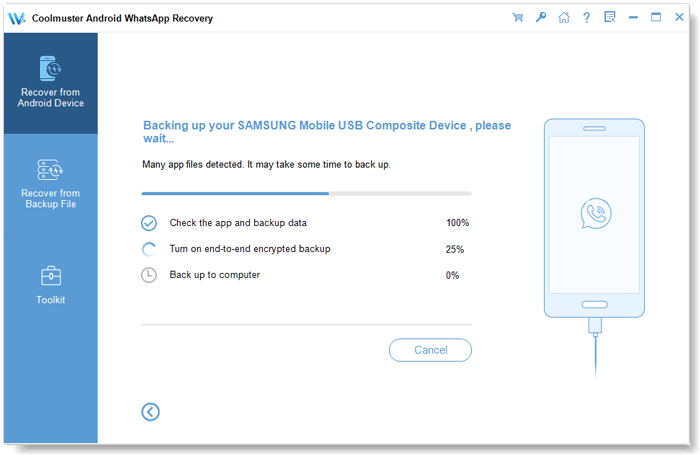
04 Ekrandaki yönergeleri izleyerek telefonunuzda uçtan uca şifrelemeyi etkinleştirin. Şifreleme anahtarını aldıktan sonra, yazılım bunu otomatik olarak algılayacak ve işleme devam edecektir.

05 Tarama tamamlandıktan sonra WhatsApp sohbetlerinizi ve medya dosyalarınızı önizleyin, ardından bilgisayarınıza yedekleyin. WhatsApp numaranızı değiştirmeden önce bu dosyaları güvenli bir şekilde saklayabilirsiniz.
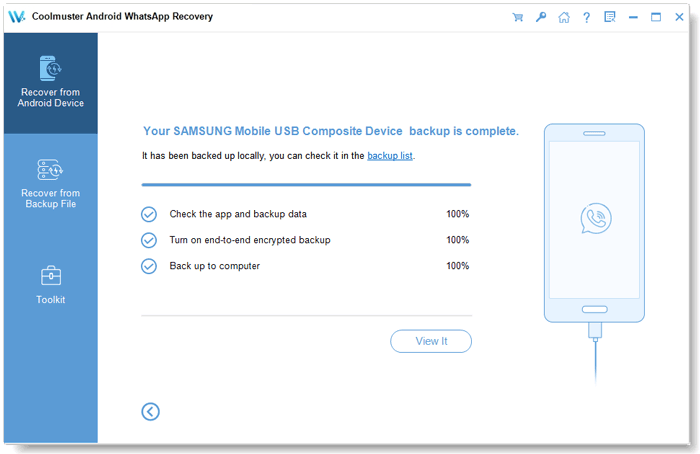
Aşağıdaki video eğitimini izleyerek Android WhatsApp verilerinizi bilgisayarınıza adım adım nasıl yedekleyeceğinizi de öğrenebilirsiniz.
iPhone kullanıcıları için Coolmuster iPhone WhatsApp Recovery , WhatsApp konuşmalarınızı ve eklerinizi iPhone'unuzdan doğrudan bilgisayarınıza yedeklemenizi sağlar. Cihazınızda depolanan WhatsApp verilerini tarayabilir, mevcut bilgileri önizlemenize ve seçilen dosyaları yerel depolama için dışa aktarmanıza olanak tanır.
iPhone WhatsApp verilerinizi bilgisayarınıza yedeklemek için adımlar:
01. iPhone WhatsApp Recovery uygulamasını bilgisayarınıza indirin ve kurun.
02 Yazılımı açın ve işlemi başlatmak için " iOS Cihazından Kurtarma"yı seçin.
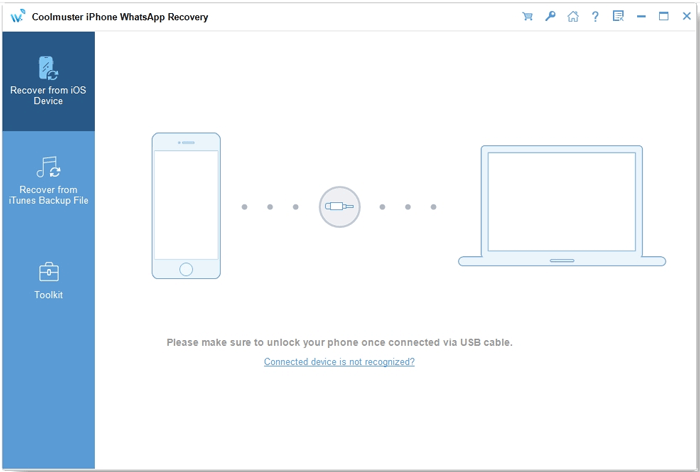
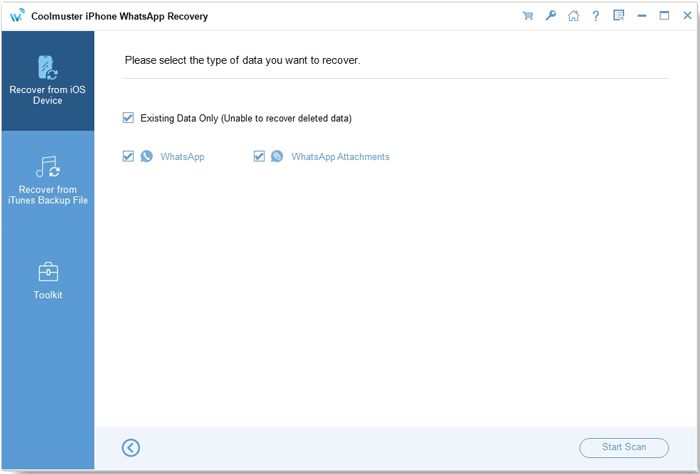
03 iPhone'unuzu bir USB kablosu kullanarak bilgisayara bağlayın. Bağlantı kurulduktan sonra, yedeklemek istediğiniz veri türlerini seçin ve "Taramayı Başlat"ı tıklayın. (Cihazınızın kilidini açmanız ve istemi onaylamanız gerekebilir.)
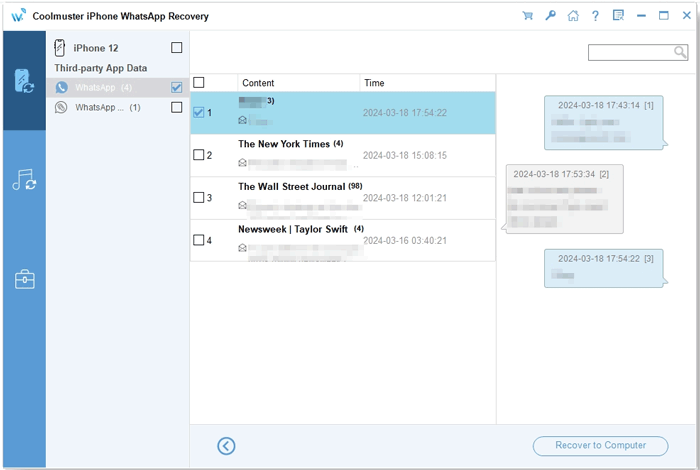
04 Tarama tamamlandıktan sonra, iPhone'unuzda bulunan WhatsApp verilerini önizleyin ve kaydetmek istediğiniz öğeleri seçin. Ardından, WhatsApp verilerinizi iPhone'unuzdan bilgisayarınıza yedeklemek için "Bilgisayara Kurtar" seçeneğine tıklayın.
Daha detaylı bir rehber için, iPhone WhatsApp verilerinizi bilgisayarınıza nasıl yedekleyeceğinizi görmek üzere aşağıdaki video eğitimine göz atın.
WhatsApp numaranızı değiştirmek, yerleşik Numara Değiştirme özelliğini kullandığınızda oldukça basit bir işlemdir. Numaranızı aynı telefonda güncelliyor veya WhatsApp'ı yeni bir cihaza taşıyor olsanız da, doğru adımları izlemek ve önceden yedekleme oluşturmak, sohbetlerinizin ve hesap bilgilerinizin güvenliğini sağlamaya yardımcı olabilir.
Numaranızı değiştirmeden önce ek koruma için WhatsApp verilerinizi bilgisayarınıza kaydedebilirsiniz. Coolmuster Android WhatsApp Recovery ve Coolmuster iPhone WhatsApp Recovery, Android ve iPhone cihazlarınızdan WhatsApp mesajlarını, medya dosyalarını ve eklerini ayrı ayrı yedeklemenin kullanışlı yollarını sunar. Ek bir bilgisayar yedeklemesiyle, beklenmedik veri kaybı riskini azaltabilir ve numara değiştirme sürecini daha sorunsuz hale getirebilirsiniz.
İlgili Makaleler:
[Adım Adım Kılavuz] Android Cihazlarda WhatsApp Hesabı Nasıl Yönetilir?
Android Cihazlara WhatsApp Kişilerini 4 Yöntemle Nasıl Ekleyebilirsiniz?
[4 Çözüm] WhatsApp Sohbetlerini Android Android /Samsung'a Nasıl Aktarabilirsiniz?
Google Voice Numarasını WhatsApp İçin Kullanma: 2026'da Kapsamlı Kılavuz

 Sosyal Uygulamalar
WhatsApp Numaranızı Sohbetlerinizi Kaybetmeden Nasıl Değiştirirsiniz? Ayrıntılı Kılavuz
Sosyal Uygulamalar
WhatsApp Numaranızı Sohbetlerinizi Kaybetmeden Nasıl Değiştirirsiniz? Ayrıntılı Kılavuz






 PC için Ücretsiz İndirin
 Mac için Ücretsiz İndirin
