Toshiba sabit diskinize önemli dosyalar kaydettiniz ancak şimdi bu dosyalar kayboldu mu? Bu durumda, Toshiba sabit disk veri kurtarma işlemi şarttır. Neyse ki, kullanıcı dostu yazılım çözümlerinden yerleşik sistem yardımcı programlarına kadar kayıp verileri kurtarmak için 4 pratik yöntem mevcuttur. Bilgilerinizi geri yüklemek için bu kapsamlı kılavuzu inceleyin.

Toshiba sabit sürücünüzden kaybolmuş veya silinmiş dosyaları kurtarmak için basit ve güvenilir bir çözüm mü arıyorsunuz? O zaman harici sabit sürücünüzden veri tarayabilen ve kurtarabilen güçlü bir veri kurtarma programı olan Coolmuster Data Recovery'yi düşünebilirsiniz. Bununla, veri kurtarma işlemini birkaç tıklamayla tamamlayabilirsiniz.
Coolmuster Veri Kurtarma programının temel özellikleri:
Coolmuster Veri Kurtarma programını indirin.
Coolmuster Data Recovery kullanarak Toshiba sabit diskinden veri kurtarma:
01 Toshiba sürücünüzü bilgisayarınıza bağlayın ve veri kurtarma yazılımını açın. Ardından "Silinmiş Dosya Kurtarma" gibi bir kurtarma modu seçin.
02 Bölümler listesinden Toshiba sürücüsünü seçin ve "Taramayı Başlat" düğmesine tıklayın. Ardından program sabit sürücünüzü taramaya başlayacak ve dosyaları arayüzde listeleyecektir.

03 Tarama işlemi tamamlandıktan sonra, bulunan dosyaları önizleyin, ihtiyacınız olanları seçin ve verilerin üzerine yazılmasını önlemek için bunları farklı bir sürücüye kaydetmek üzere "Bilgisayara Kurtar" seçeneğine tıklayın.

Recuva, özellikle yakın zamanda silinen dosyalar için basitliği ve etkinliğiyle bilinen ücretsiz bir veri kurtarma aracıdır . Toshiba harici sabit diskinizden verilerinizi kurtarmak için ücretsiz sürümünü kullanabilirsiniz. Ancak, sürücüde fiziksel bir "kafa çarpması" (okuma/yazma kafasının dönen diske temas etmesi) meydana gelmişse, kurtarma için sürücünün açık kaldığı her saniye kalıcı veri kaybı riskini artırır.
Recuva kullanarak Toshiba sabit sürücünüzden verilerinizi geri almak için:
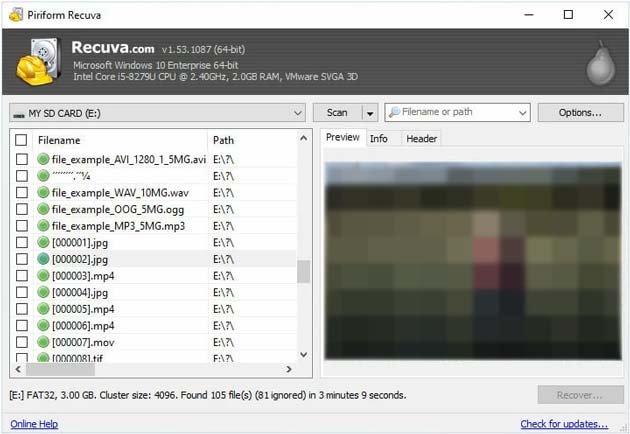
Adım 1: Recuva'yı bilgisayarınıza kurun ve açın. Recuva Sihirbazını takip edin ve dosyaları "Belirli bir konumda" aradığınızı belirtin.
Adım 2: Hedef konum olarak Toshiba harici sabit sürücüyü seçin. Ardından taramayı başlatın (gerekirse daha iyi sonuçlar için Derin Tarama özelliğini etkinleştirin).
3. Adım: Kurtarılabilir dosyaları gözden geçirin ve ihtiyacınız olanları seçin. Son olarak, "Kurtar" düğmesine tıklayın ve güvenli bir hedef seçin.
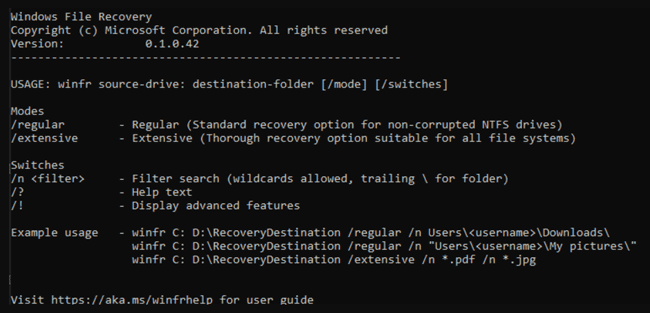
Komut satırı arayüzüne alışkın kullanıcılar için Microsoft, Windows Dosya Kurtarma ( Windows File Recovery) adlı ücretsiz bir araç sunmaktadır (Microsoft Mağazası'nda mevcuttur). Birçok üçüncü taraf kurtarma aracının aksine, WinFR'nin grafiksel kullanıcı arayüzü (GUI) yoktur. Tek bir yazım hatası veya yanlış anlaşılan bir ayar, saatlerce gereksiz taramaya veya üzerine yazmaya yol açabilir. Bu nedenle, lütfen bu programı kullanırken dikkatli olun.
Windows Dosya Kurtarma programını kullanarak Toshiba sabit diskinden veri kurtarma:
Adım 1: Windows Dosya Kurtarma programını bilgisayarınıza indirin ve çalıştırın.
Adım 2: Şu komut yapısını kullanın: winfr kaynak-sürücü: hedef-klasör /normal. Örneğin, Toshiba sürücünüz E: ise ve verileri D:\Recovery klasörüne kaydetmek istiyorsanız, şunu yazın: winfr E: D:\Recovery /normal.
3. Adım: Çıkarma işlemine başlamak için talimatları izleyin. Ardından kurtarma işleminin tamamlanmasını bekleyin.
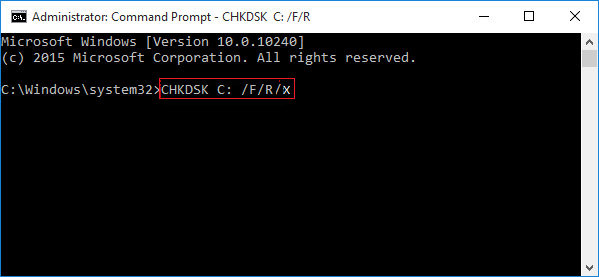
Bazen dosyalar kayıp değildir; sadece dosya sistemi hataları nedeniyle erişilemez durumdadırlar. CHKDSK (Disk Denetimi) komutu bu mantıksal sorunları onarabilir.
Toshiba HDD'nizden dosyalarınızı CHKDSK kullanarak kurtarmak için:
Adım 1: Windows arama çubuğuna "cmd" yazın ve yönetici olarak çalıştırın.
Adım 2: "chkdsk E: /f" yazın ("E:" yerine Toshiba sürücünüzün harfini yazın).
3. Adım: Bu komut dosya sistemi meta verilerini kontrol eder. İşlem tamamlandıktan sonra, yalnızca dizin yapısı bozulmuşsa dosyalarınız Dosya Gezgini'nde yeniden görünebilir.
S1: Toshiba harici sabit diskimi neden göremiyorum?
Bu durum genellikle arızalı bir USB kablosundan, yetersiz güç sağlayan bir USB bağlantı noktasından veya Disk Yönetimi'nde eksik bir sürücü harfinden kaynaklanır. USB belleği bilgisayarınızın arkasındaki bir bağlantı noktasına takmayı veya yeni bir sürücü harfi atamayı deneyin.
S2: Toshiba harici sabit diskin dosyaları göstermemesi sorunu nasıl çözülür?
Sürücü "Kullanılan Alan" olarak görünüyorsa ancak hiçbir dosya görünmüyorsa, dosyalar gizlenmiş olabilir. Dosya Gezgini'ni açın, Görünüm > Seçenekler > Klasör ve arama seçeneklerini değiştir'e gidin ve "Gizli dosyaları, klasörleri ve sürücüleri göster" seçeneğini işaretleyin.
S3: Bozuk bir sabit diski tamir edebilir miyim?
Evet, mantıksal bozulma CHKDSK kullanılarak veya sürücüyü yeniden biçimlendirerek düzeltilebilir (ancak biçimlendirme verileri siler). Bununla birlikte, sürücü tıklama sesleri çıkarıyorsa veya fiziksel olarak hasar görmüşse, yazılım bunu düzeltemez; profesyonel bir veri kurtarma hizmetine ihtiyacınız olacaktır.
Toshiba sabit diskleri genellikle dayanıklıdır, bu nedenle verilerinizi Toshiba sabit diskinizden kurtarmak oldukça mümkündür. CHKDSK gibi tahrip edici olmayan yöntemlerle başlayıp Coolmuster Data Recovery veya Recuva gibi güçlü veri kurtarma yazılımlarına doğru ilerleyerek dosyalarınızı geri alma şansınız oldukça yüksektir.
İlgili Makaleler:
Adım Adım Kılavuz: Windows Kilitli Sabit Sürücüyü Silme
[Adım Adım] Windows / Mac Sabit Sürücünün Üzerine Nasıl Yazılır?
Çözüldü: Kodak Fotoğraf Makinesinden Silinen Fotoğrafları Kurtarma (4 Yöntem)
FonePaw Sabit Disk Kurtarma İncelemesi: Gerçekten İşe Yarıyor mu?







 PC için Ücretsiz İndirin
 Mac için Ücretsiz İndirin


