Silinen fotoğraflarınız ister profesyonel çekimler isterse de samimi aile anları olsun, onları kurtarmak acil ve önemlidir. JPG ve JPEG dosyaları dijital görüntüler için en yaygın formatlar olduğundan, yanlışlıkla silinen dosya türleri de en sık olanlardır. İyi haber şu ki, "silindi" her zaman "kayboldu" anlamına gelmez. Silinen JPG/JPEG dosyalarınızı 5 kullanışlı yöntemle kurtarın.
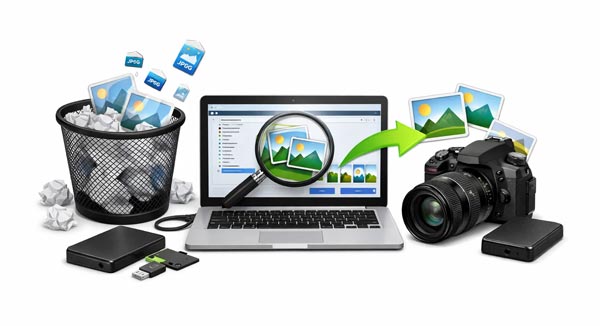
Silme işleminin hemen ardından gelen anlar, kurtarma başarısı için kritik öneme sahiptir. Bir dosyayı sildiğinizde, bilgisayar aslında verileri silmez; yalnızca alanı yeni bilgiler için "kullanılabilir" olarak işaretler.
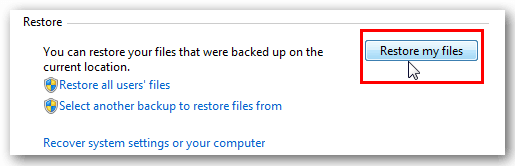
Windows 10 ve 11'de bile, sistem imajınız veya yedeklemeniz yapılandırılmışsa, "Yedekleme ve Geri Yükleme ( Windows 7)" özelliği dosyaları kurtarmanın güvenilir bir yoludur. Ancak fotoğraflarınızı bu özellik ile yedeklemediyseniz, JPG/JPEG resimlerinizi bu özellik ile geri yükleyemezsiniz.
Windows 7'de Yedekleme ve Geri Yükleme özelliğiyle JPG/JPEG resimlerini şu şekilde geri yükleyebilirsiniz:
Adım 1: "Denetim Masası"nı açın ve "Sistem ve Güvenlik" > "Yedekleme ve Geri Yükleme ( Windows 7)" yolunu izleyin.
Adım 2: "Dosyalarımı geri yükle" seçeneğine tıklayın ve kurtarmak istediğiniz klasörleri veya belirli JPEG dosyalarını bulun.
3. Adım: Dosyaları orijinal konumlarına mı yoksa yeni bir klasöre mi geri yükleyeceğinizi seçin. Geri yükleme işlemini tamamlamak için talimatları izleyin.
JPG ve JPEG fotoğraflarınızın yedeği yoksa, Coolmuster Veri Kurtarma programını kullanabilirsiniz. Bu kullanıcı dostu program, silinen resimlerinizi yedekleme olmadan bilgisayarınızdan veya diğer depolama aygıtlarından kurtarabilir. Ayrıca, resimleri formata göre sıralayabilir. Özellikle harici sabit disklerden, USB'lerden, SD kartlardan vb. veri tarama ve kurtarma konusunda etkilidir.
Coolmuster Veri Kurtarma'nın Öne Çıkan Özellikleri:
Coolmuster Veri Kurtarma programını indirin.
Bu yazılımı kullanarak silinen JPG/JPEG resimlerini kurtarmak için:
01 Yazılımı yükledikten sonra başlatın ve "Silinmiş Dosya Kurtarma" modunu seçin.

02 Resimlerinizin saklandığı bölümü veya sürücüyü seçin ve "Taramayı Başlat"ı tıklayın.
03 Tarama tamamlandıktan sonra, dosya türü filtresini kullanarak özellikle "JPG" dosyalarını arayın. İstediğiniz dosyaları seçin ve "Bilgisayara Kurtar" düğmesine tıklayın.

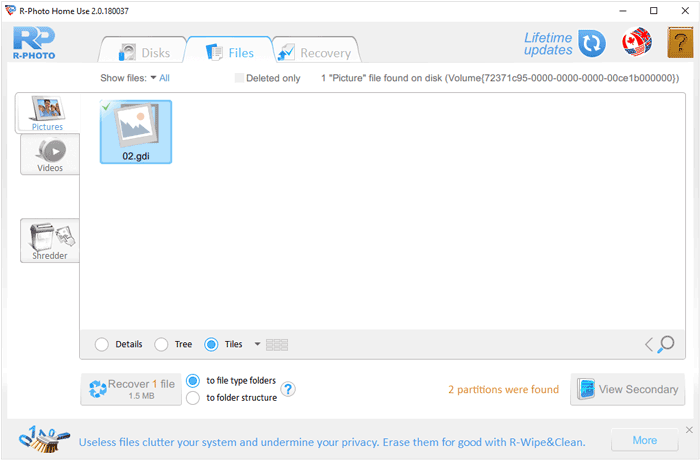
R-Photo, özellikle fotoğraf ve video kurtarma için tasarlanmış ücretsiz, özel bir araçtır. Hafif yapısı ve NTFS ve FAT32 gibi çeşitli dosya sistemlerini desteklemesi sayesinde, JPG/JPEG dosyalarınızı sabit disklerden ve harici hafıza kartlarından kurtarabilirsiniz.
R-Photo ile silinen JPG/JPEG resimlerini şu şekilde kurtarabilirsiniz:
Adım 1: R-Photo'yu bilgisayarınıza indirip kurun. Ardından R-Photo'yu açın ve silinen resimlerinizi içeren diski seçin.
Adım 2: "Dosyaları Göster"e tıklayın. Yazılım, sürücüdeki dosyaları hızlıca tarayacaktır. Ardından, sonuçları daraltmak için Arama/Filtre çubuğunu kullanarak ".jpg" veya ".jpeg" yazın.
3. Adım: Önizlemek istediğiniz resimlere sağ tıklayın. Resimler iyi görünüyorsa, seçin ve "Kurtar" seçeneğine tıklayın.
Komut satırı arayüzüne alışkın kullanıcılar için Microsoft, Microsoft Store üzerinden " Windows Dosya Kurtarma" aracını sunmaktadır. Bu, derinlemesine kurtarma için güçlü ve resmi bir araçtır.
Windows Dosya Kurtarma özelliğini kullanarak silinen JPG/JPEG fotoğraflarını şu şekilde kurtarabilirsiniz:
Adım 1: Windows Dosya Kurtarma programını bilgisayarınıza indirin ve açın, ardından Komut İstemi'ni yönetici olarak çalıştırın.
Adım 2: Komut isteminde aşağıdaki sözdizimini kullanın: winfr kaynak-sürücü: hedef-klasör: /normal /n *.jpg (Örnek: winfr C: D:\RecoveryFolder /normal /n *.jpg).
Adım 3: Bu komut, sisteme C: sürücüsündeki tüm JPG dosyalarını taramasını ve bunları D: sürücüsündeki bir klasöre kaydetmesini söyler. İşlemi başlatmak için "Y" yazın.

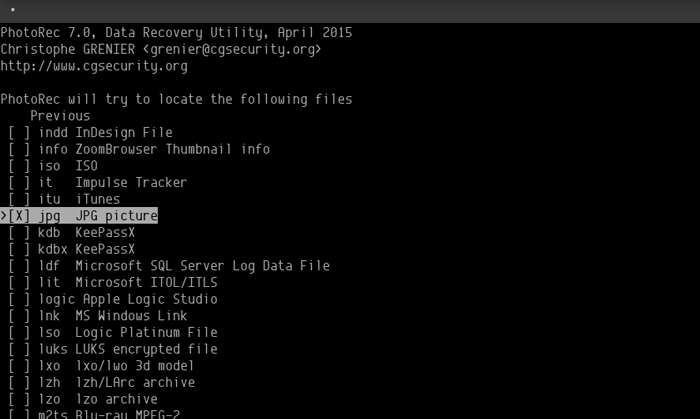
PhotoRec, açık kaynaklı bir dosya kurtarma aracıdır. Grafiksel "işaretle ve tıkla" arayüzü olmamasına rağmen, JPG ve JPEG görüntüler de dahil olmak üzere ciddi şekilde bozulmuş medyadan dosya kurtarmak için en güçlü araçlardan biridir.
İşte PhotoRec ile silinen JPG/JPEG dosyalarını geri alma yöntemi:
Adım 1: "photorec_win.exe" dosyasını yönetici olarak çalıştırın, ardından ok tuşlarını kullanarak taramak istediğiniz sürücüyü seçin ve "Enter" tuşuna basın.
Adım 2: Bölümü ve dosya sistemi türünü seçin (genellikle FAT/NTFS). "Dosya Seçenekleri" ayarlarında, hedef format olarak "JPG"nin seçili olduğundan emin olun.
3. Adım: Kurtarılan dosyaları kaydetmek için bir hedef seçin (her zaman taranan sürücüden farklı bir sürücü seçin) ve kurtarma işlemini başlatmak için "C" tuşuna basın.
Hızlı hareket ederek ve uygun kurtarma yöntemini seçerek, silinen JPG/JPEG dosyalarınızı kurtarma şansınızı önemli ölçüde artırabilirsiniz. Önceden hazırlık yaptıysanız Windows Yedekleme gibi yerleşik seçenekler idealdir; yedeklemeler mevcut olmadığında ise Coolmuster Data Recovery, R-Photo, Windows File Recovery ve PhotoRec gibi araçlar güçlü alternatifler sunar.
Ayrıca, teknolojiye aşina olmayan kullanıcılar için Coolmuster Veri Kurtarma , güvenilir bir veri kurtarma özelliği ve kullanımı kolay bir arayüz sunar. Herhangi bir beceriye gerek yoktur. Bununla birlikte, gelecekteki riskleri en aza indirmek için önemli dosyalarınızın düzenli yedeklemelerini yapmayı düşünün. Önlem almak her zaman kurtarmaktan daha güvenilirdir.
İlgili Makaleler:
Android Telefonda SD Karttan Silinen Fotoğrafları Nasıl Kurtarabilirim? [Çözümlendi]
Google Drive'da HEIC'i JPG'ye Dönüştürmenin 4 Etkili Yolu
HEIC ve JPEG: HEIC ve JPEG Arasındaki Fark Nedir?
Android Telefonunuzdan Fotoğraflar Kayboldu mu? Sebepleri ve Çözümleri







 PC için Ücretsiz İndirin
 Mac için Ücretsiz İndirin


