Özetle:
TestDisk, kayıp bölümleri kurtarmak ve hasarlı dosya sistemlerini onarmak için tasarlanmış, ücretsiz ve güçlü bir veri kurtarma aracıdır. Gelişmiş kurtarma yetenekleri sunarken, komut satırı arayüzü yeni başlayanlar için zorlayıcı olabilir. Bu inceleme, TestDisk'in özelliklerini, fiyatlandırmasını, avantajlarını ve dezavantajlarını ele alıyor ve kayıp dosyaları kurtarmak için daha kullanıcı dostu bir alternatif olarak Coolmuster Data Recovery'yi tanıtıyor.
SSD'ler, HDD'ler, SD kartlar ve USB flash sürücüler gibi depolama aygıtları , önemli verilerin depolanmasında, yedeklenmesinde ve aktarılmasında hayati bir rol oynar. Ancak, düzenli yedeklemeler yapılsa bile, yanlışlıkla silme, bölüm kaybı, dosya sistemi bozulması, kötü amaçlı yazılım saldırıları, donanım arızaları veya sistem çökmeleri nedeniyle beklenmedik veri kayıpları yine de meydana gelebilir. Yedeklemeler kayıp dosyaları geri yüklemenin en güvenilir yolu olsa da, her zaman mevcut olmayabilir; bu nedenle değerli veriler kaybolduğunda veri kurtarma yazılımı önemli bir çözüm haline gelir.
Piyasada bulunan birçok veri kurtarma aracı arasında TestDisk, en çok önerilen ücretsiz ve açık kaynaklı seçeneklerden biri olarak öne çıkıyor. Kayıp bölümleri kurtarma ve hasarlı dosya sistemlerini onarma yeteneği nedeniyle BT uzmanları ve çevrimiçi topluluklar tarafından geniş çapta övgü alıyor. Ancak herkes için doğru seçim mi? Bu TestDisk incelemesinde, TestDisk'in ihtiyaçlarınız için doğru veri kurtarma aracı olup olmadığını belirlemenize yardımcı olmak için temel özelliklerini, fiyatlandırmasını, güçlü ve zayıf yönlerini ve kurtarma sürecini inceleyeceğiz.
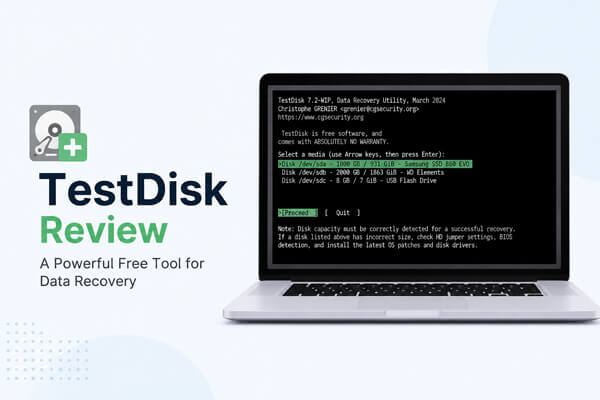
TestDisk, Christophe Grenier tarafından geliştirilen ücretsiz ve açık kaynaklı bir veri kurtarma programıdır. Başlangıçta kayıp bölümleri kurtarmak ve önyükleme yapmayan diskleri onarmak için oluşturulan bu program, BT uzmanları ve deneyimli kullanıcılar arasında en güvenilir kurtarma araçlarından biri haline gelmiştir. Grafik arayüzlü birçok modern kurtarma uygulamasının aksine, TestDisk komut satırı arayüzü (CLI) aracılığıyla çalışır ve kullanıcılara kurtarma süreci üzerinde daha fazla kontrol sağlar.
Yazılım Windows , macOS, Linux ve diğer birçok işletim sistemini destekler. Dahili ve harici sabit diskler, SSD'ler, USB flash sürücüler, hafıza kartları ve diğer çıkarılabilir ortamlar dahil olmak üzere çok çeşitli depolama aygıtlarıyla uyumludur. TestDisk ayrıca FAT12/16/32, exFAT, NTFS, ext2/ext3/ext4, HFS+ ve APFS (sınırlı destek) gibi çok sayıda dosya sistemiyle de çalışarak çeşitli veri kurtarma senaryoları için uygun hale gelir.

TestDisk, öncelikle bölüm ve dosya sistemi kurtarma için tasarlanmış çeşitli gelişmiş özellikler sunar. Başlıca yetenekleri şunlardır:
TestDisk'in en büyük avantajlarından biri tamamen ücretsiz olmasıdır. GNU Genel Kamu Lisansı (GPL) altında yayınlanan açık kaynaklı bir yazılımdır; yani herkes lisans ücreti ödemeden kaynak kodunu indirebilir, kullanabilir ve hatta değiştirebilir.
Birçok ticari veri kurtarma programının aksine, TestDisk'in şu özellikleri vardır:
Bu durum, para harcamadan kayıp bölümleri kurtarmak veya hasarlı diskleri onarmak isteyen kullanıcılar için cazip bir seçenek haline getiriyor. Ancak, ücretli bir sürümün olmaması, özel bir müşteri desteğinin de bulunmadığı anlamına geliyor. Kullanıcılar genellikle sorunlarla karşılaştıklarında resmi belgelere, topluluk forumlarına ve çevrimiçi eğitimlere başvuruyorlar.
Diğer tüm veri kurtarma yazılımları gibi TestDisk'in de güçlü ve zayıf yönleri vardır. Her ikisini de anlamak, veri kurtarma ihtiyaçlarınızı karşılayıp karşılamadığına karar vermenize yardımcı olabilir.
Artıları
Dezavantajlar
Genel olarak, TestDisk, bölümleri onarmaya veya erişilemeyen sürücüleri kurtarmaya ihtiyaç duyan deneyimli kullanıcılar için mükemmel bir araçtır. Bununla birlikte, hızlı ve sezgisel bir dosya kurtarma çözümü arayanlar için öğrenme eğrisi çok dik olabilir.
TestDisk'in çalışma prensibini anladıktan sonra kullanımı zor olmasa da, ilk kez kullananlar metin tabanlı arayüzünü kafa karıştırıcı bulabilirler. Başarılı veri kurtarma şansını en üst düzeye çıkarmak için, kullanmadan önce etkilenen sürücüye yeni veri yazmaktan kaçının.
TestDisk ile kayıp bir bölümü kurtarmak için şu adımları izleyin:
Adım 1. TestDisk'i resmi web sitesinden indirin, ZIP arşivini çıkarın ve testdisk_win.exe dosyasını (veya işletim sisteminize karşılık gelen yürütülebilir dosyayı) çalıştırın.
Adım 2. İstendiğinde, yeni bir günlük dosyası oluşturmak için "Oluştur" seçeneğini belirleyin ve ardından "Enter" tuşuna basın.
3. Adım. Kayıp bölümü içeren diski seçin ve doğru bölüm tablosu türünü belirleyin. Çoğu durumda, TestDisk bölüm tablosunu otomatik olarak algılar.
4. Adım. Diskte mevcut ve silinmiş bölümleri taramak için "Analiz Et" seçeneğini belirleyin. İstenen bölüm bulunamazsa, daha kapsamlı bir tarama için "Daha Derin Arama" seçeneğini seçin.
Adım 5. Kayıp bölüm sonuçlarda göründüğünde, doğru olduğundan emin olun ve ardından bölüm tablosunu geri yüklemek için "Yaz"ı seçin. Değişikliklerin uygulanması için istenirse bilgisayarınızı yeniden başlatın.

TestDisk size çok teknik geliyorsa veya disk yapısını onarmak yerine öncelikle silinmiş dosyaları kurtarmanız gerekiyorsa, Coolmuster Data Recovery daha uygun bir seçenek olabilir. Komut satırı arayüzüne dayanan ve kullanıcıların bölümleme ile ilgili işlemleri anlamasını gerektiren TestDisk'in aksine, Coolmuster Data Recovery, kullanıcıların kurtarma işlemini sadece birkaç tıklamayla tamamlamasına olanak tanıyan basit bir grafik arayüzü sunar.
Basit bir kurtarma deneyimi isteyen kullanıcılar için tasarlanan Veri Kurtarma, gelişmiş teknik bilgi gerektirmeden kayıp veya silinmiş dosyaları kurtarmaya yardımcı olur. Özellikle TestDisk'in kurtarma komutlarını anlamakta zorlanan yeni başlayanlar veya dosyaları geri yüklemeden önce önizlemeyi tercih eden kullanıcılar için uygundur.
Veri Kurtarma'nın Temel Özellikleri:
TestDisk alternatifini kullanarak veri kurtarma nasıl yapılır?
01. Veri Kurtarma programını bilgisayarınıza indirin, kurun ve çalıştırın.
02 Kayıp dosyalarınızı içeren depolama aygıtını bağlayın, ardından kurtarma işlemine başlamak için "Silinen Dosya Kurtarma"yı seçin.

03 Mevcut sürücü listesinden hedef sürücüyü seçin ve "Taramayı Başlat" düğmesine tıklayın. Yazılım, kurtarılabilir dosyaları bulmak için seçilen konumu tarayacaktır.
04 Taranan dosyaları mevcut görüntüleme modlarını kullanarak önizleyin, ardından geri yüklemek istediğiniz dosyaları seçin.

05 Kurtarılan dosyaları kaydetmek için bir hedef klasör seçin ve kurtarma işlemini tamamlamak için "Bilgisayara Kurtar" seçeneğine tıklayın.

Daha detaylı bir anlatım için, veri kurtarma işleminin adım adım nasıl çalıştığını görmek üzere aşağıdaki video eğitimini izleyebilirsiniz.
TestDisk, kayıp bölümleri kurtarmada ve hasarlı dosya sistemlerini onarmada iyi performans gösteren güçlü, ücretsiz ve açık kaynaklı bir veri kurtarma aracıdır. Kapsamlı dosya sistemi desteği ve gelişmiş kurtarma yetenekleri, onu deneyimli kullanıcılar için güvenilir bir seçenek haline getirir. Bununla birlikte, komut satırı arayüzü ve teknik kurtarma süreci, yalnızca silinmiş dosyaları geri yüklemesi gereken yeni başlayanlar için bunaltıcı olabilir.
Karmaşık komutlarla uğraşmadan kayıp dosyaları kurtarmanın daha basit bir yolunu tercih ediyorsanız, Coolmuster Data Recovery daha kullanıcı dostu bir çözüm sunar. Sezgisel arayüzü ve basit kurtarma iş akışı ile dosyaları kolayca taramanıza, önizlemenize ve geri yüklemenize olanak tanır. En iyi seçim, gelişmiş bölüm onarımına mı yoksa daha kullanışlı bir dosya kurtarma deneyimine mi ihtiyacınız olduğuna bağlıdır.
İlgili Makaleler:
2026'nın En İyi 10 SD Kart Veri Kurtarma Yazılımı | %100 Çalışıyor
Silinen FAT/NTFS Dosyalarını Sorunsuz Bir Şekilde Kurtarma Yöntemleri (4 Çözüm)
Leica Fotoğraf Makinesinden Silinen Resimleri Kolayca Nasıl Kurtarabilirsiniz?
[Eğitim Videosu] Harici Sabit Diskten Silinen Dosyaları Nasıl Kurtarabilirim?






 PC için Ücretsiz İndirin
 Mac için Ücretsiz İndirin


