Özetle:
PhotoRec'in sizin için doğru veri kurtarma aracı olup olmadığını merak mı ediyorsunuz? Bu inceleme, temel özelliklerini, desteklenen cihazları, kurtarma performansını, gerçek kullanıcı yorumlarını, avantajlarını ve dezavantajlarını ve adım adım kurtarma sürecini kapsamaktadır. Ayrıca, ihtiyaçlarınıza en uygun çözümü seçmenize yardımcı olmak için Coolmuster Data Recovery ile de karşılaştıracağız.
Önemli dosyaları kaybetmek, ister yanlışlıkla silme, ister biçimlendirme, sistem çökmeleri veya bozuk depolama aygıtları nedeniyle olsun, oldukça can sıkıcı olabilir. Neyse ki, PhotoRec gibi veri kurtarma yazılımları, büyük paralar harcamadan kayıp dosyaları kurtarmanın bir yolunu sunuyor.
Peki PhotoRec gerçekten en iyi seçenek mi? Ücretsiz ve açık kaynaklı bir kurtarma aracı olarak sağlam bir üne sahip olsa da, komut satırı arayüzü ve dosya önizleme özelliğinin olmaması her kullanıcıya uygun olmayabilir. Bu PhotoRec incelemesinde, PhotoRec'in ne olduğunu, nasıl çalıştığını, güçlü ve zayıf yönlerini, gerçek kullanıcı yorumlarını ve daha başlangıç seviyesindeki kullanıcılar için en iyi alternatifi ele alacağız.
PhotoRec, TestDisk'in de geliştiricisi olan CGSecurity tarafından geliştirilen ücretsiz, açık kaynaklı bir veri kurtarma programıdır. Adına rağmen, PhotoRec fotoğraflardan çok daha fazlasını kurtarabilir. 480'den fazla dosya uzantısını destekler ve hasarlı, biçimlendirilmiş veya silinmiş depolama ortamlarından belgeleri, videoları, arşivleri, ses dosyalarını ve diğer birçok dosya türünü geri yükleyebilir.
Birçok ticari kurtarma aracının aksine, PhotoRec dosya sistemini göz ardı eder ve dosya oyma adı verilen bir teknik kullanarak depolama aygıtlarını sektör sektör tarar. Bu, dosya sistemi ciddi şekilde bozulmuş olsa bile dosyaları kurtarmasına olanak tanır.
Son derece etkili olmasına rağmen, PhotoRec öncelikle metin tabanlı bir arayüz üzerinden çalışır; bu da komut satırı araçlarına aşina olmayan kullanıcılar için bir öğrenme süreci gerektirebilir.

PhotoRec, çeşitli güçlü kurtarma özelliklerini içerir:
PhotoRec, aşağıdakiler de dahil olmak üzere çok çeşitli depolama aygıtlarını destekler:
Desteklenen dosya sistemleri şunlardır:
PhotoRec, dosya sistemine güvenmek yerine ham imza tabanlı kurtarma işlemi gerçekleştirdiği için, genellikle ciddi şekilde hasar görmüş veya erişilemeyen bölümlerden bile dosyaları kurtarabilir.
PhotoRec tamamen ücretsizdir.
Var:
Bu yazılım, GNU Genel Kamu Lisansı (GPL) altında dağıtılmaktadır ve bu da onu, ücretsiz olarak sunulan az sayıdaki tam özellikli veri kurtarma araçlarından biri yapmaktadır.
PhotoRec'in güçlü ve zayıf yönlerini daha iyi anlamak için Reddit, teknik forumlar ve yazılım inceleme web sitelerinden gelen geri bildirimleri analiz ettik.
PhotoRec hakkında gerçek kullanıcılar ne diyor?
Bir Reddit kullanıcısı, PhotoRec'in yanlışlıkla bir dönüştürme komut dosyası tarafından orijinalleri silindikten sonra binlerce silinmiş görüntüyü kurtardığını paylaştı ve uzun tarama süresine rağmen aracı "inanılmaz" olarak nitelendirdi.
Hasar görmüş bir CF karttan veri kurtaran başka bir kullanıcı, diğer birçok kurtarma aracının başarısız olmasının ardından PhotoRec'in yaklaşık 380 RAW fotoğrafı başarıyla kurtardığını bildirdi.
Birçok yeni başlayan, en büyük zorluğun kurtarma performansı değil, arayüz olduğunu söylüyor. Kullanıcılar, teknik deneyimleri azsa komut satırı iş akışının anlaşılmasının zor olduğunu sık sık dile getiriyor.
Sıkça dile getirilen bir diğer şikayet ise, kurtarılan dosyaların genellikle orijinal dosya adlarını ve klasör yapılarını kaybetmesi ve kullanıcıların kurtarma işleminden sonra manuel olarak sıralanması gereken binlerce genel isimli dosyayla karşı karşıya kalmasıdır.
Bu kullanıcı deneyimlerine dayanarak, PhotoRec'in birçok belirgin güçlü yönü olduğu gibi, genel kullanıcı deneyimini etkileyebilecek sınırlamaları da bulunmaktadır.
Artıları
Dezavantajlar
Grafik arayüzlü birçok modern veri kurtarma aracının aksine, PhotoRec metin tabanlı bir iş akışı kullanır. Menü seçeneklerini anladıktan sonra kurtarma işlemi nispeten basit olsa da, ilk kez kullananların arayüzü tanımaları biraz zaman alabilir.
PhotoRec, Windows bilgisayarlarda kayıp dosyaları şu şekilde kurtarıyor:
Adım 1. Windows bilgisayarınızda PhotoRec'i başlatın. Depolama aygıtlarına tam erişim sağlamak için programı yönetici olarak çalıştırmanız önerilir.
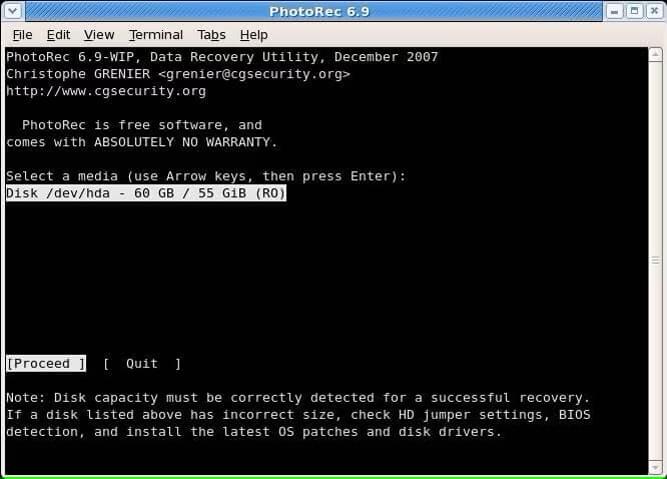
Adım 2. Kayıp dosyalarınızı içeren diski seçmek için Yukarı ve Aşağı ok tuşlarını kullanın, ardından devam etmek için "Enter" tuşuna basın.
3. Adım. Ana menüde Arama, Dosya Seçenekleri, Seçenekler ve Çıkış gibi çeşitli seçenekler göreceksiniz. Kurtarma işlemine başlamak için "Arama"yı seçin.
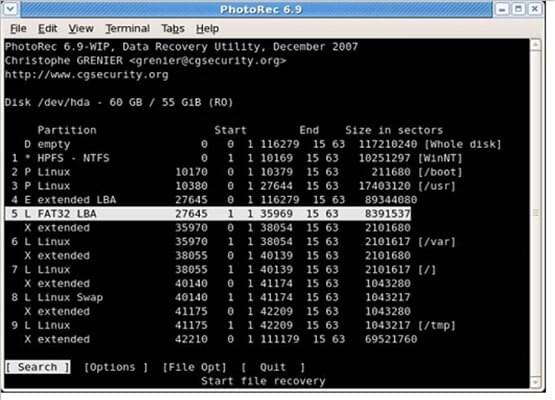
4. Adım. Taramak istediğiniz bölümü seçin. Ardından, dosya sistemi türünü belirtin. Çoğu Windows kullanıcısı için, NTFS, FAT, exFAT ve FAT32 dosya sistemleri için "Diğer" seçeneği doğru seçimdir.
Adım 5. Ardından, tarama modunu seçin. Şunları seçebilirsiniz:
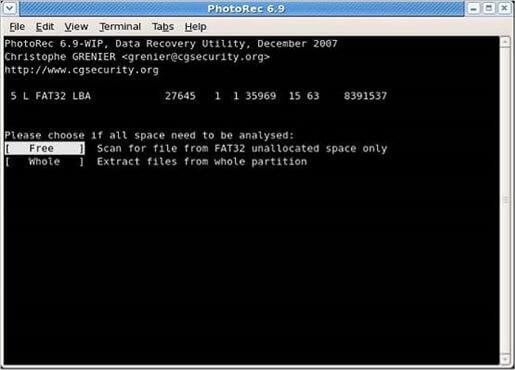
Adım 6. Kurtarılan dosyaların kaydedileceği hedef klasörü seçin. Kurtarılabilir verilerin üzerine yazılmasını önlemek için, taranan sürücüden farklı bir sürücü seçin.
7. Adım. PhotoRec, seçilen bölümü taramaya ve tespit edilen dosyaları kurtarmaya başlayacaktır. Depolama aygıtının boyutuna ve durumuna bağlı olarak, işlem birkaç dakikadan birkaç saate kadar sürebilir.
Tarama tamamlandıktan sonra, kurtarılan dosyaları görüntülemek için hedef klasörü açın. PhotoRec, orijinal dosya sisteminden ziyade dosya imzalarına dayandığı için, kurtarılan dosyalar orijinal dosya adlarını veya klasör yapısını korumayabilir; bu nedenle genellikle manuel düzenleme gereklidir.
PhotoRec güçlü bir program olsa da, komut satırı arayüzü ve önizleme özelliğinin olmaması onu birçok günlük kullanıcı için daha az uygun hale getiriyor. Daha basit bir veri kurtarma deneyimi tercih ediyorsanız, Coolmuster Data Recovery en iyi alternatiflerden biridir.
PhotoRec ile karşılaştırıldığında, Veri Kurtarma, sezgisel bir grafik arayüz sunarak kurtarma sürecini çok daha kolay hale getiriyor. Kullanıcılar tarama yapabilir, kurtarılabilir dosyaları önizleyebilir ve yalnızca ihtiyaç duydukları öğeleri seçerek geri yükleyebilir; bu da hem zamandan hem de depolama alanından tasarruf sağlar.
Veri Kurtarma'yı neden seçmelisiniz?
PhotoRec ve Coolmuster Data Recovery
| Özellik | Fotoğraf Kaydı | Coolmuster Data Recovery |
| Kullanıcı Arayüzü | Komut satırı | Grafik arayüzü |
| Kullanım Kolaylığı | Orta ila zor | Çok kolay |
| Dosya Önizlemesi | HAYIR | Evet |
| Seçici Kurtarma | Sınırlı | Evet |
| Desteklenen Dosya | 480+ türleri | Birden fazla yaygın dosya formatı |
| Kurtarma Performansı | Harika | Harika |
| Fiyat | Özgür | Ücretsiz deneme sürümüyle ödeme yapıldı. |
| En İyisi İçin | Gelişmiş kullanıcılar | Ev ve iş yeri kullanıcıları |
Veri Kurtarma programı ile silinen veya kaybolan dosyaları kurtarmak, sezgisel grafik arayüzü sayesinde PhotoRec kullanmaktan çok daha basittir. İşte nasıl çalıştığı:
01. Veri Kurtarma programını bilgisayarınıza indirin, kurun ve çalıştırın.
02 Verilerini kurtarmak istediğiniz depolama aygıtını bağlayın; örneğin bir USB flash sürücü, SD kart, harici sabit disk veya hafıza kartı.
03 Sol taraftaki panelden uygun kurtarma modunu seçin, taramak istediğiniz sürücüyü veya bölümü seçin ve "Taramayı Başlat" düğmesine tıklayın.

04 Tarama tamamlandıktan sonra, kurtarılabilir tüm dosyalar kategoriye göre görüntülenecektir. Dosya türüne veya depolama konumuna göre dosyaları hızlıca bulmak için yerleşik filtreleri kullanabilir ve kurtarmadan önce desteklenen dosyaları önizleyebilirsiniz.

05 Kurtarmak istediğiniz dosyaları seçin, "Bilgisayara Kurtar" seçeneğine tıklayın, güvenli bir hedef klasör seçin ve kurtarma işlemini onaylayın.

Kurtarma sürecini uygulamalı olarak görmek isterseniz, aşağıdaki adım adım video eğitimini izleyebilirsiniz.
1. PhotoRec güvenli mi?
Evet. PhotoRec genel olarak güvenli kabul edilir. Kaynak sürücüde yalnızca okuma işlemleri gerçekleştirir; yani kurtarma işlemi sırasında mevcut verileri değiştirmez veya üzerine yazmaz. Kurtarma başarısını en üst düzeye çıkarmak için, kurtarılan dosyaları orijinal sürücü yerine farklı bir depolama aygıtına kaydetmeniz önerilir.
2. Kurtarma işleminden önce dosyaları önizleyebilir miyim?
Hayır. PhotoRec önizleme özelliği sunmuyor. Önce dosyaları kurtarmanız, ardından ihtiyacınız olan dosyalar olup olmadığını belirlemek için bunları açmanız gerekir.
3. PhotoRec kalıcı olarak silinen dosyaları kurtarabilir mi?
Hayır. Diğer veri kurtarma yazılımları gibi PhotoRec de kalıcı olarak üzerine yazılmış dosyaları kurtaramaz. Yeni veriler silinen bir dosyanın depolama alanını kapladığında, orijinal veriler geri alınamaz şekilde kaybolur. Başarılı kurtarma şansını artırmak için, kurtarılabilir verilerin üzerine yazılmasını önlemek amacıyla veri kaybından hemen sonra etkilenen depolama aygıtını kullanmayı bırakın.
PhotoRec, günümüzde mevcut en güçlü ücretsiz veri kurtarma araçlarından biri olmaya devam ediyor. Biçimlendirilmiş, hasar görmüş ve bozulmuş depolama aygıtlarından dosyaları kurtarma yeteneği, onu ileri düzey kullanıcılar ve BT uzmanları için değerli bir araç haline getiriyor. Bununla birlikte, komut satırı arayüzü, önizleme işlevinin olmaması ve orijinal dosya adlarını veya klasör yapılarını koruyamaması, yeni başlayanlar için zorlayıcı olabilir.
Eğer metin tabanlı bir iş akışına alışkınsanız ve tamamen ücretsiz bir veri kurtarma çözümü istiyorsanız, PhotoRec kesinlikle denemeye değer. Öte yandan, dosya önizleme, seçici kurtarma ve modern bir grafik arayüzü ile daha kolay bir kurtarma sürecini tercih ediyorsanız, Coolmuster Data Recovery daha kullanışlı ve kullanıcı dostu bir alternatif sunar.
İlgili Makaleler:
En İyi 10 SD Kart Veri Kurtarma Yazılımı | %100 Çalışıyor
Sizin İçin En İyi Dizüstü Bilgisayar Veri Kurtarma Yazılımları: 12 Kurtarma Aracı
SD Kartı Sorunsuz Bir Şekilde Biçimlendirmeden Kurtarma (Kanıtlanmış Yöntemler)
Ücretsiz Veri Kurtarma Yazılımı: Farklı Ücretsiz Araçları Kolayca Tanıyın







 PC için Ücretsiz İndirin
 Mac için Ücretsiz İndirin


