Bilgisayar veya diğer depolama aygıtlarını dosyalarımızı saklamak için kullandığımızda, FAT (Dosya Tahsis Tablosu, örneğin FAT16 ve FAT32) veya NTFS (Yeni Teknoloji Dosya Sistemi) dosya sistemlerinde veri kaybı sık karşılaşılan bir hatadır. Önemli dosyalar beklenmedik bir şekilde kaybolduğunda, silinen FAT/NTFS dosyalarını nasıl kurtaracağınızı bilmeniz gerekir. Neyse ki, hızlı hareket ederseniz ve doğru araçları kullanırsanız kurtarma mümkündür.
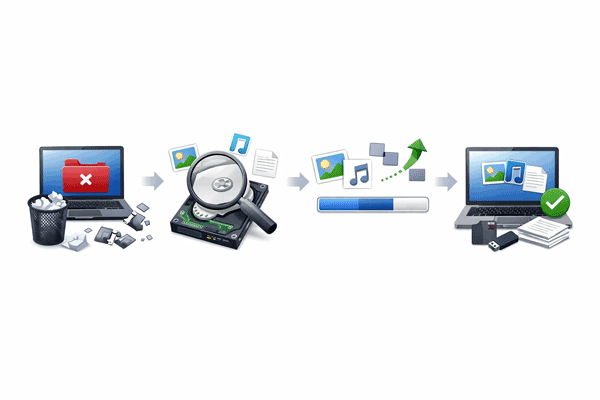
Kullanıcı dostu bir veri kurtarma aracı istiyorsanız, Coolmuster Data Recovery ideal bir seçenek olacaktır. FAT ve NTFS dosya formatlarını destekleyerek resimler , videolar, ses dosyaları, e-postalar ve daha fazlasını kurtarabilir. Ayrıca, hafıza kartlarından, harici/yerel sabit disklerden, USB flash sürücülerden vb. veri kurtarabilir.
Bu veri kurtarma yazılımının temel özellikleri:
Coolmuster Veri Kurtarma programını indirin.
Bu dosya kurtarma programıyla silinen FAT/NTFS dosyalarını kurtarmak için:
01. Coolmuster Data Recovery programını bilgisayarınıza indirip kurun ve ardından çalıştırın.
02 NTFS/FAT formatlı aygıtı bilgisayarınıza takın ve bir kurtarma modu seçin. Ardından depolama aygıtını seçin ve "Tarama Başlat" düğmesine tıklayın.

03 Tarama tamamlandıktan sonra klasörlere göz atın, ihtiyacınız olan dosyaları işaretleyin ve üzerine yazılmasını önlemek için bunları farklı bir sürücüye kaydetmek üzere "Bilgisayara Kurtar" seçeneğine tıklayın.

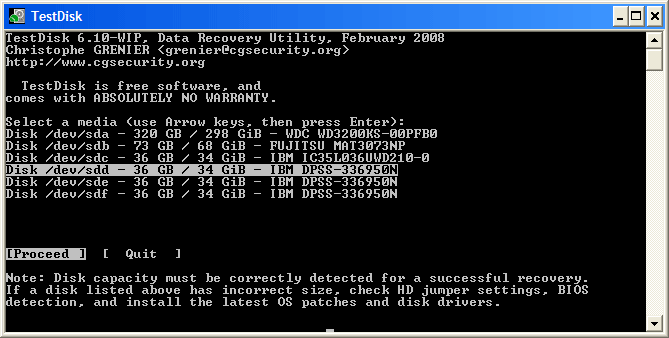
TestDisk, güçlü, açık kaynaklı bir komut satırı aracıdır. Özellikle bölüm tablolarını düzeltmede ve FAT/NTFS sektörlerini geri yüklemede etkilidir.
TestDisk ile FAT/NTFS verilerini kurtarmak için:
Adım 1: TestDisk yürütülebilir dosyasını çalıştırın ve yeni bir günlük dosyası oluşturmak için "Oluştur" seçeneğini seçin.
Adım 2: FAT/NTFS bölümünü içeren diski vurgulayın ve bölüm tablosu türünüzü seçin (genellikle "Intel" veya "EFI GPT").
3. Adım: "Gelişmiş" bölümüne gidin, FAT/NTFS bölümünüzü seçin ve alttaki "Silinenleri Geri Yükle" seçeneğini seçin.
4. Adım: Kırmızı renkteki dosya adları silinmiş öğeleri gösterir. Bunları seçin ve bilgisayarınızda güvenli bir konuma kopyalamak için "C" tuşuna basın.
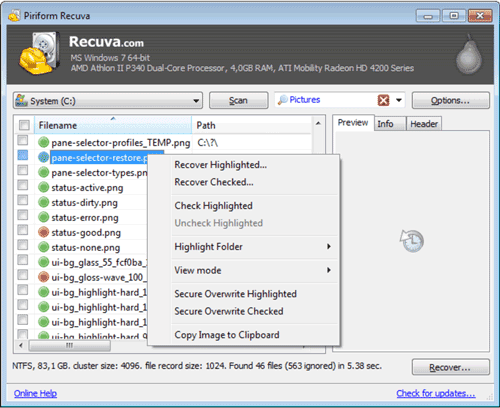
Recuva, Windows sistemlerinde basitliği ve etkinliğiyle yaygın olarak bilinir. FAT32 SD kartların ve NTFS sürücülerin hızlı taranması için mükemmeldir.
Recuva ile FAT/NTFS dosyalarını almak için:
Adım 1: Recuva yazılımını bilgisayarınıza kurun ve çalıştırın, ardından kurtarma sihirbazını kullanarak dosya türünü ve konumunu seçin.
Adım 2: FAT/NTFS sürücünüzü taramaya başlayın. Hızlı tarama başarısız olursa, "Derin Tarama"yı etkinleştirin. Bu, özellikle dosya başlıklarının kısmen hasar görmüş olabileceği FAT/NTFS sistemleri için kullanışlıdır.
3. Adım: Tarama sonuçlarını dosya durumu göstergeleriyle inceleyin. Son olarak, istediğiniz dosyaları seçin ve "Kurtar" düğmesine tıklayın.
PhotoRec, TestDisk'in "kardeş" programıdır. TestDisk bölümlere odaklanırken, PhotoRec dosya sistemini göz ard ederek ve temel veri bloklarını hedefleyerek yalnızca verilerin (dosyaların) kendisine odaklanır.
PhotoRec ile FAT/NTFS dosyalarını geri yüklemek için:
Adım 1: PhotoRec uygulamasını açın ve diski seçin. Ardından FAT/NTFS bölümünüzü seçin.
Adım 2: Yalnızca belirli formatlara (örneğin .JPG) ihtiyacınız varsa, aramayı filtrelemek için "Dosya Seçeneği"ni kullanın.
3. Adım: Yalnızca silinen alanı taramak için "Boş" seçeneğini veya bölüm bozuksa "Tümünü" seçin. Ardından, çıkarılan dosyaları saklamak için bir klasör seçin ve işlemi başlatın.

S1: Bir dosya FAT/NTFS dosya sisteminden silindiğinde ne olur?
FAT/NTFS sisteminde bir dosyayı sildiğinizde, işletim sistemi veri bitlerini hemen "silmez". Bunun yerine, dosyanın Dosya Tahsis Tablosundaki girişini "kullanılabilir" olarak işaretler ve dosya adının ilk karakterini özel bir onaltılık kodla ($E5) değiştirir. Veriler, üzerlerine yeni veriler yazılana kadar kümelerde kalır.
S2: Silinen FAT/NTFS dosyalarını Komut İstemi kullanarak doğrudan geri yükleyebilir miyim?
Genellikle hayır. "attrib" komutu, silindiğini düşündüğünüz "gizli" dosyaları ortaya çıkarabilse de, FAT/NTFS tablosundan resmi olarak kaldırılmış bir dosyanın işaretçilerini yeniden oluşturamaz. Verileri geri "çıkarmak" için genellikle özel bir kurtarma yazılımına ihtiyacınız vardır.
S3: FAT32 hala kullanılıyor mu?
Evet, oldukça yaygın. NTFS ve APFS dahili sürücüler için standart olsa da, FAT32 "platformlar arası" uyumluluk için evrensel standart olmaya devam ediyor. Çoğu SD kart (32 GB'ın altında), birçok USB flash sürücü ve modern bilgisayarlardaki EFI sistem bölümleri için varsayılan formattır.
FAT veya NTFS dosya sisteminden dosyaları sildiğinizde, sürücüyü kullanmayı hemen bırakın ve dosyaları kurtarmak için yukarıdaki yöntemleri kullanın; çünkü yeni veriler silinenlerin üzerine yazılmamıştır. Kurtarmayı kolaylaştırmak için Coolmuster Data Recovery , pratik bir kurtarma algoritması ve kullanıcı dostu bir arayüz sunarak dosyalarınızı basit tıklamalarla kurtarmanızı sağlar.
İlgili Makaleler:
SanDisk USB Bellekten Silinen Fotoğrafları Kurtarma [Yeni Başlayanlar İçin 4 En İyi Yöntem]
Sizin İçin En İyi Dizüstü Bilgisayar Veri Kurtarma Yazılımları: 12 Kurtarma Aracı
iMyFone D-Back Windows İncelemesi: Özellikler, Fiyatlandırma, Artıları ve Eksileri







 PC için Ücretsiz İndirin
 Mac için Ücretsiz İndirin


