Özetle:
Harici sabit diskiniz biçimlendirme isteğinde bulunursa veya erişilemez hale gelirse, bu kılavuz size dosyaları güvenli bir şekilde nasıl kurtaracağınızı ve biçimlendirme yapmadan diski nasıl onaracağınızı gösterecektir:
Harici sabit diskler genellikle fotoğraflar, videolar, belgeler ve yedeklemeler de dahil olmak üzere önemli dosyaları depolamak için kullanılır. Ancak, bazen "Kullanmadan önce diski biçimlendirmeniz gerekiyor" şeklinde bir hata mesajıyla karşılaşabilir ve depolanan verilere erişemeyebilirsiniz. Biçimlendirme, diski tekrar kullanılabilir hale getirebilse de veri kaybına neden olabilir ve atmanız gereken ilk adım olmamalıdır.
Neyse ki, harici sabit sürücünüzden biçimlendirme yapmadan dosyaları kurtarabilirsiniz. Bu kılavuzda, harici sabit sürücünüzün neden biçimlendirme istediğini, veri kurtarma yazılımı ile dosyalarınızı güvenli bir şekilde nasıl kurtaracağınızı ve verilerinizi kaybetmeden sürücüyü nasıl onaracağınızı açıklayacağız.
Windows harici bir sabit sürücüyle ilgili sorunlar algıladığında, kullanmadan önce sürücüyü biçimlendirmenizi isteyen bir mesaj gösterebilir. Bu genellikle sistemin dosya sistemini düzgün bir şekilde okuyamaması veya depolanan verilere erişememesi nedeniyle olur.
Harici bir sabit sürücünün biçimlendirilmesini gerektiren bazı yaygın nedenler şunlardır:
Dosya sistemi, sürücünüzdeki verilerin nasıl depolandığını ve erişildiğini kontrol eder. Yanlış çıkarma, güç kesintileri veya sistem hataları nedeniyle dosya sistemi bozulursa, Windows sürücüyü tanımayabilir ve biçimlendirmenizi isteyebilir.
Harici bir sabit sürücü, Disk Yönetimi'nde NTFS, FAT32 veya exFAT yerine RAW olarak görünebilir. Bu, dosya sistemi bilgilerinin eksik veya hasarlı olduğu ve sürücüye erişilemez olduğu anlamına gelir. ( HEIF ve RAW karşılaştırması )
Zamanla, harici sabit disklerde diskin belirli alanlarının okunmasını engelleyen bozuk sektörler oluşabilir. Düşme veya darbe sonucu oluşan fiziksel hasarlar da erişilebilirlik sorunlarına yol açabilir.
Bazı virüsler dosyaları gizleyebilir, dosya sistemi yapısını bozabilir veya harici sabit diskinizin boş veya okunamaz görünmesine neden olabilir.
Dosya aktarımı sırasında harici sabit sürücünün bağlantısının kesilmesi, yazma işlemlerini kesintiye uğratabilir ve dosya sistemi hatalarına neden olabilir.
Harici bir sabit sürücüye erişilemez hale geldiğinde veya Windows kullanmadan önce biçimlendirmenizi istediğinde, biçimlendirme her zaman en iyi çözüm değildir. Çoğu durumda, dosyalar hala sürücüde saklanır ancak sistem hataları veya diğer sorunlar nedeniyle erişilemez. Daha fazla hasarı önlemek için, herhangi bir onarım işlemine başlamadan önce önemli verileri kurtarmanız önerilir. Profesyonel veri kurtarma yazılımı, sürücüye erişmenize ve dosyalarınızı biçimlendirmeden kurtarmanıza yardımcı olabilir.
Coolmuster Data Recovery, harici depolama aygıtlarında beklenmedik veri kaybı durumlarıyla başa çıkmanın basit bir yolunu sunar. Kullanıcıların verilerine normal şekilde erişemedikleri durumlarda önemli dosyaları kurtarmalarına yardımcı olmak için tasarlanmıştır. Kullanıcı dostu arayüzü ve kurtarma yetenekleriyle program, orijinal sürücüyü değiştirmeden harici bir sabit sürücüden kayıp dosyaları işlemeyi kolaylaştırır.
Veri kurtarma sizin için neler yapabilir?
Harici sabit sürücüden biçimlendirme yapmadan dosya kurtarma adımları:
01 Veri Kurtarma programını bilgisayarınıza indirip kurun, ardından kurtarma işlemine başlamak için programı açın.
02 Kayıp dosyalarınızı içeren harici sabit sürücüyü bilgisayara bağlayın. Mevcut kurtarma seçeneklerinden, kurtarılabilir verileri aramak için "Silinmiş Dosya Kurtarma"yı seçin.

03 Program bağlı depolama aygıtlarınızı algıladıktan sonra, tüm kullanılabilir bölümler ve sürücü harfleri görüntülenecektir. Dosyalarınızın kaybolduğu harici sabit sürücüyü seçin, ardından kurtarılabilir verileri aramaya başlamak için "Tarama Başlat" düğmesine tıklayın.
04 Tarama işlemi tamamlandıktan sonra, bulunan dosyalar orijinal Dosya Türü ve Dosya Konumuna göre kategorilere ayrılacaktır. Sonuçları inceleyin, mevcut dosyaları önizleyin ve geri yüklemek istediğiniz öğeleri seçin.

05 Gerekli dosyaları seçtikten sonra, verilerinizi geri yüklemeye başlamak için "Bilgisayara Kurtar" düğmesine tıklayın. Hedef klasörü seçmenizi isteyen bir açılır pencere görünecektir. Bilgisayarınızda güvenli bir konum seçin ve kurtarma işlemini tamamlamak için "Tamam" düğmesine tıklayın.

Ayrıca, harici bir sabit sürücüden biçimlendirme yapmadan dosyaları adım adım nasıl kurtaracağınızı öğrenmek için aşağıdaki video eğitimini izleyebilirsiniz.
Harici sabit diskimi biçimlendirmeden nasıl onarabilirim? Önemli dosyalarınızı kurtardıktan sonra, harici sabit diskinizi biçimlendirmeden onarmak için aşağıdaki yöntemleri deneyebilirsiniz.
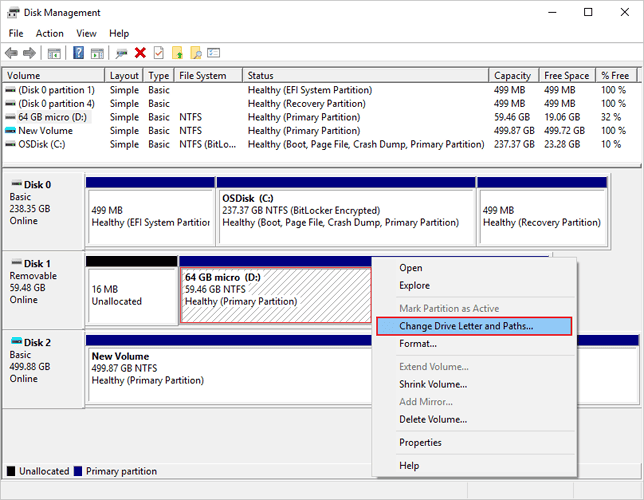
Bazen harici bir sabit sürücü bilgisayarınız tarafından algılanır ancak sürücü harfi olmadığı veya atanan harfin başka bir aygıtla çakıştığı için Dosya Gezgini'nde görünmez. Bu durumda, yeni bir sürücü harfi atamak Windows sürücüyü doğru şekilde tanımasına yardımcı olabilir.
Şu adımları izleyin:
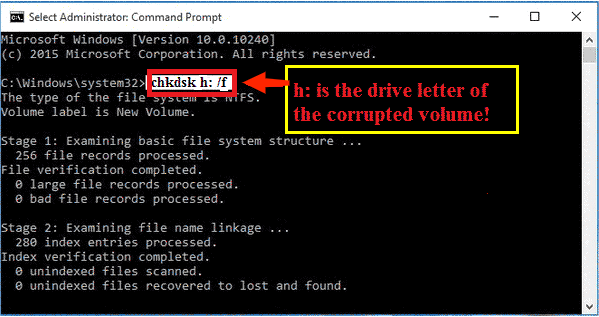
Dosya sistemi bozulması, harici bir sabit sürücünün erişilemez hale gelmesinin veya biçimlendirilmesini istemesinin yaygın nedenlerinden biridir. Windows sürücüyü tarayabilen ve belirli mantıksal hataları onarabilen CHKDSK adlı yerleşik bir araç sağlar.
CHKDSK aşağıdaki gibi sorunların giderilmesine yardımcı olabilir:
CHKDSK'yi çalıştırmak için yapmanız gerekenler şunlardır:
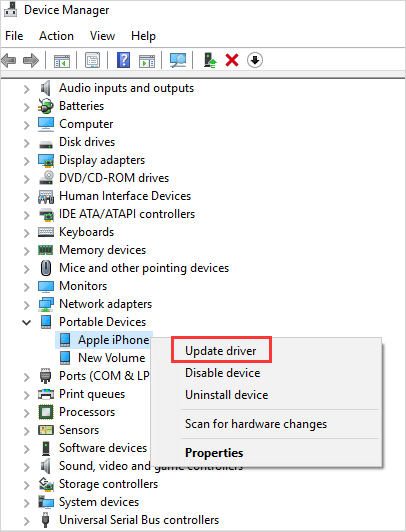
Sürücü sorunları, bilgisayarınızın harici sabit sürücüyü doğru şekilde algılamasını veya erişmesini de engelleyebilir. Sistem güncellemesi veya bağlantı sorunundan sonra sürücü aniden çalışmayı durdurursa, sürücüyü güncellemek veya yeniden yüklemek sorunu çözebilir.
Şu adımları izleyin:
Sürücüyü güncellemek sorunu çözmezse, yeniden yüklemeyi deneyebilirsiniz:
Harici sabit diskiniz RAW olarak görünüyorsa, bölüm bilgilerini kaybediyorsa veya yanlış depolama kapasitesi gösteriyorsa, sorun bölüm hasarıyla ilgili olabilir. Bu durumda, TestDisk sürücü yapısını analiz etmenize ve hasarlı bölümleri onarmaya çalışmanıza yardımcı olabilir.
TestDisk şu amaçlar için faydalı olabilir:
Şu adımları izleyin:

Erişilemeyen harici bir sabit sürücü, dosyalarınızın kalıcı olarak kaybolduğu anlamına gelmez. Doğru kurtarma yöntemiyle, biçimlendirme yapmadan önemli verileri kurtarabilir ve ardından sürücünün normal işlevini geri yüklemek için gerekli adımları atabilirsiniz.
Güvenli ve etkili bir veri kurtarma işlemi için Coolmuster Data Recovery , orijinal verilerinizi değiştirmeden harici sabit sürücülerden kayıp, silinmiş, biçimlendirilmiş veya erişilemeyen dosyaları kurtarmanıza yardımcı olabilir. Dosyalarınızı güvence altına aldıktan sonra, yukarıda belirtilen onarım yöntemlerini kullanarak yaygın sürücü sorunlarını giderebilir ve düzenli yedeklemelerle gelecekteki veri kaybı olasılığını azaltabilirsiniz.
İlgili Makaleler:
Ücretsiz Veri Kurtarma Yazılımı: Farklı Ücretsiz Araçları Kolayca Tanıyın
Silinen FAT/NTFS Dosyalarını Sorunsuz Bir Şekilde Kurtarma Yöntemleri (4 Çözüm)
USB Bellekten Silinen Dosyaları Kurtarmak İçin 5 Profesyonel Yöntem
Android telefondan harici sabit diske fotoğraflar doğrudan nasıl aktarılır?






 PC için Ücretsiz İndirin
 Mac için Ücretsiz İndirin


