Bilgisayarın sabit diskinden silinen fotoğraflar, özellikle yeri doldurulamaz anılar veya kritik iş dosyaları içeriyorsa, küçük bir felaket gibi gelebilir. Silme işlemi yanlışlıkla tıklama, biçimlendirilmiş disk veya ani sistem çökmesi nedeniyle gerçekleşmiş olsun, iyi haber şu: fotoğrafları sabit diskten kurtarabilirsiniz.
Bir dosya silindiğinde, işletim sistemi o dosyanın kapladığı alanı yeni veriler için kullanılabilir olarak işaretler. Bu alan yeni dosyalarla üzerine yazılana kadar fotoğraflarınız sürücüde bozulmadan kalır.
Coolmuster Data Recovery , özel bir masaüstü uygulaması olup, sabit diskleri tarayabilir ve kayıp veya silinmiş dosyaları kurtarabilir . Basit arayüzüyle bilinen bu uygulama, yönlendirmeli navigasyonu tercih eden kullanıcılar için sağlam bir seçenektir. Ayrıca, basit tıklamalarla SD kartın biçimlendirmesini geri almak için de kullanabilirsiniz.
Coolmuster Veri Kurtarma'nın Öne Çıkan Özellikleri:
Coolmuster Veri Kurtarma programını indirin.
Coolmuster Data Recovery kullanarak sabit sürücüden silinen fotoğrafları kurtarmak için:
01 Verilerin üzerine yazılmasını önlemek için yazılımı, fotoğraflarınızın kaybolduğu bölümden farklı bir bölüme kurun.
02 Programı başlatın. Birkaç seçenek göreceksiniz, "Silinen Dosyaları Kurtarma"yı seçin. Ardından sürücünüzü seçin ve "Taramayı Başlat"a tıklayın.

03 Tarama tamamlandıktan sonra, listelenen klasörlere göz atın. Bulunan görüntüleri önizleyebilirsiniz. Kurtarmak istediğiniz fotoğrafların yanındaki kutuları işaretleyin ve bunları bilgisayarınızdaki başka bir sabit sürücüye kaydetmek için "Bilgisayara Kurtar" seçeneğine tıklayın.

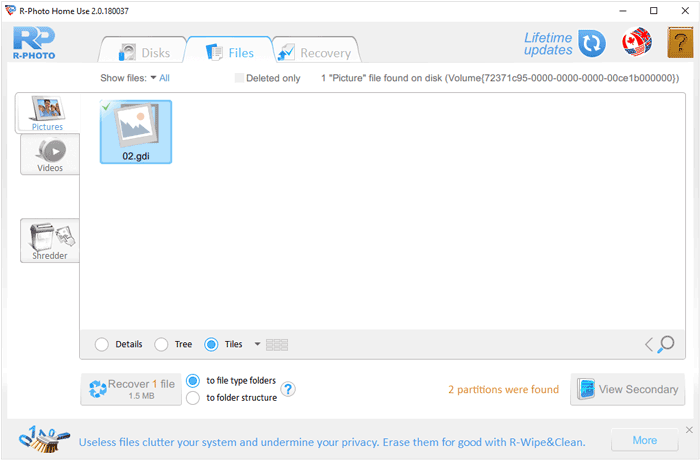
R-Photo, farklı dosya sistemlerinden (FAT, exFAT, NTFS ve ReFS) kayıp fotoğraf ve videoları kurtarmak için özel olarak optimize edilmiş, ücretsiz ve hafif bir kurtarma aracıdır. Yalnızca medya dosyalarını kurtarmanız gerekiyorsa oldukça güvenilir bir seçenektir.
R-Photo kullanarak sabit diskten fotoğrafları kurtarma adımları:
Adım 1: R-Photo'yu indirin ve açın. Medya için özel olarak tasarlandığı için arayüz doğrudan resim ve video formatlarını vurgular.
Adım 2: Silinen fotoğrafları içeren sabit sürücü bölümünü belirleyin. Ardından sabit sürücünüzü taramaya başlayın. Araç, görüntü başlıkları ve dosya imzaları için hedefli bir arama gerçekleştirecektir.
3. Adım: Dosya görüntüleyiciyi kullanarak sonuçları dosya türüne göre filtreleyin. Saklamak istediğiniz fotoğraflara sağ tıklayın ve bunları farklı bir sürücüye çıkarmak için "Kurtar" seçeneğini seçin.
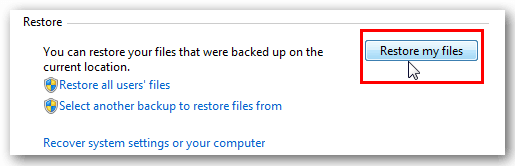
Üçüncü taraf yazılım indirmek istemiyorsanız, Windows verilerinizi korumak için tasarlanmış yerleşik yardımcı programları vardır. Yedekleme ve Geri Yükleme ( Windows 7) ve Dosya Geçmişi, değişiklikleri geri almanıza ve otomatik olarak kaydedilen bir anlık görüntüden dosyaları kurtarmanıza olanak tanır.
Bilgisayarınızdaki sabit sürücüden silinen resimleri yedekleme yoluyla geri yükleyin:
Adım 1: Windows arama çubuğuna "Denetim Masası" yazın ve açın. "Sistem ve Güvenlik" altında, "Yedekleme ve Geri Yükleme ( Windows 7)" veya "Dosya Geçmişi" seçeneğine tıklayın.
Adım 2: "Dosyalarımı geri yükle" seçeneğine tıklayın. Kaybettiğiniz belirli klasör veya fotoğraflar için yedekleme içeriğinde arama yapabilir veya göz atabilirsiniz.
3. Adım: Fotoğrafları orijinal konumlarına geri yüklemeyi mi yoksa yeni bir klasöre kaydetmeyi mi tercih edeceğinizi seçin.
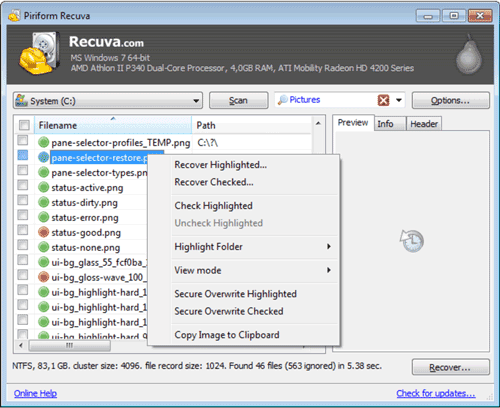
Recuva, CCleaner tarafından geliştirilen oldukça popüler ve kullanıcı dostu bir veri kurtarma aracıdır. Yeni başlayanlar için kurtarma sürecini basitleştiren kullanışlı, adım adım bir sihirbaz sunar. Ücretsiz sürümü ayrıca derin tarama modunu da destekler.
Recuva kullanarak sabit sürücünüzden silinen fotoğraflarınızı geri almak için:
Adım 1: Recuva'yı açın. Sihirbaz, hangi tür dosyaları kurtarmaya çalıştığınızı soracaktır. "Resimler"i seçin.
Adım 2: Tarama işlemini hızlandırmak için dosyaların nerede bulunduğunu seçin (örneğin, "Geri Dönüşüm Kutusu" veya belirli bir klasör yolu).
3. Adım: "Başlat"a tıklayın. Bir süre önce silinmiş dosyalar için "Derin Tarama"yı etkinleştirebilirsiniz, ancak bu daha uzun sürecektir. Ardından silinen fotoğraflarınızı seçin ve dosyaları bilgisayarınıza kaydetmek için "Kurtar"a tıklayın.
S1: Bilgisayarımın çöp kutusunu boşaltırsam ama kurtarma yazılımı kullanmak istemezsem ne olur?
Geri Dönüşüm Kutusu boşaltıldıysa ve üçüncü taraf yazılımlardan kaçınmak istiyorsanız, tek seçeneğiniz Windows yerleşik yardımcı programlarıdır. Dosya Geçmişi veya Sistem Geri Yükleme'nin etkin olup olmadığını kontrol edebilirsiniz. Alternatif olarak, fotoğraflar OneDrive, Google Drive veya Dropbox gibi bulut hizmetleriyle senkronize edilmiş bir klasörde saklandıysa, dosyaları doğrudan web'den geri yüklemek için çevrimiçi bulut "Çöp Kutusu" veya "Sürüm Geçmişi"ni kontrol edebilirsiniz.
S2: Sabit diskten 3 yıl önce silinen fotoğrafları kurtarabilir miyim?
Bu tamamen sürücünün o 3 yıl boyunca nasıl kullanıldığına bağlıdır. Dosya kurtarma zamana değil, veri üzerine yazılmasına bağlıdır. Sabit sürücü silindikten sonra bir çekmeceye konup kullanılmadan bırakıldıysa, fotoğraflar bugün kolayca kurtarılabilir. Ancak, sürücü aktif olarak yazılım yüklemek, film indirmek veya yeni dosyalar depolamak için kullanıldıysa, eski verilerin üzerine büyük olasılıkla yazılmıştır ve bu da kurtarmayı neredeyse imkansız hale getirir.
S3: Fotoğraflarımın üzerine başkaları tarafından yazılırsa, onları kurtarabilir miyim?
Hayır. Orijinal fotoğrafı içeren sabit sürücünün fiziksel sektörleri yeni verilerle üzerine yazıldığında, eski bilgiler kalıcı olarak kaybolur. Profesyonel veri kurtarma laboratuvarları ve gelişmiş yazılımlar, üzerine yazılmış dosyaları yeniden oluşturamaz; bu nedenle veri kaybı meydana geldikten hemen sonra sürücüyü kullanmayı bırakmak çok önemlidir.
Fotoğraflarınızı yanlışlıkla silmek, onları sonsuza dek kaybetmeniz anlamına gelmek zorunda değil. Çeşitli veri türlerini destekleyen Coolmuster Data Recovery gibi kurtarma yazılımlarını kullanarak sürücünüzü tarayabilir ve silinen resimlerinizi kurtarabilirsiniz. Veri yönetimi konusunda proaktifseniz, yerleşik Windows yedekleme araçları da ek uygulamalar indirme zahmetinden sizi kurtarabilir.
İlgili Makaleler:
[Adım Adım] Windows / Mac Sabit Sürücünün Üzerine Nasıl Yazılır?
Harici Sabit Diskten iPhone'a Video Aktarmanın 5 Güvenilir Yolu
Android Telefonunuzdan Silinen Fotoğrafları Kurtarmanın 6 Yöntemi
Çözüldü: Kodak Fotoğraf Makinesinden Silinen Fotoğrafları Kurtarma (4 Yöntem)







 PC için Ücretsiz İndirin
 Mac için Ücretsiz İndirin


