Sony Handycam cihazınızdan değerli video kayıtlarınızı kaybettiyseniz, bunları nasıl kurtarabilirsiniz? Silme işlemi kazara veya teknik bir arıza nedeniyle gerçekleşmiş olsun, iyi haber şu ki "silindi" her zaman "sonsuza dek gitti" anlamına gelmez. Veriler yeni kayıtlarla üzerine yazılmadığı sürece, özel yazılımlar genellikle bu dosyaları geri getirebilir. Şimdi, Sony Handycam'den silinen videoları kurtaralım.

Sony Handycam kullanıyorsanız, en mantıklı ilk adım Sony'nin tescilli yazılımını kullanmaktır. Sony Memory Card File Rescue, Handycam modellerinde kullanılan hafıza kartları ve SD kartlar da dahil olmak üzere Sony medyaları için özel olarak optimize edilmiştir.
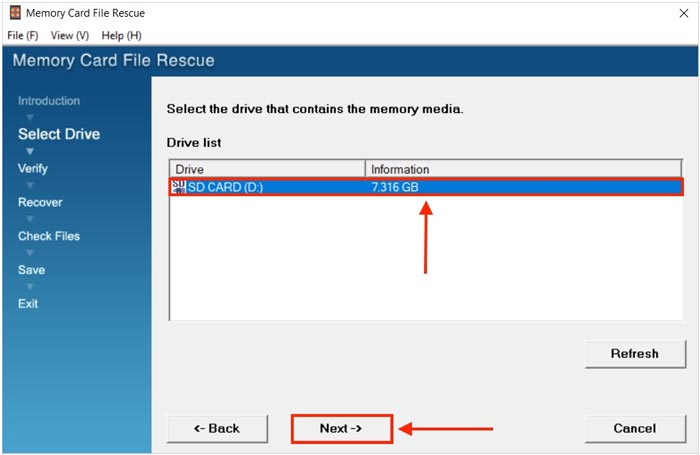
Sony Memory Card File Rescue yazılımı aracılığıyla Sony Handycam'den silinen videoları kurtarmak için:
Adım 1: Resmi Sony destek sitesinden yazılımı indirin ve kartınızın model ve seri numarasını girin.
Adım 2: Kurulum tamamlandıktan sonra, hafıza kartınızı bir bilgisayar okuyucusuna takın, kartı seçin ve taramayı başlatın.
3. Adım: Silinen videoları önizleyin ve bilgisayarınızdaki güvenli bir konuma geri yükleyin .
Coolmuster Veri Kurtarma, video kameralar da dahil olmak üzere çeşitli depolama aygıtlarından video kurtarmayı destekleyen çok yönlü bir araçtır. Bu sayede, Sony Handycam'inizden kayıp videolarınızı kurtarmak için kullanabilirsiniz. Program, silinmiş, biçimlendirilmiş ve kayıp video dosyalarını kurtarabilir. Ayrıca video kameradan veya diğer kameralardan fotoğrafları da kurtarır .
Coolmuster Veri Kurtarma yazılımının temel özellikleri:
Coolmuster Veri Kurtarma programını indirin.
Sony Handycam cihazınızdan silinen videolarınızı bu veri kurtarma aracıyla kurtarmak için:
01 Handycam'inizi (veya hafıza kartını) bilgisayarınıza bağlayın. Ardından Coolmuster Data Recovery'yi başlatın ve "Silinmiş Dosya Kurtarma" modunu seçin.
02 Depolama kartınızı seçin ve tarama işlemine başlamak için "Taramayı Başlat" düğmesine tıklayın.

03 İşlem tamamlandıktan sonra, arayüzde video dosyalarınızı seçebilir ve "Bilgisayara Kurtar" seçeneğine tıklayabilirsiniz.

Hafıza kartınızda "biçimlendirme gerekli" veya "RAW sürücü" gibi hatalar görüyorsanız, iCare Data Recovery mükemmel bir seçimdir. Önceki program gibi, standart dosya yöneticilerinin başarısız olabileceği bozuk bölümlerden veri kurtarma konusunda da üstün performans gösterir.
iCare Recovery kullanarak Sony video kameradan silinen video dosyalarını geri yüklemek için:
Adım 1: iCare Recovery'yi bilgisayarınıza kurun ve çalıştırın, ardından arayüzden bir kurtarma modu seçin.
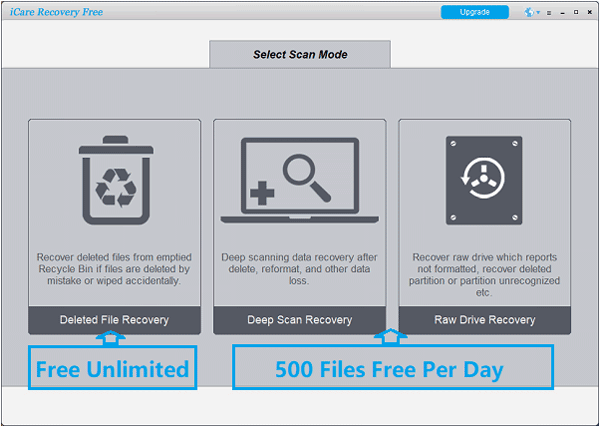
Adım 2: Video kameranın hafıza kartını bilgisayara takın. Arayüzde kartı seçin ve "İleri"ye tıklayın.
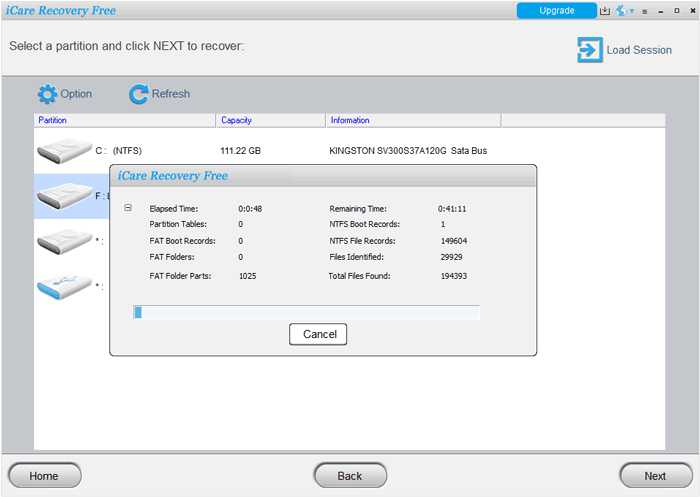
3. Adım: Program hafıza kartınızı tarayacak ve bulunan dosyaları listeleyecektir. Ardından video dosyalarınızı seçebilir ve dosyaları bilgisayarınıza aktarmak için "Kurtar" düğmesine tıklayabilirsiniz.
Recuva, basitliği ve sağlam bir ücretsiz sürüm sunması nedeniyle en popüler veri kurtarma araçlarından biridir. CCleaner'ın geliştiricileri tarafından geliştirilen bu program, süreci adım adım açıklayan kullanışlı bir sihirbaz kullanır.
İşte adımlar:
Adım 1: Sony video kameranızı bilgisayarınıza bağlayın, Recuva Sihirbazını başlatın ve dosya türü olarak "Videolar"ı seçin.
Adım 2: Aramayı Handycam'inizin sürücüsüne yönlendirin ve tarama işlemini başlatın.
3. Adım: Tarama işleminden sonra, kurtarmak istediğiniz video dosyalarını bulun ve bilgisayarınıza kaydedin.

Teknolojiye yatkın ve açık kaynak yaklaşımı tercih edenler için TestDisk, güçlü bir komut satırı aracıdır. Diğer seçeneklerin aksine, grafiksel "tıkla ve seç" arayüzüne sahip değildir, ancak kayıp bölümleri kurtarmada inanılmaz derecede etkilidir.
TestDisk aracılığıyla Handycam'inizden silinen videoları geri almak için:
Adım 1: TestDisk paketini indirin, çalıştırılabilir dosyayı çalıştırın ve klavyenizi kullanarak gezinin.
Adım 2: Sony Handycam'inize veya SD kartınıza karşılık gelen sürücüyü seçin. SD kartlar ve çoğu Handycam dahili sürücüsü için, çok modern, yüksek kapasiteli bir model ise "[Intel]" veya "[EFI GPT]" seçeneğini seçin.
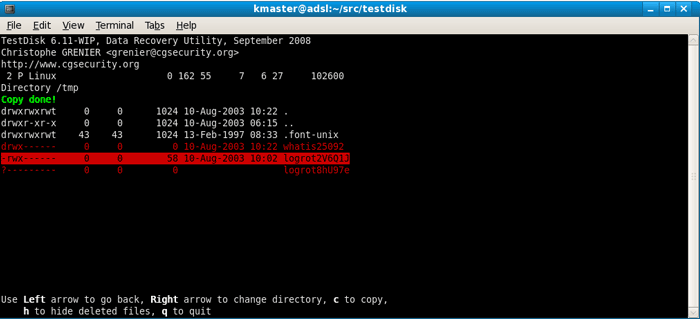
3. Adım: "[Gelişmiş]" seçeneğini belirleyin ve ilgili bölümü seçin. Ardından, alt menüye bakın ve "[Silinenleri Geri Yükle]" seçeneğini seçin. TestDisk artık dosyaları listeleyecektir. Silinen dosyalar kırmızı renkte görünecektir.
4. Adım: Videoların saklandığı klasöre gidin - genellikle "AVCHD/BDMV/STREAM" (MTS dosyaları için), "MP4" veya "CLIP". Ardından kurtarmak istediğiniz kırmızı renkteki dosyaları seçin.
Adım 5: Seçilen dosyayı kopyalamak için "C" tuşuna basın. TestDisk, dosyaların nereye kaydedileceğini soracaktır. Handycam'in kendisini değil, bilgisayarınızın sabit sürücüsündeki bir klasörü seçin.
Adım 6: Hedef seçildikten sonra, aktarımı başlatmak için "Y" tuşuna basın (veya ekrandaki yönergeleri izleyin).
Önlem almak her zaman tedavi etmekten daha etkilidir. Anılarınızın güvende kalmasını sağlamak için şu en iyi uygulamaları izleyin:
Dijital veriler doğası gereği kırılgandır, ancak doğru araçlarla aynı zamanda dayanıklıdır. İster Sony'nin resmi yardımcı programını, ister Coolmuster Data Recovery gibi kullanıcı dostu bir aracı, ister TestDisk'in gelişmiş özelliklerini seçin, kayıp Handycam videolarınızı kurtarma şansınız yüksektir - yeter ki hızlı hareket edin.
İlgili Makaleler:
iPhone'dan Bilgisayara ve Buluta Videoları Yedekleme [Tam Kılavuz]
2026 Yılında Android İçin En İyi 8 Video Kurtarma Uygulaması [Karşılaştırmalı]
Android Uzun Videolar Nasıl Gönderilir? 8 Muhteşem Yöntemle Çözüm
[Adım Adım Kılavuz] iPhone'dan iPad'e Video Aktarımı Nasıl Yapılır?







 PC için Ücretsiz İndirin
 Mac için Ücretsiz İndirin


