Profesyonel fotoğrafçılığınız veya endüstriyel uygulamalarınız için CompactFlash (CF) kart kullanıyor ancak yanlışlıkla silme sorunu mu yaşıyorsunuz? Endişelenmeyin. Bu kılavuz, CF kart veri kurtarma işlemini ayrıntılı olarak açıklamaktadır. Doğru adımlar zamanında atıldığı takdirde, silinen verilerinizi CF kartınızdan kolayca kurtarabilirsiniz.
Dosya sisteminin dizini hasar gördüğünde veya dosyalar silinmek üzere işaretlendiğinde, ancak asıl veriler depolama sektörlerinde sağlam kaldığında veri kurtarma mümkündür. Genellikle şu senaryolarda veri kurtarabilirsiniz:
Önemli: Veri kaybından hemen sonra CF kartı kullanmayı bırakın. Kullanmaya devam etmek, kurtarılabilir verilerin üzerine yazılmasına neden olabilir.
PhotoRec, güçlü, açık kaynaklı, komut satırı tabanlı bir veri kurtarma aracıdır . Ancak, 2000'li yılların başlarındaki bir BIOS ekranına benzeyen, metin tabanlı ve klavye ile çalışan bir araç olduğu için kullanıcı dostu değildir. Dosya sistemi dizinini okumaz. Ham verileri dosya başlıkları (imzalar) için tarar. Dizini görmediği için orijinal dosya adlarını kurtaramaz.
İşte PhotoRec kullanarak CF karttan silinen dosyaları kurtarmanın yolu:
Adım 1: TestDisk/PhotoRec'in en son sürümünü resmi web sitesinden indirin, klasörü açın ve photorec_win.exe dosyasını çalıştırın.
Adım 2: Ok tuşlarını kullanarak algılanan sürücüler listesinden CF kartınızı seçin. Verilerin kaybolduğu bölümü seçin (genellikle tüm disk).
3. Adım: Kartınız özellikle Linux tabanlı değilse "Diğer" (FAT/NTFS/exFAT) seçeneğini belirleyin. Ardından, kurtarılan dosyaları kaydetmek için bilgisayarınızın sabit diskinde bir klasör seçin. Dosyaları CF karta geri kaydetmeyin.
4. Adım: Onaylayın ve PhotoRec taramaya başlayacak ve kurtarılan dosyaları belirlediğiniz klasöre otomatik olarak kaydedecektir.

PhotoRec'in arayüzünü beğenmiyorsanız, CF kartlar, SD kartlar, sabit diskler, USB flash sürücüler vb. dahil olmak üzere çeşitli depolama aygıtlarını destekleyen profesyonel bir veri kurtarma programı olan Coolmuster Data Recovery'yi tercih edebilirsiniz. Silinen fotoğrafları, videoları, ses dosyalarını, belgeleri vb. kurtarabilir. Dahası, veri kurtarma işlemini basit tıklamalarla tamamlayabilirsiniz. Komut satırlarında iyi olmayan tüm kullanıcılar için uygundur.
Coolmuster Veri Kurtarma programının temel özellikleri:
Coolmuster Veri Kurtarma programını indirin.
Bu yazılımı kullanarak CF karttan silinen verileri kurtarmak için:
01 CF kartınızı kart okuyucu kullanarak bilgisayarınıza takın, kurtarma yazılımını başlatın ve "Silinen Dosya Kurtarma" modunu seçin.
02 Sürücüler listesinden CF kartınızı bulun ve "Tarama Başlat"ı tıklayın. Ardından program, hafıza kartından silinen dosyalarınızı aramaya başlayacaktır.

03 Tarama işlemi tamamlandıktan sonra, kurtarmak istediğiniz dosyaları seçin ve dosyaları kaydetmek için "Bilgisayara Kurtar" seçeneğine tıklayın.

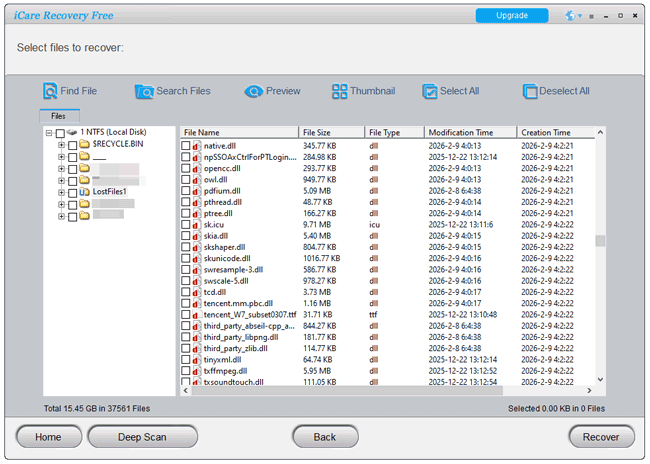
iCare Data Recovery, özellikle biçimlendirilmiş veya bozulmuş kartlar için güvenilir bir başka çözümdür. CF kartınızdan silinen dosyaları kurtarmak istiyorsanız, ücretsiz sürümü size yardımcı olabilir. Ancak, daha üst düzey rakiplerde bulunan sezgisel filtreleme, gelişmiş sıralama ve dosya önizleme güvenilirliği gibi bazı özelliklerden yoksundur.
iCare Data Recovery ile CF karttan silinen verileri kurtarmak için:
Adım 1: Biçimlendirilmiş bir kart veya kayıp bölümlerle uğraşıyorsanız, yazılımı açın ve "Silinen Dosya Kurtarma"yı seçin.
Adım 2: Sürücü listesinden CF kartını seçin ve "İleri"ye tıklayarak taramayı başlatın. Bu işlem daha uzun sürebilir ancak daha kapsamlıdır. Tarama tamamlandıktan sonra, bulunan dosyaları inceleyin.
3. Adım: Dosyaları seçin ve "Kurtar"a tıklayın. Üzerine yazılmasını önlemek için verileri her zaman farklı bir sürücüye kaydedin.
S1: Windows 7'deki Yedekleme ve Geri Yükleme özelliğiyle bir CF kartını yedekleyip geri yükleyebilir miyim?
Hayır. Windows "Yedekleme ve Geri Yükleme" özelliği, sistem görüntüleri ve dahili sabit sürücü verileri için tasarlanmıştır. CF kartlarını otomatik sistem yedeklemeleri için geçerli hedef ortam olarak tanımaz. Manuel dosya kopyalama veya özel görüntüleme yazılımı kullanmak daha iyidir.
S2: Kalıcı olarak silinen dosyalar CF kartta nerede saklanır?
Bir dosyayı sildiğinizde (özellikle bir kamerada), dosya fiziksel olarak silinmez. İşletim sistemi, o dosyanın kapladığı alanı "yeni veriler için kullanılabilir" olarak işaretler. Gerçek ikili veriler, yeni fotoğraflar veya videolar tarafından üzerine yazılana kadar NAND flaş bellek hücrelerinde kalır.
S3: Biçimlendirilmiş bir CF kartı kurtarabilir miyim?
Evet. "Hızlı formatlama" işlemi gerçekleştirdiyseniz ve formatlamadan bu yana karta yeni fotoğraf veya video kaydetmediyseniz, yukarıda açıklanan yöntemler kullanılarak verilerin kurtarılması neredeyse kesindir.
CF karttaki veri kaybı stresli olabilir, ancak nadiren yolun sonu anlamına gelir. Hızlı hareket ederek ve karta yeni veri yazmaktan kaçınarak, başarılı bir kurtarma şansınızı en üst düzeye çıkarırsınız. Teknolojiye aşina iseniz, PhotoRec'in komut satırı gücü sizin için bir seçenek olacaktır. Ancak sezgisel bir kurtarma arayüzü istiyorsanız, Coolmuster Data Recovery daha uygun olacaktır. Dört modu, çoğu kurtarma sorununu çözebilir.
İlgili Makaleler:
Windows Bilgisayarda Sistem Geri Yükleme Sonrasında Veri Kurtarma Nasıl Yapılır?
Android Cihazınızdan Silinen Dosyaları Nasıl Kurtarabilirsiniz [Çalışır]
[Çözüldü] Harici Sabit Diskten Silinen Dosyalar Nasıl Kurtarılır?
FonePaw USB Veri Kurtarma İncelemesi - En İyi Veri Kurtarma Aracı







 PC için Ücretsiz İndirin
 Mac için Ücretsiz İndirin


