Özetle:
Bu yazıda, popüler bir veri kurtarma yazılımı olan iMyFone D-Back for Windows kapsamlı bir incelemesini sunuyoruz.
Veri kaybı, neredeyse her bilgisayar kullanıcısının karşılaştığı bir durumdur. Yanlışlıkla dosya silme, sabit disk biçimlendirme, bölüm kaybı veya harici depolama aygıtı sorunları gibi olaylar, önemli verilere erişememenize neden olabilir. Bu sorunu çözmek için birçok veri kurtarma aracı ortaya çıkmıştır ve Windows için iMyFone D-Back en popüler seçeneklerden biridir.
Bu iMyFone D-Back for Windows incelemesinde, özelliklerini, fiyatını, avantajlarını ve dezavantajlarını ve kullanıcı yorumlarını ele alarak iMyFone D-Back for Windows çeşitli açılardan değerlendireceğiz ve veri kurtarma ihtiyaçlarınız için doğru araç olup olmadığına karar vermenize yardımcı olacağız.
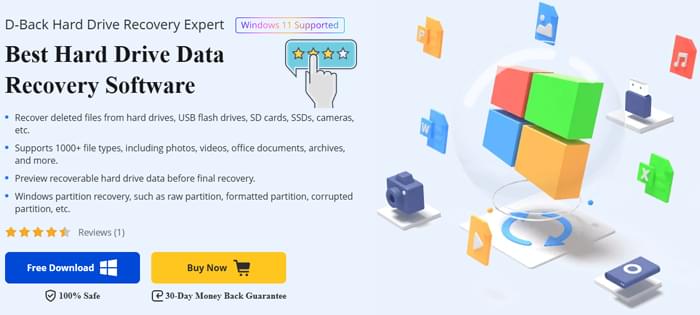
iMyFone D-Back for Windows , Windows kullanıcıları için tasarlanmış, sabit diskler, USB sürücüler, SD kartlar ve hatta kameralar gibi çeşitli depolama aygıtlarından kayıp veya silinmiş verileri kurtarmaya yarayan bir veri kurtarma yazılımıdır . Bu araç kişisel kullanıcılar için uygundur ve işletmeler için bir iş sürümü de sunmaktadır.
Yazılım, çeşitli veri kaybı senaryolarından birden fazla dosya türünü kurtarmayı destekler ve teknik bilgisi olmayan kullanıcılar için bile erişilebilir kılan kullanımı kolay bir arayüze sahiptir.
Fotoğraflar, videolar, belgeler, arşivler ve daha fazlasını içerir.
Doğruluğu sağlamak için, geri yüklemeden önce kurtarılabilir dosyaları önizleyebilirsiniz.
Kaybolmuş, biçimlendirilmiş veya hasar görmüş Windows bölümlerini kurtarabilir.
Bu program, kameralardan, dronlardan, aksiyon kameralarından, araç içi kameralardan ve SD kartlardan gelen bozuk video dosyalarını onarabilir .
iMyFone D-Back'i Windows için kullanma süreci basit ve kolaydır. Kayıp verilerinizi kurtarmak için şu adımları izleyin:
Adım 1. Yazılımı İndirin ve Kurun
Windows için uygun iMyFone D-Back sürümünü indirin. İndirilen dosyaya çift tıklayın ve kurulumu tamamlamak için ekrandaki yönergeleri izleyin. Kurulum tamamlandıktan sonra programı başlatın.
Adım 2. Kurtarma Modunu Seçin
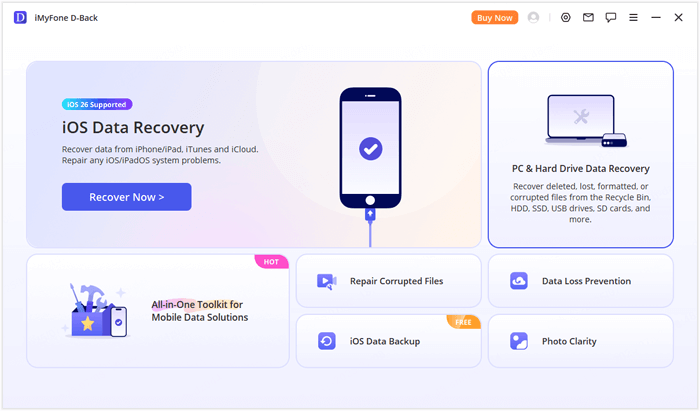
Program açıldıktan sonra, ana arayüzden "Bilgisayar ve Sabit Disk Veri Kurtarma" seçeneğini seçin. Bu, bilgisayarınızdaki tüm kullanılabilir sürücülerin ve bölümlerin bir listesini getirecektir.
3. Adım. Verilerin Kurtarılacağı Konumu Seçin
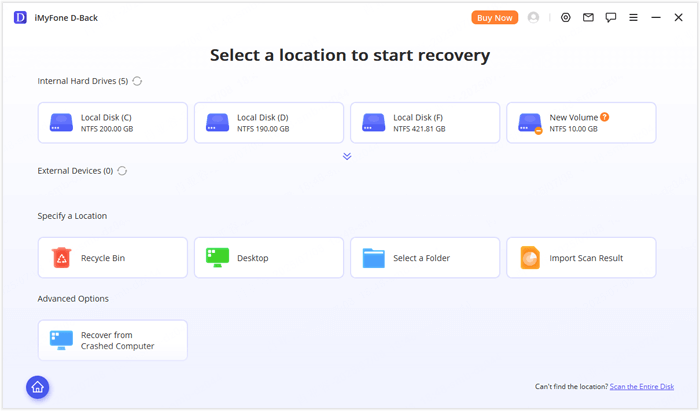
Veri kurtarmak istediğiniz belirli sürücüyü veya bölümü seçin. İstediğiniz bölüm listede yoksa, gizli veya eksik bölümleri aramak için "Tüm Diski Tara" seçeneğini kullanabilirsiniz.
4. Adım. Kayıp Verileri Tarayın
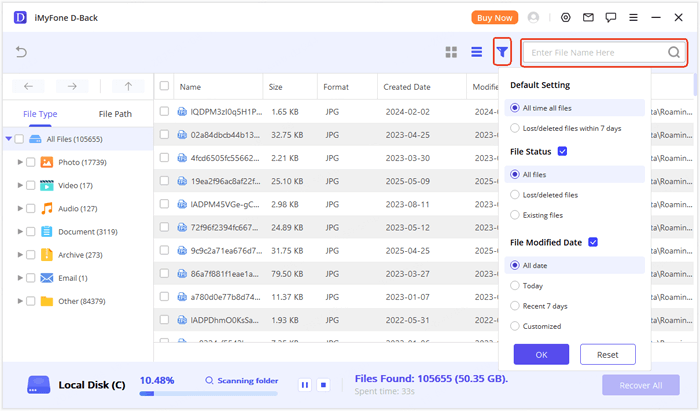
Yazılım, seçilen konumu taramaya başlayacaktır. Tarama işlemi sırasında dosyalar türe ve yola göre düzenlenir, bu da aradığınız dosyaları bulmayı kolaylaştırır. Ayrıca, işlemi hızlandırmak için arama ve filtreleme işlevlerini de kullanabilirsiniz.
Adım 5. Dosyaları Önizleme ve Kurtarma
Tarama tamamlandıktan sonra dosyaları önizleyebilirsiniz. Kurtarmak istediğiniz dosyaları bulursanız, önizlemek için üzerlerine tıklayın. Önizleme uygun görünüyorsa, dosyaları bilgisayarınıza veya harici bir depolama aygıtına geri yüklemek için "Kurtar" düğmesine tıklayın.
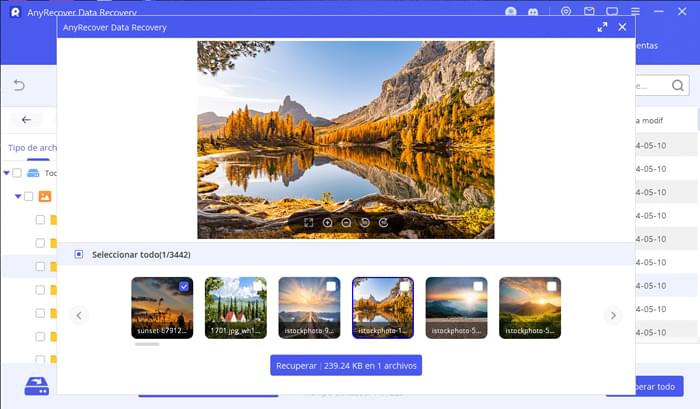
iMyFone D-Back for Windows hem ücretsiz sürüm hem de ücretli planlar sunmaktadır. Ücretsiz sürüm, kullanıcıların kurtarılabilir verileri taramasına ve önizlemesine olanak tanır, ancak gerçek veri kurtarma işlemi 100 MB ile sınırlıdır; bu da onu kurtarma yeteneklerini test etmek için daha uygun hale getirir.
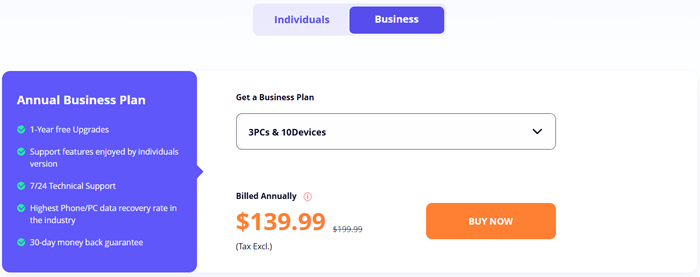
Ücretli planlar için iMyFone, bireyler ve işletmeler için farklı lisanslama seçenekleri sunmaktadır.
Bireysel Planlar:

İş Planları:
Kurumsal planlar, cihaz sayısına göre fiyatlandırılır ve yıllık 139,99 dolardan başlar; bu da birden fazla cihazdan veri kurtarma ihtiyacı duyan şirketler veya teknoloji ekipleri için idealdir.
iMyFone D-Back for Windows , birçok önemli avantaj sunarken, bazı sınırlamaları da bulunmaktadır. Gelin bunları inceleyelim:
Artıları
Dezavantajlar
Birçok kullanıcı, silinen dosyaları kurtarmadaki etkinliği ve kullanımı kolay arayüzü nedeniyle iMyFone D-Back'i övdü. İşte kullanıcılardan birkaç gerçek yorum:
"Yazılım 20'den fazla veri türünü destekleyerek yalnızca resimlerinizi değil, videolar, ofis belgeleri, arşivler ve daha birçok dosya türünü de kurtarabilmenizi sağlar."
"Görünüşe göre etkili. Windows silinen fotoğrafları veya videoları kurtarmak için en etkili yöntem. Geçen hafta satın aldıktan sonra fotoğraflarımı geri almama yardımcı oldu. Deneme sürümünü denedikten ve tarama sonrasında kayıp fotoğraflarımı gerçekten gösterdiğini gördükten sonra satın almaya karar verdim. İşe yaradığına sevindim! Teşekkür ederim!"
"1 TB'lık sabit diskimde tarama süresi biraz yavaştı, ancak kayıp dosyalarımı bulup kaydetti. Yine de ücretsiz sürümün daha fazla işlevselliğe ihtiyacı var."
iMyFone D-Back, Windows için popüler ve etkili bir veri kurtarma aracı olsa da, dikkate değer başka alternatifler de mevcuttur. Bu seçeneklerden biri de benzer işlevsellik sunan ancak belirli ihtiyaçları olan kullanıcılar için daha uygun maliyetli olabilecek Coolmuster Data Recovery'dir .
Veri Kurtarma'nın Temel Özellikleri:
Windows için iMyFone D-Back alternatifini nasıl kullanabilirim?
01 İşletim sisteminize ( Windows veya macOS) uygun Veri Kurtarma programını indirin ve kurun. Verilerini kurtarmak istediğiniz depolama aygıtını bağlayın ve ardından programı başlatın.
02 Arayüzün sol panelinde "Silinmiş Dosya Kurtarma" modunu seçin. Ardından, taramak istediğiniz belirli bölümü veya aygıtı seçin ve tarama işlemine başlamak için "Taramayı Başlat" düğmesine tıklayın.

03 Tarama tamamlandıktan sonra, kurtarılabilecek tüm dosyalar görüntülenecektir. Dosyaları türüne veya konumuna göre sıralamak için filtre seçeneklerini kullanın; bu, geri yüklemek istediğiniz dosyaları bulmayı kolaylaştıracaktır.

04 Kurtarmak istediğiniz dosyaları seçin ve "Bilgisayara Kurtar" düğmesine tıklayın. Kurtarılan dosyaları kaydetmek için güvenli bir konum seçin (aynı cihaza kurtarmadığınızdan emin olun) ve kurtarma işlemine başlamak için "Tamam" düğmesine tıklayın.

İşlem sürecini uygulamalı olarak görmek isterseniz, tüm iyileşme prosedürü boyunca size rehberlik edecek detaylı video eğitimimize aşağıdan göz atabilirsiniz.
Genel olarak, iMyFone D-Back for Windows , çok çeşitli cihazları ve dosya türlerini kapsayan güvenilir bir veri kurtarma aracıdır. Önizleme özelliği ve kullanım kolaylığı, kişisel veri kurtarma ihtiyaçları için iyi bir seçenek haline getiriyor; ancak ücretsiz sürümün sınırlamaları ve kurumsal planların fiyatlandırması bazı kullanıcılar için endişe kaynağı olabilir.
Sağlam bir alternatif arayanlar için Coolmuster Data Recovery , rekabetçi bir özellik seti sunuyor ve bütçesi kısıtlı kullanıcılar için daha uygun olabilir. Her iki aracın da ücretsiz sürümlerini deneyin ve hangisinin ihtiyaçlarınızı daha iyi karşıladığını görün.
İlgili Makaleler:
Silinen PNG Dosyalarını Kurtarma: PNG Dosyalarını Kurtarmak İçin Pratik Çözümler
Lexar SD Karttan Veri Kurtarma: Kapsamlı Kılavuz 2026
USB Bellekten Veri Kurtarma İşlemi 4 Yöntemle Nasıl Gerçekleştirilir [2026]
FonePaw USB Veri Kurtarma Aracı İncelemesi - Kullanışlı Veri Kurtarma Aracı







 PC için Ücretsiz İndirin
 Mac için Ücretsiz İndirin


