Özetle:
Çökme veya yanlışlıkla kapanma nedeniyle kaydedilmemiş bir Word belgesini kaybetmek sinir bozucu olsa da, genellikle üç yöntem kullanılarak kurtarılabilir:
Hepimiz bu durumu yaşamışızdır: Word'de önemli bir belge üzerinde saatlerce çalıştıktan sonra, yanlışlıkla programı kapatmak, ani bir sistem çökmesiyle karşılaşmak veya cihazınızın kaydedilmeden kapanması gibi durumlar. Emeklerinizin boşa gitmesi inanılmaz derecede sinir bozucu.
Ama işte iyi haber: Her şey tamamen kaybolmuş anlamına gelmiyor. Kaydedilmemiş Word belgelerini kurtarmanın çeşitli yolları var; özel bir kurtarma aracı kullanmak, Word'ün yerleşik özelliklerine güvenmek veya bilgisayarınızın geçici dosyalarını incelemek gibi. Bu kılavuzda, ilerlemenizi kaybetmemeniz için belgenizi geri almanın üç etkili yöntemini göstereceğiz.
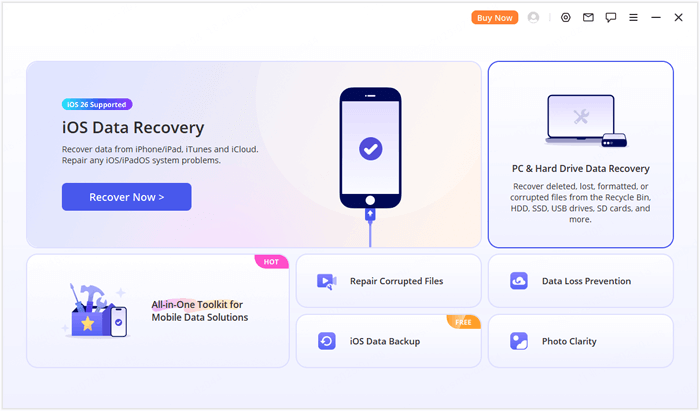
En basit ve en güvenilir yöntem söz konusu olduğunda, Veri Kurtarma en iyi seçenektir. Kayıp, bozulmuş veya üzerine yazılmış verileri kolayca kurtarmasıyla bilinen güçlü bir üçüncü taraf araçtır. Bilgisayarınız tamamen yanıt vermez durumda olsa bile veya mavi ekran, siyah ekran, çökme veya kaydedilmemiş verilerinizi kaybetmenize neden olan başka bir arıza yaşadıysanız, bu veri kurtarma aracı günü kurtarabilir.
Veri Kurtarma İşleminin Temel Özellikleri:
Kaydedilmemiş Word Belgesini Veri Kurtarma Aracıyla Kurtarma Adımları:
01 Yazılımı bilgisayarınıza indirmek için aşağıdaki bağlantıya tıklayın.
02 Programı açın ve ana arayüzde "Bilgisayar ve Sabit Disk Veri Kurtarma"yı seçin.
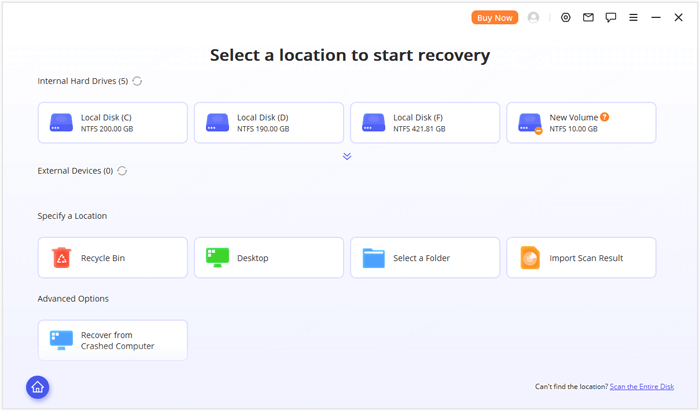
03 Karşınıza, mevcut tüm veri kurtarma konumlarını gösteren bir arayüz çıkacaktır. Sabit sürücünüzü veya masaüstünüzü seçin ve üzerine tıklayın. Verilerinizin kaybolduğu bölümü bulamıyorsanız, tam disk taraması için "Tüm Diski Tara" seçeneğine tıklayın.
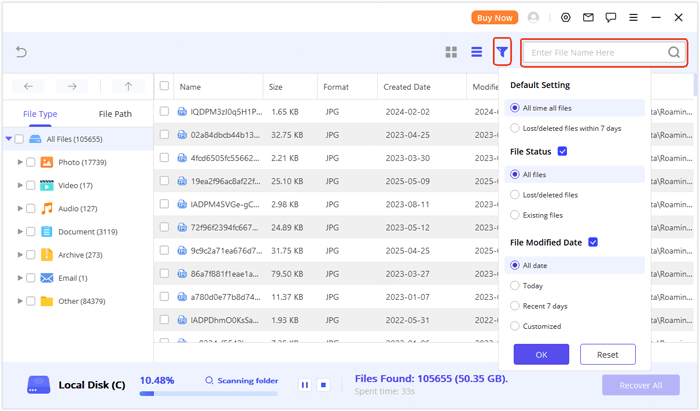
04 Tarama sonuçları dosya türüne ve yoluna göre gruplandırılacaktır. Veri türünü veya dosya yolunu biliyorsanız, aradığınız dosyayı hızlıca bulabilirsiniz. Ayrıca, işlemi daha da verimli hale getirmek için arama ve filtreleme seçeneklerini de kullanabilirsiniz.
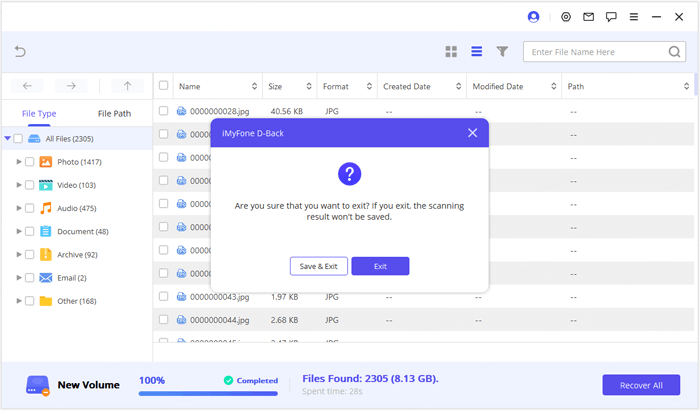
05 Tarama işlemi tamamlandığında veya duraklatmak isterseniz, program tarama sonuçlarını kaydetmenizi isteyecektir. Verilerinizi hemen kurtarmaya hazır değilseniz, tarama dosyasını kaydedip işlemi daha sonra devam ettirebilirsiniz.
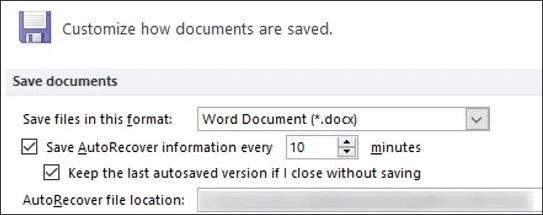
Microsoft Word'ün, siz çalışırken belgenizin geçici sürümlerini otomatik olarak kaydeden yerleşik bir Otomatik Kurtarma özelliği vardır. Bu, beklenmedik bir kapanma veya Word çökmesi durumunda hayat kurtarıcı olabilir. Varsayılan olarak, Otomatik Kurtarma belgenizi her 10 dakikada bir kaydeder ve bunu daha sık veya daha seyrek kaydetmek üzere yapılandırabilirsiniz.
AutoRecover kullanarak kaydedilmemiş Word belgesini kurtarma adımları:
Adım 1. Microsoft Word'ü açın ve sol üst köşedeki "Dosya"ya tıklayın.
Adım 2. "Bilgi"ye gidin ve "Belgeyi Yönet"e tıklayın.
3. Adım. Açılır menüden "Kaydedilmemiş Belgeleri Kurtar" seçeneğine tıklayın.
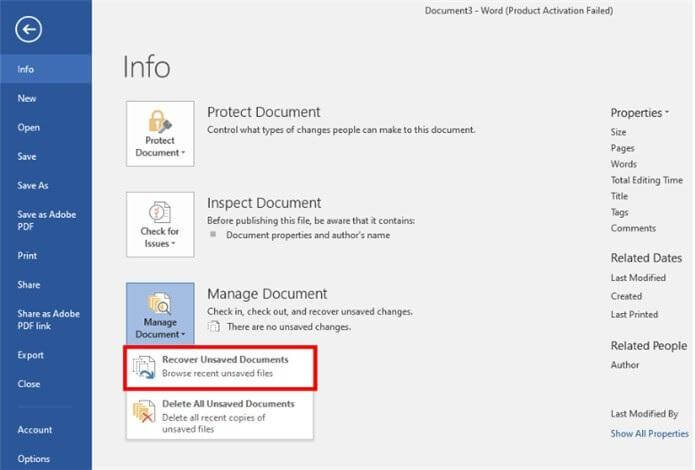
4. Adım. Kaydedilmemiş belgeleri gösteren bir pencere açılacaktır. İhtiyacınız olanı bulun ve açmak için tıklayın.
Adım 5. Belge açıldıktan sonra, istediğiniz konuma kaydettiğinizden emin olun.
Otomatik Kurtarma Nasıl Açılır
Sisteminizde Otomatik Kurtarma etkinleştirilmemişse veya ayarlarını daha sık kaydedecek şekilde değiştirmek istiyorsanız, şu adımları izleyin:
Adım 1. "Dosya" > "Seçenekler"e tıklayın.
Adım 2. "Kaydet" sekmesi altında, "Otomatik Kurtarma bilgilerini her X dakikada bir kaydet" kutusunun işaretli olduğundan emin olun.
3. Adım. Zaman aralığını tercihinize göre ayarlayın (örneğin, daha sık kaydetmek için her 5 dakikada bir).
4. Adım. "Otomatik Kurtarma dosya konumu" düğmesine tıklayarak Otomatik Kurtarma dosyalarının saklandığı konumu da değiştirebilirsiniz.
Otomatik Kurtarma işe yaramazsa, kaydedilmemiş Word belgenizi bilgisayarınızdaki geçici dosyaları arayarak kurtarmayı deneyebilirsiniz. Bir Word belgesini düzenlediğinizde, sisteminiz çalışırken içeriği tutmak için geçici dosyalar oluşturur. Belgeyi kaydetmeseniz bile, bu geçici dosyalar hala mevcut olabilir.
Kaydedilmemiş Word belgelerini geçici dosyalardan kurtarma adımları:
Adım 1. Çalıştır iletişim kutusunu açmak için "Win" + "R" tuşlarına basın, %temp% yazın ve "Enter" tuşuna basın. Bu, sistemin geçici dosyalar klasörünü açar.
Adım 2. Bu klasörde, .tmp uzantılı dosyaları arayın. Arama çubuğuna "Word" yazarak aramanızı daraltabilir ve Microsoft Word ile bağlantılı geçici dosyaları görüntüleyebilirsiniz.
3. Adım. Geçici dosyaların adları rastgele olabilir, ancak bunları "Değiştirilme Tarihi"ne göre sıralayarak belgenizi düzenlediğiniz zamana yakın oluşturulanları bulabilirsiniz.
4. Adım. Belirlenen geçici dosyayı masaüstünüze veya başka bir konuma kopyalayın. Dosya uzantısını .tmp'den .docx veya .doc'a değiştirerek yeniden adlandırın. Yeniden adlandırılan dosyayı Word'de açmak için çift tıklayın. Doğru belge ise, hemen kaydetmeyi unutmayın.
Alternatif olarak, Word'ün kaydedilmemiş dosyaları sakladığı varsayılan konumu doğrudan kontrol edebilirsiniz:
Windows 10/11 için: C:\Users\[Kullanıcı Adınız]\AppData\Local\Microsoft\Office\UnsavedFiles klasörüne gidin ve "[Kullanıcı Adınız]" yerine gerçek Windows kullanıcı adınızı yazın. .asd veya .tmp uzantılı dosyaları arayın.
Kaydedilmemiş bir Word belgesini kaybetmek can sıkıcı olabilir, ancak Otomatik Kurtarma ve geçici dosyalar arasında arama gibi çeşitli kurtarma yöntemleri mevcuttur. Bununla birlikte, bu yöntemler her zaman kusursuz değildir ve her durumda işe yaramayabilir.
Daha güvenilir ve verimli bir çözüm için Veri Kurtarma şiddetle tavsiye edilir. Bu güçlü araç, kaydedilmemiş veya kayıp Word belgelerini, hasarlı veya yanıt vermeyen sistemlerden bile kolayca kurtarmanızı sağlayarak önemli dosyalarınızı hızlı ve minimum çabayla geri almanızı garanti eder.
İlgili Makaleler:
Android Yedeklemeyle/Yedekleme Olmadan Kayıp Word Belgelerini Kurtarma
Android Tabletten Silinen Dosyaları Yedeklemeyle/Yedekleme Olmadan Nasıl Geri Yükleyebilirsiniz?
Bilmeniz Gereken En İyi 11 Android Telefon Hafıza Kurtarma Yazılımı
Android Telefonun Dahili Hafızasından Silinen Dosyaları Nasıl Kurtarabilirsiniz?







 PC için Ücretsiz İndirin
 Mac için Ücretsiz İndirin


