Çoğu Samsung telefon kullanıcısı için en büyük sorunlardan biri, Samsung cihaz hafızasının, telefonunuzda çok fazla fotoğraf veya video saklamasanız bile, ne kadar hafızası olursa olsun, giderek azalmasıdır. Bu nedenle, bu makale size Samsung'daki dosyaları nasıl sileceğinize dair 4 kolay çözüm sunarak belgelerinizi ve diğer verilerinizi sorunsuz bir şekilde silmenize yardımcı olacaktır.
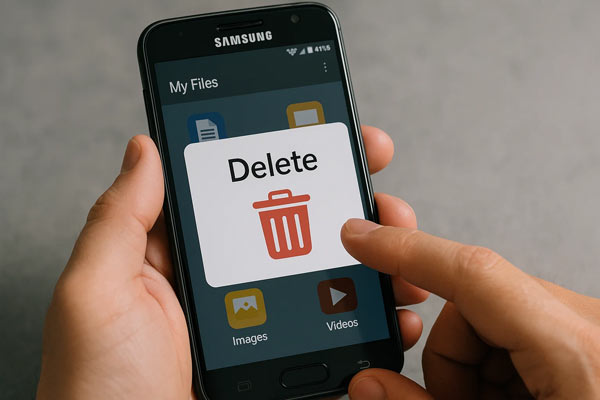
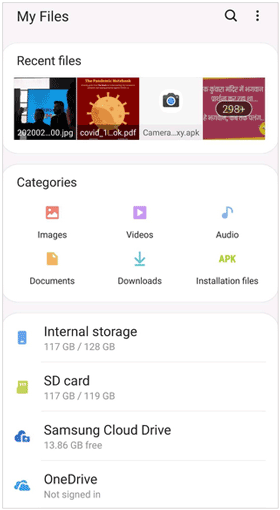
Dosyalarım uygulaması, Samsung cihazlarındaki yerleşik dosya yöneticisidir ve belgeler, resimler, videolar ve indirilenler gibi tek tek dosyalara göz atmanıza, bunları yönetmenize ve silmenize olanak tanır. Yalnızca bazı belgeleri silmek istiyorsanız Dosyalarım uygulamasını kullanabilirsiniz.
İşte nasıl:
Adım 1: Uygulama ekranınızdaki Samsung klasöründe bulunan Dosyalarım uygulamasını bulun ve dokunun.
Adım 2: Bir kategori seçin (örneğin, Resimler, Videolar, İndirilenler) veya bir depolama konumuna gidin (Dahili depolama veya SD kart).
3. Adım: Bir dosyayı seçmek için üzerine dokunun ve basılı tutun. Birden fazla dosya seçmek için, ilk dosya seçildikten sonra diğer dosyalara dokunun. Birden fazla öğeyi kolayca seçmek için "Tümü" veya "Düzenle" (varsa) seçeneğine de dokunabilirsiniz.
4. Adım: "Sil" veya "Çöp Kutusuna Taşı" seçeneğine dokunun (genellikle ekranın alt kısmında bulunur). Dosyaları geri dönüşüm kutusuna göndermek için "Çöp Kutusuna Taşı"yı seçerseniz, Geri Dönüşüm Kutusu'ndaki öğeler kalıcı olarak silinmeden önce genellikle 30 gün boyunca orada kalır.
Cihaz Ayarları üzerinden verileri ve önbelleği temizlemek, sorunlu uygulamaları gidermek veya kişisel medya dosyalarınızı silmeden az miktarda alan boşaltmak için kullanışlı bir yöntemdir. Gereksiz uygulama verilerini temizlemek istiyorsanız, bu yöntem sizin için uygun olacaktır.
Samsung'da uygulama verilerini Ayarlar üzerinden temizlemek için:
Adım 1: Ayarlar uygulamasına gidin ve dokunun. Ardından aşağı kaydırın ve "Uygulamalar"a dokunun.
2. Adım: Verilerini temizlemek istediğiniz uygulamayı bulup dokunun ve "Depolama" > "Önbelleği temizle" seçeneğine tıklayın. Bu, geçici dosyaları kaldırır ve genellikle kişisel verilerinizi etkilemeden küçük uygulama sorunlarını çözer.
3. Adım: Önbelleği temizlemek işe yaramazsa, "Verileri temizle"ye dokunabilirsiniz. Bu, uygulamanın tüm ayarlarını, hesaplarını, veritabanlarını ve kullanıcı verilerini kalıcı olarak siler.

Fabrika Ayarlarına Sıfırlama, Samsung cihazınızdaki tüm kişisel dosyaları, hesapları, ayarları ve indirilen uygulamaları silerek cihazınızı orijinal fabrika ayarlarına döndürmenin en kapsamlı yoludur. Bu, cihazınızı satmadan, takas etmeden veya bağışlamadan önce önemlidir. Cihazınızdaki tüm verileri silmek istiyorsanız, Samsung cihazınızı fabrika ayarlarına sıfırlayabilirsiniz .
Not: Lütfen öncelikle önemli verilerinizi yedekleyin .
Samsung'daki tüm dosyaları fabrika verilerine sıfırlama yoluyla silmek için:
Adım 1: Ayarlar uygulamasına gidin ve dokunun. Ardından aşağı kaydırın ve "Genel yönetim"e dokunun.
Adım 2: "Sıfırla" > "Fabrika verilerine sıfırla" seçeneğine tıklayın.
3. Adım: Silinecek verilerin listesini inceleyin, en alta kaydırın ve "Sıfırla"ya dokunun. PIN kodunuzu, şifrenizi veya deseninizi girin ve ardından "Tümünü sil"e dokunun. Cihaz yeniden başlatılacak ve silme işlemi başlayacaktır.

Eski Samsung cihazlarını elden çıkarmadan önce maksimum güvenlik ve gizliliğe ihtiyaç duyan kullanıcılar için profesyonel veri silme yazılımı Coolmuster Android Eraser , standart fabrika ayarlarına sıfırlama işleminden daha güvenli bir çözüm sunar. Bu araç , mobil cihazınızın tamamını silebilir ve silinen verilerinizin üzerine tamamen yazarak, kimsenin dosyalarınızı kurtaramamasını sağlar.
Bu Android Eraser yazılımının öne çıkan özellikleri:
Coolmuster Android Eraser'ı indirin.
Android Eraser ile Samsung'daki tüm verilerinizi nasıl sileceğinizi öğrenin:
01 Coolmuster Android Eraser'ı Windows veya Mac bilgisayarınıza indirip yükleyin. Ardından açın ve Samsung cihazınızı bir USB kablosuyla bilgisayarınıza bağlayın.
02 Samsung'da USB hata ayıklama modunu etkinleştirin; yazılım mobil cihazı hızla tanıyacaktır. Şimdi devam etmek için "Sil"e tıklayın.

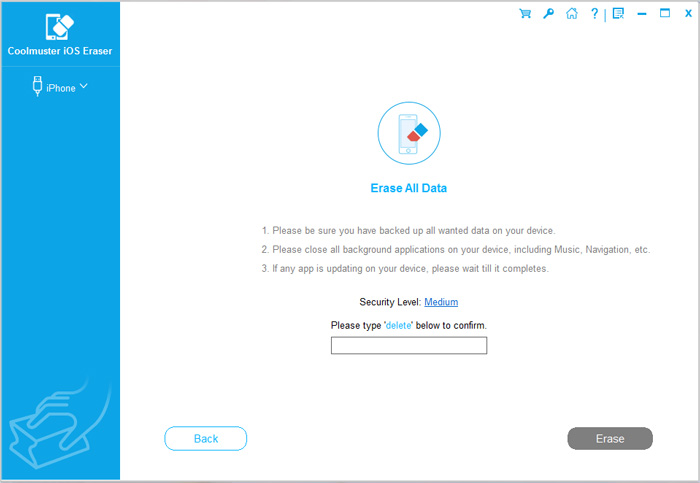
03 İstediğiniz silme seviyesini seçmek için "Orta"ya tıklayın, ardından "Sil" yazın ve alttaki "Sil"e tıklayın. İşlemi başlatmak için "Tamam"a tıklayın. Tüm Samsung verileriniz kalıcı olarak silinecektir.
Ayrıca Samsung cihazınızdaki dosyalarınızı silmek için video rehberini de izleyebilirsiniz (2 dakika 34 saniye uzunluğunda):
Samsung cihazınızdaki dosyaları ve verileri silmek, amacınıza bağlı olarak çeşitli yöntemlerle gerçekleştirilebilir. Samsung telefonunuzu veya tabletinizi satmayı veya bağışlamayı düşünüyorsanız, Coolmuster Android Eraser'ı kullanmanız şiddetle tavsiye edilir. Bu araç, tüm dosya ve verilerinizi silebilir ve verilerinizi kurtarılamaz hale getirebilir.
İlgili Makaleler:
Samsung'da Güvenli Klasör 3 Etkili Yöntemle Nasıl Silinir?
Samsung Telefonunuzda Çöp Kutusu Nasıl Boşaltılır [Tüm Etkili Yöntemler]
Samsung Telefonunuzdaki Mesajlar/Kişiler 5 Yöntemle Nasıl Silinir?
Çözüldü: Android Telefonunuzu Satmadan Önce Tamamen Nasıl Silebilirsiniz?

 Telefon Silgisi ve Temizleyici
Samsung Telefon veya Tablette Dosyalar Sorunsuz Bir Şekilde Nasıl Silinir?
Telefon Silgisi ve Temizleyici
Samsung Telefon veya Tablette Dosyalar Sorunsuz Bir Şekilde Nasıl Silinir?






 PC için Ücretsiz İndir
 Mac için Ücretsiz İndir
