Android cihazınıza Coolmuster Android Assistant uygulamayı nasıl indirip kurarsınız
Android cihazınız ile Coolmuster masaüstü yazılımı (USB veya Wi-Fi aracılığıyla) arasında bağlantı kurmak için, Coolmuster Android Assistant (Android Sürümü) mobil cihazınıza yüklenmelidir.
Bu rehber aşağıdaki Coolmuster araçları için geçerlidir:
- Coolmuster Android Assistant
- Coolmuster Mobile Transfer
- Coolmuster Android Eraser
- Coolmuster Android Backup Manager
- Coolmuster Lab.Fone for Android
- Coolmuster Android SMS + Kişiler Kurtarma
Bölüm 1: USB kablosu üzerinden Coolmuster Android Assistant App (Android versiyonunu) otomatik olarak kurma
Android telefonunuzu USB kablosu ile USB Hata Hata Atma etkin bir bilgisayara bağladığınızda, Coolmuster masaüstü yazılımı otomatik olarak Coolmuster Android Assistant uygulamasını telefonunuza yüklemeye çalışacaktır.
Neden otomatik uygulama kurulumu başarısız oldu?
Coolmuster Android Assistant uygulaması telefonunuza otomatik olarak yüklenmiyorsa, genellikle aşağıdaki nedenlerden biridir:
1. İzin Kaçırıldı veya Engellendi: Android telefonunuz otomatik USB kurulumunu engelledi ya da istemi zamanında vermediniz.
2. Yetersiz Cihaz Depolama Alanı: Android telefonunuzda uygulamayı yüklemek için yeterli depolama alanı yoktur.
3. Dengesiz ADB Bağlantısı: USB kablosu, portu veya ADB sürücü bağlantısı gevşek, dengesiz veya bağlantısı kesilmiştir.
Otomatik kurulum başarısız olursa, lütfen uygulamayı manuel olarak indirip Android cihazınıza yüklemek için Part 2'ye geçin.
Bölüm 2: APK Dosyasını Manuel İndirip Coolmuster Android Assistant Kurulum
Hızlı Bakış: APK'yı indirin (doğrudan bağlantı, kamera QR taraması veya web bağlantısı aracılığıyla) > "Bilinmeyen Uygulamaları Yükle" İznini etkinleştirin > APK dosyasını yükleyin ve erişim izinlerini yetkileyin > Bağlandı.
Adım 1. APK' Coolmuster Android Assistant yı telefonunuza indirin
Yöntem 1: Doğrudan İndirme Düğmesi
Şu anda Android cihazınızla bu SSS sayfasını geziniyorsanız, aşağıdaki indirme butonuna dokunarak APK dosyasını doğrudan telefonunuza indirebilirsiniz:

Yöntem 2: QR kodu tarayarak indir
1. Telefonunuzun yerleşik Kamera uygulamasını açın (veya ekranınızın üst kısmından Hızlı Ayarlar panelini aşağı kaydırıp QR Kodu Tarama seçeneğine dokunun).
2. Kameranızı aşağıdaki Coolmuster Android Assistant (Android Versiyonu) QR koduna doğrultun:

3. Kamera ekranınızda görünen web sayfası bağlantısı açılır penceresine dokunun, ardından İndir ve Kaydet'e dokunun ve APK dosyasını alın.

Yöntem 3: Resmi Web Bağlantısını Ziyaret Ederek İndirin
1. Cep telefonunuzda herhangi bir web tarayıcısını açın.
2. Adres çubuğuna yazın a.coolmuster.com ve web sayfasını ziyaret edin.
3. Coolmuster Android Assistant APK dosyasını Android telefonunuza indirmek için sayfadaki İndirme butonuna dokunun.

Adım 2. Android cihazınıza "Bilinmeyen Uygulamaları Yükle" İznini Etkinleştirin
APK dosyasını Google Play Store'dan değil doğrudan indirirken, telefonunuzun güvenlik sistemi varsayılan olarak cihazınızı korur. Aşağıdaki yöntemlerden herhangi birini kullanarak kurulum izinlerini kolayca etkinleştirebilirsiniz:
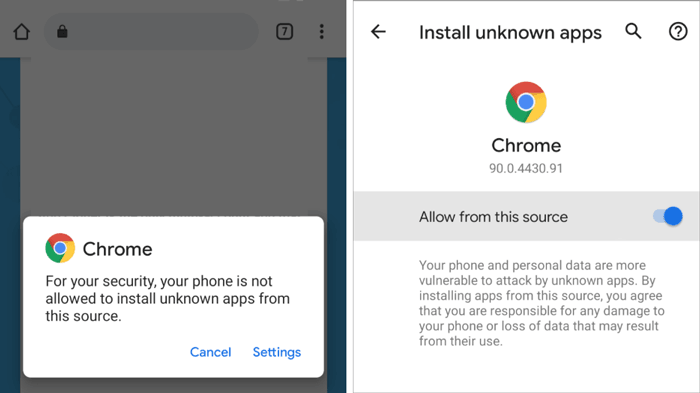
1. En Kolay Yöntem (Otomatik Açılır): İndirme tamamlandıktan sonra dosyayı kurmak için dosyaya CoolmusterAndroid.apk dokunun. Eğer "Telefonunuzun bu kaynaktan bilinmeyen uygulamaları yüklemesine izin verilmiyor" diyen bir güvenlik uyarısı çıkarsa, açılır pencerede Ayarlar'a dokunup bu kaynaktan İzin ver'i seçeneğine açın.
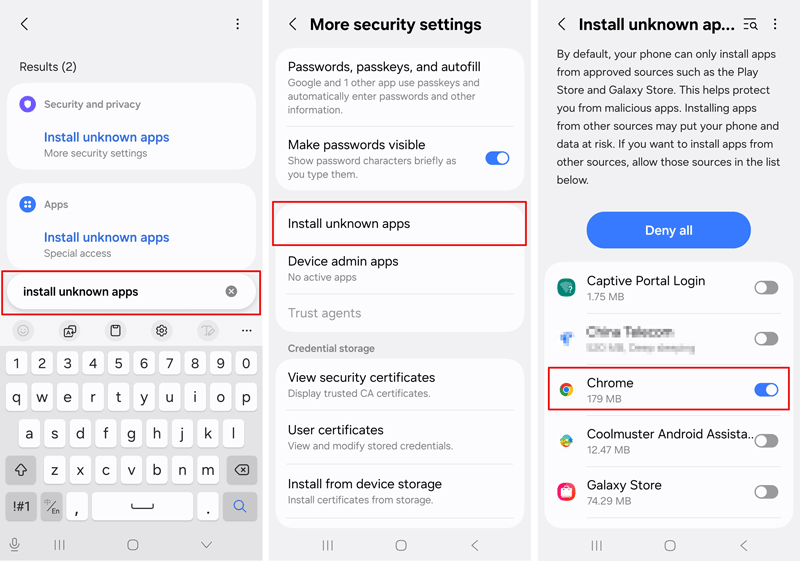
2. Manuel Ayarlar (Arama Çubuğu): Telefonunuzun Ayarlar'ına gidin > üst arama çubuğunda "Bilinmeyen uygulamaları yükle" diye ara> kullandığınız tarayıcıyı (örneğin Chrome veya Samsung Internet) seçin > bu kaynaktan İzin ver'i açın.
Adım 3. APK'yı yükleyin ve gerekli uygulama izinlerini verin
1. APK dosyası indirme işlemi tamamlandıktan sonra, bildirim panelinizi veya Dosya Yöneticisi uygulamasını açın, indirilen dosyaya CoolmusterAndroid.apkdokunun ve Kurulum'a dokunun.

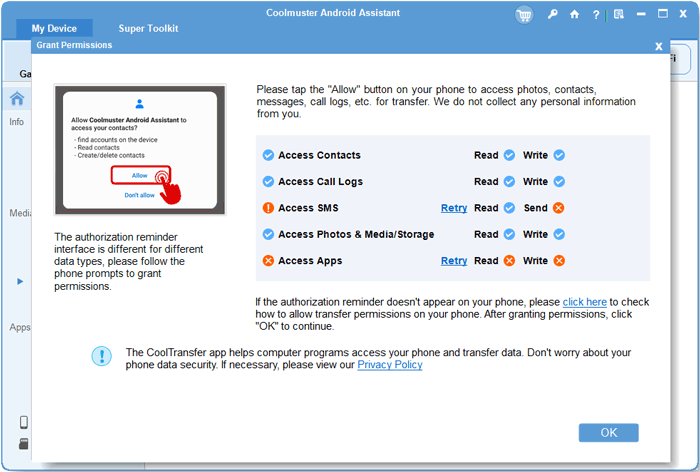
2. Kurulum tamamlandıktan sonra, telefonunuzdaCoolmuster Android Assistant uygulamasını başlatın. Ekranda istendiğinde, masaüstü yazılımının dosyalarınıza doğru erişim ve yönetebilmesini sağlamak için istenen tüm uygulama izinlerini (Kişiler, Mesajlar, Çağrı Günlükleri, Fotoğraflar ve Medya/depolama gibi) onaylayın ve izin verin.
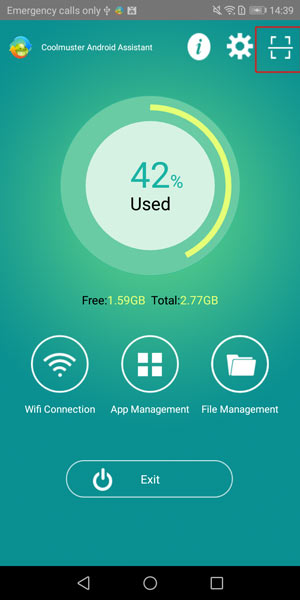
3. Wi-Fi ile bağlanın (isteğe bağlı): İzinler verildikten sonra, telefonunuzda uygulamayı başlatın ve PC'nizin Coolmuster masaüstü yazılımında gösterilen bağlantı QR kodunu taramak için sağ üst köşedeki Scan Code simgesine dokunarak Wi-Fi bağlantısını tamamlayın.
Bölüm 3: Alternatif Bağlantı - Wi-Fi Bağlantısı için Google Play Store'dan CoolTransfer Uygulamasını kullanın
Sıkı telefon güvenlik politikaları nedeniyle Coolmuster Android Assistant APK dosyasını manuel olarak yükleyemezseniz, Google Play Store'dan resmi alternatif uygulamamız olan CoolTransfer'i yükleyerek Wi-Fi bağlantısı kurabilirsiniz.
CoolTransfer Uygulaması Üzerinden Kurulum ve Bağlanma Yolları:
1. Android cihazınızda Google Play Store'u açın.
2. CoolTransfer arayın ve Install seçeneğine dokunun.
3. Kurulum tamamlandıktan sonra telefonunuzda CoolTransfer uygulamasını başlatın.
4. Hem Android telefonunuzun hem de bilgisayarınızın aynı ağa bağlı olduğundan emin olun.
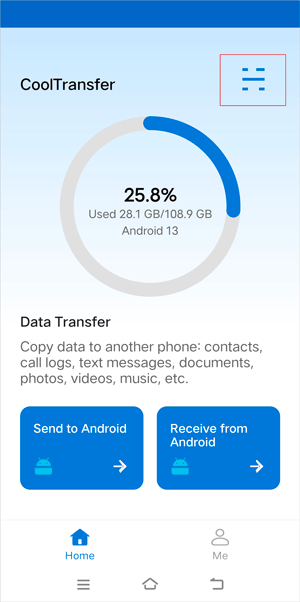
5. PC'deki Coolmuster masaüstü yazılımınızda görüntülenen QR kodu taramak için CoolTransfer uygulamasının sağ üst köşesindeki Tarama simgesine dokunun.
Fonksiyonel Sınırlamalar Hakkında Not:
CoolTransfer, dosyaları Wi-Fi üzerinden aktarmanıza izin verse de, CoolTransfer'in SMS mesajı göndermeyi veya yönetmeyi desteklemediğini, ayrıca Coolmuster masaüstü yazılımı üzerinden mobil uygulamaları yönetmeyi desteklemediğini unutmayın.
Tam işlevsellik için tam Coolmuster Android Assistant uygulaması önerilir.
Bölüm 4: Daha Fazla Yardım Coolmuster Teknik Destek ile İletişim
Yukarıdaki adımları denedikten sonra Android telefonunuz hâlâ Coolmuster ürünlere bağlanamıyorsa, lütfen aşağıdaki detaylarla support@coolmuster.com destek ekibimizle iletişime geçin:
1. Android telefon markanız, tam modeliniz ve Android işletim sistemi versiyonu.
2. Karşılaştığınız hata veya sorunun ayrıntılı bir açıklaması.
3. Hata isteğini veya bağlantı ekranında takılı kalan ilgili ekran görüntüleri.

Bağlantı, kurulum ve kullanım konusunda Coolmuster ürünlerle ilgili daha fazla sorununuz varsa, ihtiyacınız olan çözümleri almak için aşağıdaki ilgili SSS'yi kontrol etmelisiniz:
> Coolmuster Android Assistant SSS
> Coolmuster Mobile Transfer SSS
> Coolmuster Android Eraser SSS
> Coolmuster Android Backup Manager SSS
> Coolmuster Lab.Fone for Android SSS
> Coolmuster Android SMS + Kişiler Kurtarma SSS'leri
İlgili Makaleler:
Android cihazlar için yeterli alan eksikliği sorununu nasıl düzeltebilirim?

