Android telefonlarımıza sık sık resim, video, belge ve daha fazlası gibi çeşitli dosyalar indiririz. Ancak Android telefonların depolama alanı sınırlıdır ve yalnızca belirli miktarda veri depolayabilir. Alan dolduğunda , telefonun performansı yavaşlar ve hatta bazı işlevler kullanılamaz hale gelebilir. Bu noktada, indirilen dosyalar gibi bazı gereksiz verileri silmemiz gerekir.
Peki, Android indirmeler nasıl silinir? Bu makalede, Android için Chrome'da indirmeleri temizlemek için Dosyalarım'ı kullanmaktan, tarayıcı üzerinden, bilgisayarda manuel olarak ve üçüncü taraf yazılımlara kadar uzanan beş ayrıntılı yöntemi tanıtacağız. Hadi başlayalım.
Android indirmeleri nasıl silerim? Öncelikle en basit yönteme bakalım: Dosyalarım uygulamasını kullanmak. Çoğu Android cihaz, cihazınızdaki tüm dosya ve klasörlere kolayca erişip yönetebileceğiniz Dosyalarım veya benzeri bir dosya yöneticisiyle önceden yüklenmiş olarak gelir.
Adım 1. Android cihazınızın ana ekranından Dosyalarım uygulamasını bulun ve açın.
Adım 2. Dosyalarım'da cihazınızın depolama alanına gidin ve "İndirilenler" veya benzer adlı klasörü bulun.
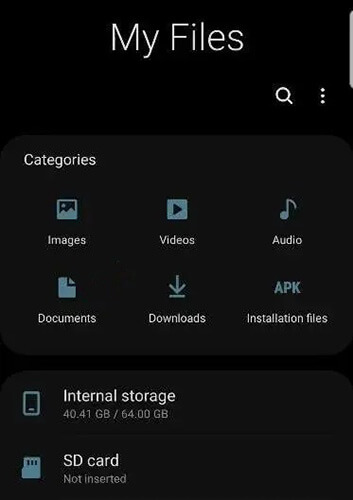
Adım 3. "İndirilenler" klasörüne dokunun, ardından silmek istediğiniz dosyaları seçin ve seçin. Tek tek veya birden fazla dosyayı, üzerlerine uzun basarak ve ardından ekrandaki "Sil" düğmesine veya çöp kutusu simgesine dokunarak seçebilirsiniz. Silme işlemini onayladıktan sonra dosyalar kalıcı olarak silinecektir.
Not: Android indirmeleri profesyonelce nasıl bulacağınızı öğrenmek için bu makaleyi okuyun.
Dosyaları Chrome veya Firefox gibi bir tarayıcı üzerinden indirdiyseniz, bu indirmeleri tarayıcının kendisi üzerinden de yönetebilir ve silebilirsiniz. Android indirmeler tarayıcı üzerinden nasıl silinir?
Adım 1. Chrome gibi her zamanki tarayıcınızı başlatın.
Adım 2. Tarayıcının sağ üst köşesindeki menü düğmesine (üç nokta veya yatay çizgi simgesi) tıklayın ve "İndirilenler" seçeneğini seçin.
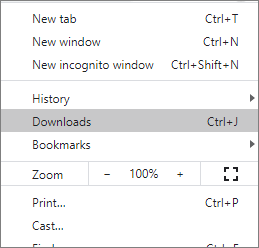
Adım 3. İndirme geçmişinize göz atın ve silmek istediğiniz dosya girişine uzun basın.
Adım 4. İndirilen dosyayı ve kaydını silmek için "Sil" seçeneğini seçin veya doğrudan çöp kutusu simgesine tıklayın.
Android telefonlardan indirilenleri nasıl silersiniz? Telefon dosyalarınızı bir bilgisayar üzerinden yönetmeyi tercih ediyorsanız, telefonunuzu USB aracılığıyla bilgisayara bağlayıp indirilen içerikleri manuel olarak silebilirsiniz. İşte nasıl:
Adım 1. Android cihazınızı USB kablosu kullanarak bilgisayara bağlayın ve dosya aktarım modunu etkinleştirin.

Adım 2. Bilgisayarınızda "Bu Bilgisayar" veya "Bilgisayarım"ı açın, bağlı cihazı bulun ve dahili depolama alanına göz atın.
Adım 3. İndirilen tüm dosyaları görüntülemek için "İndirilenler" klasörüne gidin.
Adım 4. Silmek istediğiniz dosyaları seçin, sağ tıklayın ve "Sil"i seçin veya klavyenizdeki "Sil" tuşuna basın.
Android indirilen dosyaları silmek için Google Files gibi uygulamaları da kullanabilirsiniz. Google Files , Android cihazlarda depolama alanını optimize etmek için özel olarak tasarlanmış güçlü bir dosya yönetimi ve temizleme aracıdır. Bu uygulama ile gereksiz indirilen dosyaları hızlıca tarayabilir ve silebilirsiniz.
Adım 1. Cihazınıza önceden yüklenmemişse, Google Play'den Files by Google uygulamasını indirebilirsiniz.
Adım 2. Uygulama açıldıktan sonra "Menü"ye dokunun ve "Temizle" seçeneğini seçin; uygulama silinebilecek dosyaları otomatik olarak tarayacak ve görüntüleyecektir.
Adım 3. İndirilen tüm dosyaları görüntülemek için "İndirilenler" kategorisine tıklayın.
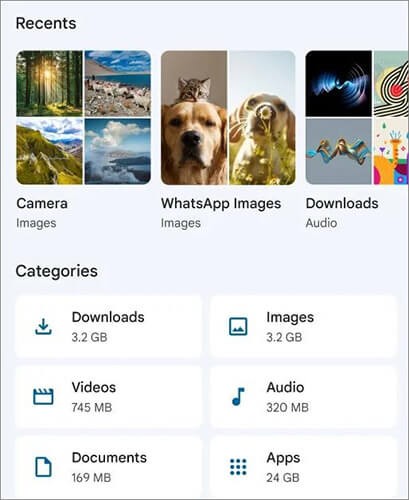
Adım 4. Silmek istediğiniz dosyaları seçin, "x dosyayı Çöp Kutusuna Taşı" düğmesine dokunun ve devam etmek için seçiminizi onaylayın.
Cihazlarının depolama alanını daha kapsamlı bir şekilde temizlemek isteyen kullanıcılar için Coolmuster Android Eraser mükemmel bir seçenektir. Sadece Android kullanıcıları için tasarlanan bu veri silme aracı , düşük, orta ve yüksek tarama modları sunarak indirilen dosyalar da dahil olmak üzere cihazınızdaki tüm verilerin tamamen silinmesini sağlar.
Lütfen unutmayın, bu aracı kullanmadan önce Android telefonunuzu yedeklemeniz çok önemlidir, çünkü Coolmuster Android Eraser derinlemesine temizlik yaptığında tüm veriler geri alınamaz hale gelir. Gizliliğinizi korumak ve veri kurtarmayı engellemek önceliğinizse, bu ideal bir çözümdür.
Coolmuster Android Eraser'ın Öne Çıkan Özellikleri
Bu Android silgisiyle Android indirilen dosyaları nasıl silersiniz?
01 Coolmuster Android Eraser yükleyicisini resmi web sitesinden indirin ve kurulumu tamamlamak için talimatları izleyin.
02 Android cihazınızı USB kablosu veya Wi-Fi aracılığıyla bilgisayarınıza bağlayın ve gerekirse USB hata ayıklamayı etkinleştirin. Yazılım cihazınızı otomatik olarak tanıyacak ve bağlanacaktır.
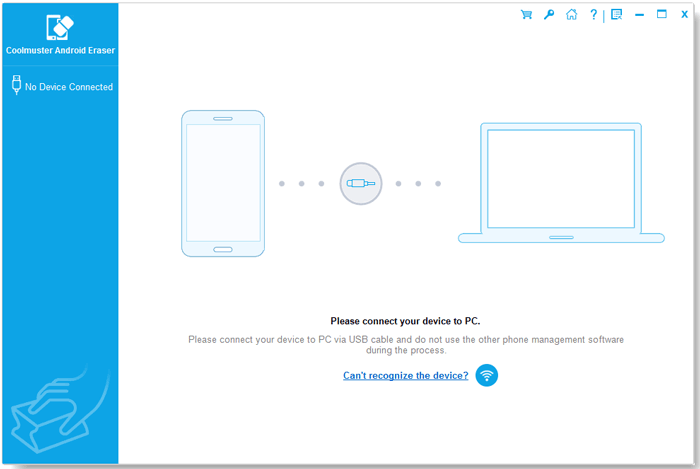
03 Android telefonunuz başarıyla bağlandıktan sonra, devam etmenizi isteyen bir arayüz görebilirsiniz. Başlamak için "Sil" düğmesine tıklayın.

04 Yan taraftaki "Güvenlik Seviyesi" menüsüne tıklayarak silmek istediğiniz güvenlik seviyesini seçin. Seçiminizi yaptıktan sonra devam etmek için "Tamam"a tıklayın.

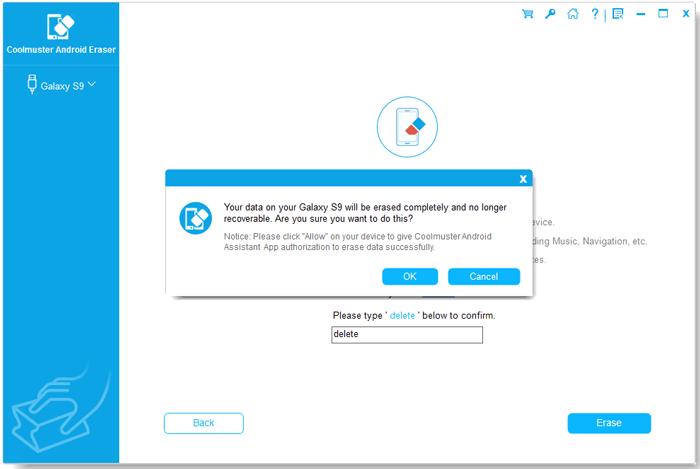
05 Seçiminizi onaylamak için boş alana "delete" yazın ve ardından "Sil" butonuna tıklayın. Telefonunuzdaki tüm verileri silmek istediğinizden emin olup olmadığınız sorulacak; silme işlemini başlatmak için "Tamam"a tıklamanız yeterli.
İşte video rehberi (yaklaşık iki buçuk dakika uzunluğunda):
Bu makalede tanıtılan beş yöntemle, Android cihazınızdaki indirilmiş dosyaları zahmetsizce silebilirsiniz. Çok sayıda yöntem arasında, gizliliğinizin korunması önceliğinizse ve silinen dosyaların kurtarılamaz kalmasını istiyorsanız, Coolmuster Android Eraser'ı şiddetle tavsiye ederiz. Bu araç, kullanım kolaylığını benzersiz veri güvenliğiyle birleştirerek size en üst düzeyde gönül rahatlığı sağlar.
İlgili Makaleler:
Android 4 Kolay Yöntemle Metin Mesajları Nasıl Silinir?
Android Kişiler Nasıl Silinir? [6 Yöntem]
[4 Kanıtlanmış Yöntem] Android Telefonlarda/Tabletlerde Uygulamalar Nasıl Silinir?
Android Telefondan Fotoğraflar Kalıcı Olarak Nasıl Silinir? [Kaçırmayın]






 PC için Ücretsiz İndir
 Mac için Ücretsiz İndir


