"Şu an ne yapacağımı bilemiyorum çünkü telefonumda çok fazla fotoğraf var ve sildiğim halde geri geliyorlar, üstelik Son Silinenler'den de sildim."
- Bir Reddit Gönderisi
Bir fotoğrafı sildiğimde neden geri geliyor? Akıllı telefonunuzu kullanırken de aynı zorlukla karşılaşabilirsiniz. Bu garip durum bizi üzebilir ve kafamızı karıştırabilir, ancak artık etkili yöntemlerle çözebiliriz. Fotoğraflarımızın kontrolünü yeniden ele alalım.
Öncelikle, silinen bir fotoğrafın Android cihazda neden geri geldiğini bulmamız gerekiyor. Yaygın sebeplere bir göz atalım:
1. Bulut Depolama Senkronizasyonu : Google Fotoğraflar , Dropbox vb. gibi bir bulut depolama hizmeti kullanıyorsanız, silinen fotoğraf buluttan geri senkronize ediliyor olabilir.
2. Cihaza Özel Geri Dönüşüm Kutusu : Bazı cihazlarda silinen dosyaları kalıcı olarak kaldırmadan önce geçici olarak tutan bir "Çöp Kutusu" veya "Geri Dönüşüm Kutusu" özelliği bulunur.
3. Dosya Kurtarma Uygulamaları : Cihazınızda silinen dosyaları kurtarmak için tasarlanmış üçüncü taraf uygulamalar olabilir. Bu uygulamalar , silinen fotoğrafları bilginiz olmadan geri yükleyebilir .
4. Otomatik Yedekleme Sistemleri : Bazı cihazlarda, fotoğraflarınız da dahil olmak üzere dosyalarınızın yedeklerini oluşturan yerleşik otomatik yedekleme sistemleri bulunur. Bir yedekleme sistemi olup olmadığını ve silinen fotoğrafları geri yükleyip yüklemediğini kontrol edin.
5. SD Kart Sorunları : Fotoğraflarınız bir SD kartta saklanıyorsa, kartın kendisinde sorunlar olabilir.
6. Cihazlar Arası Senkronizasyon : Aynı hesaba bağlı birden fazla cihazınız varsa (örneğin, Google hesabı), cihazlar arası senkronizasyon nedeniyle fotoğraf silme işlemi geri alınabilir.
7. Yazılım Hatası veya Kusuru : Bazen yazılım hataları veya kusurları beklenmedik davranışlara neden olabilir.
8. İzinler ve Ayarlar : Herhangi bir fotoğrafı kaldırmadan önce galeri veya resim uygulamasının ayarlarını ve izinlerini inceleyin. Silinen fotoğrafların kurtarılmasına izin veren herhangi bir ayar veya sınırlama olmadığından emin olun.
Sorunun altında yatan kaynağı artık bildiğimize göre, onunla başa çıkmak için bazı uygulanabilir yollar bulalım.
Bulut senkronizasyon hizmetleri kullanışlı olsa da, silme işlemine başlamadan önce bunların kapalı olduğundan emin olmak önemlidir. Bu sayede, fotoğrafların silindikten sonra tekrar görüntülenmesi sorunu çözülür, çünkü yanlışlıkla cihaza yeniden senkronize edilmezler. İzlenecek adımlar şunlardır: (Bazı telefon modelleri diğerlerinden farklı çalışsa da, çoğunlukla aynıdır.)
Adım 1: "Ayarlar"a gidin, "Hesaplar ve yedekleme"ye devam edin ve "Google hesabınızı" seçin.

Adım 2: Fotoğraflar seçeneğini bulun ve düğmeyi KAPALI konumuna getirin.
Dosya önbelleği, sistem performansını artırmak için cihazda depolanan geçici dosyaları ifade eder. Ancak, bazen bu önbelleğe alınmış dosyalar "Silinen fotoğraflarım neden geri geliyor?" sorununa yol açabilir. Android dosya önbelleğini temizlemek için şu adımları izleyin:
Adım 1: Cihazınızın “Ayarlar” menüsünü açın.
Adım 2: "Depolama" veya "Depolama ve USB" seçeneğini seçin.
Adım 3: "Önbelleği temizle" seçeneğini bulun ve işlemi gerçekleştirmek için dokunun.

Fotoğraflarım silindikten sonra neden geri geliyor? Genellikle cihazlarımıza SD kartlar veya harici depolama alanı ekleyerek daha fazla yer açarız. Silinen fotoğraflar, SD kart bozulursa veya yanlış sıfırlanırsa geri gelebilir. Bu sorunu çözmek için çoğu zaman SD kartı sıfırlamanız gerekir. İşte harici depolama alanında yapılan değişiklikleri nasıl sileceğinize dair ayrıntılı adımlar.
Adım 1: Mobil cihazınızda "Ayarlar"a erişin ve "Cihaz bakımı"na, ardından "Depolama"ya gidin.
Adım 2: Sağ üst köşedeki üç noktaya dokunun, ardından menüden "Depolama ayarları"nı seçin.

Adım 3: "SD kart"ı seçin, "Biçimlendir"e gidin, "BİÇİMLENDİR"i seçerek işlemi onaylayın ve ardından "Bitti"ye tıklayın.
Silinen fotoğraflarım neden tekrar tekrar ortaya çıkıyor? Kötü amaçlı yazılımlar normal dosya silme işlemini engelleyebilir. Güvenilir güvenlik uygulamaları kullanarak Android cihazınızı tarayıp temizleyerek kötü amaçlı yazılımlardan arındırılmış olduğundan emin olun.
Bir fotoğrafı sildiğimde neden geri geliyor? Yukarıda belirtilen yöntemler işe yaramazsa, telefonunuzda fabrika ayarlarına sıfırlama işlemini deneyin. Bu işlem, fotoğraflar da dahil olmak üzere tüm verileri sileceği için dikkatli yapılmalıdır. Devam etmeden önce, önemli verilerinizi yedeklediğinizden emin olun. İşte çalışma şekli:
Adım 1: Cihazınızın “Ayarlar” bölümüne gidin.
Adım 2: “Sistem” veya “Genel Yönetim” seçeneğini seçin.
Adım 3: "Sıfırla" veya "Sıfırlama Seçenekleri"ni bulun ve seçin.
Adım 4: "Fabrika verilerine sıfırla" seçeneğini seçin ve telefonunuzu fabrika ayarlarına sıfırlamak için ekrandaki talimatları izleyin.

"Fotoğrafları siliyorum ve tekrar ortaya çıkıyorlar." Bunun yerine Coolmuster Android Eraser gibi profesyonel bir temizleme uygulaması da kullanabilirsiniz. Bu kullanışlı araç, telefonunuzdaki tüm fotoğraf ve verileri, sildikleriniz de dahil olmak üzere silebilir. Kimsenin bilgilerinizi geri alamamasını sağlar. Sadece fotoğraflardan fazlasını silebilirsiniz.
Ayrıca kısa mesajları, kişileri, filmleri, müzikleri ve diğer veri türlerini de silebilirsiniz . Verileri üç farklı seviyede siler: düşük, orta ve yüksek. İhtiyaçlarınıza ve gizlilik konusundaki rahatlığınıza en uygun seviyeyi seçebilirsiniz.
Coolmuster Android Eraser'ın temel özellikleri:
Fotoğraflarınızı tamamen kaldırmak için şu adımları izleyin:
01 Coolmuster Android Eraser'ı yükleyin, indirin ve etkinleştirin. Android telefonunuz ile bilgisayarınız arasında USB kablosu kullanarak bağlantı kurun.
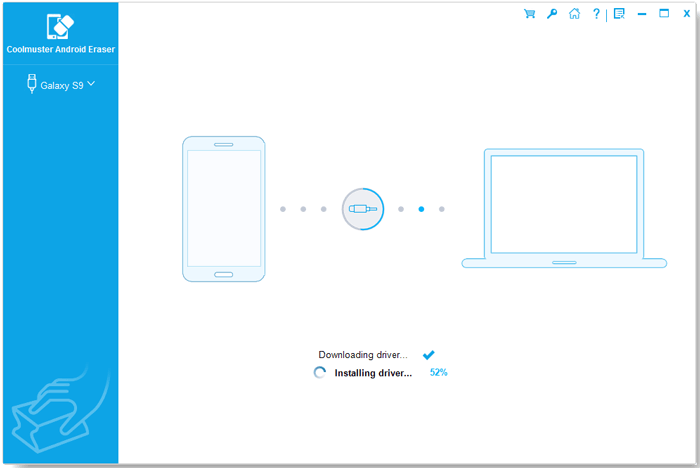
02 Android telefonunuz başarıyla bağlandıktan sonra, işlemi başlatmak için lütfen "Sil" tuşuna basın.

03 Tercih ettiğiniz güvenlik seviyesini seçin: Düşük, Orta veya Yüksek. Seçiminizi yaptıktan sonra devam etmek için "Tamam" seçeneğine tıklayın.

04 Onaylamanın ardından program Android telefonunuzu hızla tarayarak dosyalara erişecek ve veri silme işlemini hemen başlatacaktır.

Fotoğraflarınızı tamamen silmek için video eğitimini izleyin (2 dakika 34 saniye):
Fotoğrafları sildiğimde neden geri geliyorlar? Artık nedenlerini ve çözümlerini biliyorsunuz. Yukarıda verilen yöntemlerle bu sorunu çözmek çok kolay. Android istenmeyen fotoğraflarınızı tamamen silmek için Coolmuster Android Eraser'ı kullanabilirsiniz. Bu araç, mevcut ve silinmiş dosyalarınızı silebilir. Lütfen önce önemli dosyalarınızı yedekleyin, aksi takdirde onları sonsuza dek kaybedersiniz.
İlgili Makaleler:
Android İçin Bilmeniz Gereken En İyi 11 Telefon Hafızası Kurtarma Yazılımı
Samsung'da Fotoğraflar Nasıl Yedeklenir? [Denemeniz Gereken En İyi 7 Çözüm]
Yardım! Kamera Uygulamam Kayboldu: Sorun Giderme ve Çözümler

 Telefon Silgisi ve Temizleyici
Bir Fotoğrafı Sildiğimde Neden Geri Dönüyor? 6 Çözümle Sorunu Düzeltin
Telefon Silgisi ve Temizleyici
Bir Fotoğrafı Sildiğimde Neden Geri Dönüyor? 6 Çözümle Sorunu Düzeltin







 PC için Ücretsiz İndir
 Mac için Ücretsiz İndir
