"Son iOS güncellemesinden mi kaynaklanıyor bilmiyorum ama eski sesli notlarımın silindiğini fark ettim. Apple bir sonraki güncellemede bir şey yapacak mı yoksa kendim mi geri almalıyım?"
- Apple Topluluğu'ndan
Sesli Notlar, birçok iPhone kullanıcısının toplantıları, dersleri, röportajları ve kişisel notları kaydetmek için kullandığı yerleşik bir iOS uygulamasıdır. Ancak, uygulamayı açtığınızda kayıtlarınızın kaybolduğunu veya listenin tamamen boş olduğunu fark etmek endişe verici olabilir.
iPhone'unuzda sesli notların kaybolması sorunuyla karşılaşıyorsanız, yalnız değilsiniz. Bu kılavuzda, sesli notların neden kaybolduğunu açıklayacak ve bunları adım adım kurtarmanın kanıtlanmış yöntemlerini anlatacağız.
iOS 26/18/17 güncellemesinden sonra sesli notlarınız kaybolduysa, olası nedenlerden bazıları şunlardır:
Şimdi nedenlerini anladığımıza göre, sesli notların kaybolması sorununu nasıl çözeceğimize geçelim.
iPhone'da sesli notların kaybolmasının nedenlerini öğrendikten sonra, kaybolan sesli notlarımı nasıl kurtarabilirim? İşte kaybolan sesli notları geri getirmenin dört etkili yolu.
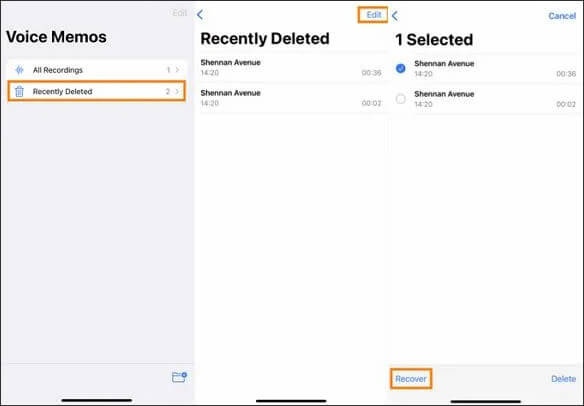
Sesli notlarınız yakın zamanda kaybolduysa, "Son Silinenler" klasöründe hala saklanıyor olabilirler. Bu klasör, silinen öğeleri kalıcı olarak silmeden önce 30 gün boyunca saklar. Yakın zamanda kaybolan sesli notlarınızı geri almak için aşağıdaki adımları izleyin:
1. Adım. iPhone'unuzda Sesli Notlar uygulamasını açın.
Adım 2. Ana listeye dönmek için sol üst köşedeki "<" simgesine dokunun.
3. Adım. "Son Silinenler"i bulun ve girin.
4. Adım. Klasörde, sağ üst köşedeki "Düzenle"ye dokunun. Kurtarmak istediğiniz sesli notları seçin ve "Kurtar"a dokunun; kayıt orijinal klasörüne geri yüklenecektir.
Sesli notlarınız kaybolduysa ve "Son Silinenler" klasöründe görünmüyorsa, ancak daha önce iTunes kullanarak iPhone'unuzun yedeğini aldıysanız , bu yedeklemeden geri yükleyerek silinen sesli notları hızlıca kurtarabilirsiniz. Ancak, bu yöntemin iPhone'unuzdaki mevcut tüm verilerin üzerine yazacağını lütfen unutmayın.
Lütfen iTunes yedeklemesinden kaybolan sesli notları kurtarmak için aşağıdaki adımları izleyin:
1. Adım. iPhone'unuzu bir USB kablosu kullanarak bilgisayara bağlayın.
Adım 2. iTunes'u açın (macOS Catalina veya daha yeni bir sürüm kullanıyorsanız Finder'ı açın).
3. Adım. iTunes'da cihaz simgesine tıklayarak veya Finder'da "Konumlar" altından seçerek iPhone'unuzu bulun.
4. Adım. "Yedeklemeyi Geri Yükle"ye tıklayın.
5 Eylül. Sesli notlarınızı içeren yedekleme dosyasını (yedekleme tarihine göre) seçin.
6. Adım. İşleme başlamak için "Geri Yükle"ye tıklayın. Yedeklemenin iPhone'unuza geri yüklenmesini bekleyin.
7. Adım. Geri yükleme tamamlandıktan sonra, kayıp kayıtlarınızın geri gelip gelmediğini kontrol etmek için iPhone'unuzdaki Sesli Notlar uygulamasını açın.

iCloud yedeklemesini etkinleştirdiyseniz , sesli notlarınızı iCloud'dan da geri yükleyebilirsiniz. Ancak, iCloud'dan geri yükleme işlemi için öncelikle iPhone'unuzu silmeniz gerekmektedir.
iCloud yedeklemesinden kaybolan sesli notları şu şekilde geri yükleyebilirsiniz :
Adım 1. iPhone'unuzda "Ayarlar" > "Genel" > "Sıfırla" yolunu izleyin.
2. Adım. "Tüm İçeriği ve Ayarları Sil" seçeneğine dokunun ve cihazınızdaki her şeyi silmek için onaylayın.

3. Adım. iPhone'unuz yeniden başlatıldıktan sonra, yeniden kurulum yapmak için ekrandaki yönergeleri izleyin.
4. Adım. İstendiğinde, "iCloud Yedeklemesinden Geri Yükle" seçeneğini belirleyin ve Apple Kimliğinizle oturum açın.
Adım 5. En son yedeklemeyi (veya kayıp sesli notlarınızı içeren yedeklemeyi) seçin.
6. Adım. Onarım işleminin tamamlanmasını bekleyin.
7. Adım. İşlem tamamlandıktan sonra, kayıp kayıtlarınızın geri gelip gelmediğini kontrol etmek için Sesli Notlar uygulamasını açın.

Birçok kullanıcı, özellikle sadece birkaç sesli notu kurtarmaları gerektiğinde, tüm yedeklemeyi geri yüklemek ve mevcut tüm verilerin üzerine yazmak istemez. Neyse ki, profesyonel bir iPhone veri kurtarma yazılımı olan Coolmuster iPhone Data Recovery ile, iTunes ve iCloud yedeklemelerinden gerekli içeriği önizleyebilir ve çıkarabilirsiniz. Tek bir tıklamayla, iPhone'unuzdaki mevcut verileri etkilemeden silinen sesli notları kolayca kurtarabilirsiniz.
Coolmuster iPhone Data Recovery programının temel özellikleri:
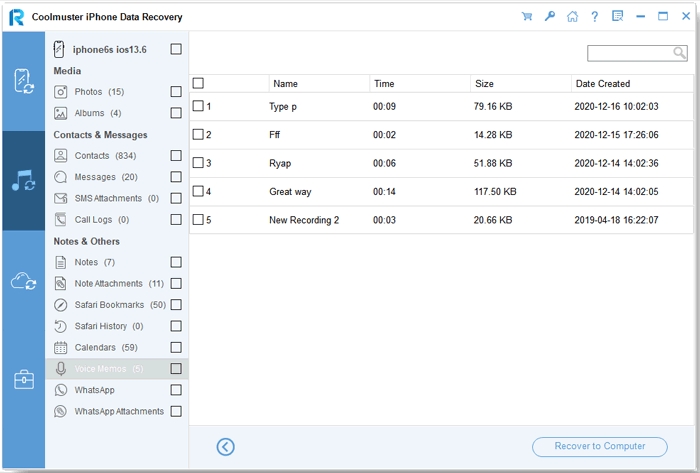
iTunes yedeklemelerinden sesli notları seçerek şu şekilde kurtarabilirsiniz:
01 iPhone Veri Kurtarma programını indirin ve başlatın, ardından soldaki "iTunes Yedekleme Dosyasından Kurtar" seçeneğini seçin. Program, bilgisayarınızın varsayılan iTunes yedekleme konumunu otomatik olarak tarayacaktır. Gösterilen listeden bir yedekleme dosyası seçin ve "Taramayı Başlat" düğmesine tıklayın.

02 Ardından, "Sesli Notlar" kutusunu işaretleyin ve sağ alt köşedeki "Taramayı Başlat" simgesine tıklayın.

03 Tarama tamamlandıktan sonra, kurtarmak istediğiniz belirli sesli notları seçin. Son olarak, dosyaları iTunes yedeklemesinden geri yüklemek için "Bilgisayara Kurtar" düğmesine tıklayın.
Video Eğitimi:
S1. iMessage üzerinden gönderildikten sonra sesli notlar kaybolabilir mi?
Evet, iMessage üzerinden sesli mesaj gönderirseniz, alıcı kaydetmezse iki dakika sonra kaybolabilir. Bunu önlemek için "Ayarlar" > "Mesajlar" > "Sesli Mesajlar" > "Süre Sonu" bölümüne gidin ve "Asla" seçeneğini belirleyin.
S2. Sesli notlarım neden iCloud'da görünmüyor?
Bu durum, iCloud senkronizasyonu devre dışı bırakılmışsa, depolama alanınız doluysa veya yedekleme kayıt yapılmadan önce oluşturulmuşsa meydana gelebilir.
S3. Sesli notlarımın tekrar kaybolmasını nasıl önleyebilirim?
Önemli kayıtlarınızı düzenli olarak yedekleyip bilgisayarınıza veya bulut depolama alanınıza aktarmak, gelecekteki veri kayıplarını önlemeye yardımcı olabilir.
"Sesli notlar kayboldu" sorunuyla karşılaştığınızda paniklemeyin. Öncelikle "Son Silinenler" klasörünü kontrol edin, ardından yedekleme durumunuza göre uygun bir kurtarma yöntemi seçin. Mevcut verilerin üzerine yazmadan yalnızca sesli notları kurtarmak ve daha esnek seçeneklere ihtiyacınız varsa, Coolmuster iPhone Data Recovery oldukça önerilen bir çözümdür.
Ayrıca, önemli kayıtları düzenli olarak yedekleme ve dışa aktarma alışkanlığı edinmek, benzer sorunların tekrar yaşanmasını önlemeye yardımcı olacaktır.
İlgili Makaleler:
iPhone'da Silinen Sesli Notları Yedeklemeyle veya Yedekleme Olmadan Nasıl Kurtarabilirim?
Yedekleme olsun veya olmasın, iPhone'da kırpılmış sesli notlar nasıl kurtarılır?
iPhone Notlarınız Kayboldu mu? iPhone'da Kayıp Notları Kurtarmanın 7 Yöntemi
[Basit Kılavuz] iPad'den Silinen Ses Kayıtlarını Nasıl Kurtarabilirsiniz?







 PC için Ücretsiz İndirin
 Mac için Ücretsiz İndirin


