iPhone'u geri yüklemek, işletim sistemini yeniden yükler ve genellikle fotoğraflar, mesajlar, uygulamalar ve ayarlar dahil olmak üzere mevcut tüm verileri siler. Birçok kullanıcı, geri yükleme işlemini geri alıp verilerini geri almanın mümkün olup olmadığını merak ediyor. Ne yazık ki, Apple doğrudan bir "Geri Yüklemeyi Geri Al" seçeneği sunmuyor. Ancak, belirli durumlarda veri kurtarma yine de mümkündür.
iCloud veya iTunes/Finder yedeğiniz varsa, iPhone'unuzu bu yedeklemeden geri yükleyebilirsiniz . Yedeklemeniz olmasa bile, hızlı hareket ederseniz ve doğru kurtarma yöntemini kullanırsanız bazı veriler yine de kurtarılabilir. Bu kılavuz, geri yüklemenin ne zaman geri alınabileceğini ve kayıp iPhone verilerinizi kurtarmanın en iyi yöntemlerini açıklamaktadır.
Apple tarafından sağlanan doğrudan bir "Geri Yüklemeyi Geri Al" seçeneği bulunmamaktadır. Geri yükleme tamamlandıktan sonra, önceki sistem durumu geri alınamaz. Ancak, belirli durumlarda verilerinizi kurtarmak yine de mümkün olabilir.
Geri yüklemeden önce iCloud veya iTunes/Finder yedeği oluşturduysanız, verilerinizi geri almak için iPhone'unuzu bu yedeklemeden geri yükleyebilirsiniz. Yedekleme olmasa bile, hızlı hareket ederseniz ve uygun bir kurtarma yöntemi kullanırsanız bazı veriler yine de kurtarılabilir.
Kurtarma işleminin başarılı olacağının garanti olmadığını, özellikle yeni verilerin orijinal depolama alanının üzerine yazılmış olması durumunda bunun geçerli olduğunu unutmayın.
Bu yöntem, daha önce iCloud Yedeklemesini etkinleştirdiyseniz ve geri yüklemeden önce bir yedekleme oluşturulduysa uygundur. iCloud yedeklemesinden geri yükleme, fotoğraflarınızı, kişilerinizi, mesajlarınızı, uygulama verilerinizi ve ayarlarınızı geri getirebilir. iCloud'dan geri yükleme yapmadan önce kurulum ekranına ulaşmak için iPhone'u tekrar silmeniz gerektiğini unutmayın.

Artıları ve Eksileri:
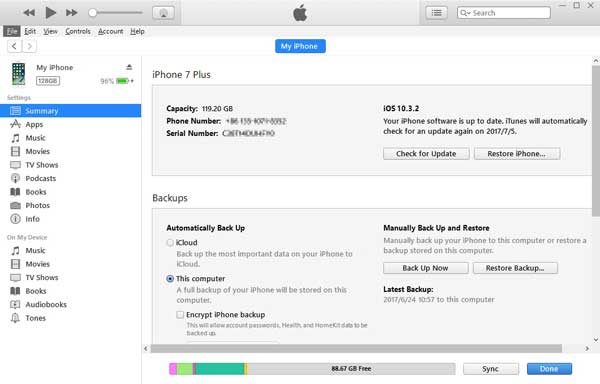
Bu yöntem, geri yüklemeden önce iTunes ( Windows veya eski macOS) veya Finder (macOS Catalina ve sonrası) kullanarak bir bilgisayarda yedekleme oluşturduysanız uygundur. Bilgisayar yedeklemesinden geri yükleme, fotoğrafları, mesajları, kişileri, uygulama verilerini ve birçok cihaz ayarını kurtarabilir. iCloud'un aksine, bu yöntem internet bağlantısı gerektirmez, ancak yedeklemenin saklandığı aynı bilgisayarı kullanmanız gerekir.
Artıları ve Eksileri:
iCloud veya iTunes/Finder yedeğiniz yoksa, geri yükleme işlemini geri almak daha zorlaşır, ancak imkansız değildir. Bazı durumlarda, silinen veriler yeni dosyalar tarafından üzerine yazılmadan önce hala kurtarılabilir. Önemli olan, iPhone'u hemen kullanmayı bırakmak ve profesyonel bir veri kurtarma çözümü kullanmaktır. Coolmuster iPhone Data Recovery bu durum için tasarlanmıştır ve kullanıcıların cihazı tarayarak geri yükleme işleminden sonra bile kayıp verileri kurtarmasına yardımcı olur.
Coolmuster iPhone Data Recovery Programının Temel Özellikleri
iPhone'da yedekleme olmadan geri yükleme işlemini geri alma adımları:
01. Coolmuster iPhone Data Recovery Windows PC'nize veya Mac indirip kurun, ardından programı açın. iPhone'unuzu bir USB kablosu kullanarak bilgisayara bağlayın ve istenirse iPhone'unuzda "Bu Bilgisayara Güven" seçeneğine dokunun.

02 Cihaz algılandıktan sonra, kurtarmak istediğiniz veri türlerini (örneğin Kişiler, Mesajlar vb.) seçin ve ardından "Taramayı Başlat" düğmesine tıklayın. Yazılım, iPhone depolama alanınızı analiz edecek ve kurtarılabilir tüm dosyaları listeleyecektir.

03 Tarama tamamlandıktan sonra, geri yüklemek istediğiniz dosyaları seçin ve "Bilgisayara Kurtar" seçeneğine tıklayın. Kurtarılan verileri iPhone'unuzdaki hiçbir şeyin üzerine yazmadan güvenli bir şekilde kaydetmek için bilgisayarınızda bir konum seçin.

Video Rehberi:
S1: iPhone'u geri yüklemek her şeyi tekrar siler mi?
Evet. iPhone'unuzu geri yüklemek, cihazdaki mevcut verileri siler ve seçilen yedeklemenin içeriğiyle değiştirir. Bu nedenle, başka bir geri yükleme işlemi yapmadan önce mevcut verilerinizi yedeklemeniz önemlidir. (Daha fazla bilgi: iPhone'u Geri Yüklemek Her Şeyi Silir mi? )
S2: iPhone'a veri geri yüklemek ne kadar sürer?
Yedekleme boyutuna, internet hızına (iCloud için) ve cihaz performansına bağlıdır. Küçük yedeklemeler birkaç dakika sürerken, fotoğraflar, videolar ve uygulamalar içeren büyük yedeklemeler bir saat veya daha uzun sürebilir. ( iCloud'dan Geri Yükleme Ne Kadar Sürer ?)
S3: Tam bir geri yükleme yerine yalnızca belirli dosyaları kurtarabilir miyim?
Evet. Coolmuster iPhone Data Recovery gibi bazı üçüncü taraf iPhone veri kurtarma araçları, seçici kurtarmaya olanak tanır; yani, tüm cihazı yeniden yazmadan yalnızca ihtiyacınız olan dosyaları (fotoğraflar, mesajlar veya kişiler gibi) önizleyebilir ve geri yükleyebilirsiniz.
S4: Yanlış yedeklemeyi geri yüklediğimi fark ettikten hemen sonra ne yapmalıyım?
Eski verilerin üzerine yazılmasını önlemek için iPhone'unuzu mümkün olduğunca az kullanın. Ardından iCloud'unuzda veya bilgisayarınızda başka bir yedekleme olup olmadığını kontrol edin ve oradan geri yükleyin veya kayıp dosyaları taramak ve kurtarmak için güvenilir bir iOS veri kurtarma aracı kullanın.
iPhone'unuzu yanlışlıkla geri yüklemek stresli olabilir, ancak hızlı hareket ederseniz kurtarma genellikle mümkündür. En iyi çözüm, kayıp verilerinizin çoğunu veya tamamını geri getirebilecek bir iCloud, iCloud veya bilgisayar yedeklemesinden geri yüklemektir. Uygun bir yedekleme mevcut değilse, Coolmuster iPhone Data Recovery gibi profesyonel iOS veri kurtarma araçları yine de önemli dosyaları seçici olarak kurtarmanıza yardımcı olabilir.
Gelecekte benzer sorunlardan kaçınmak için düzenli yedeklemeler yapın ve geri yüklemeden önce bunları doğrulayın. Doğru yöntem ve zamanında müdahale ile değerli iPhone verilerinizi kurtarma şansınız hala yüksek.
İlgili Makaleler:
iPhone'u Geri Yüklemek Fotoğrafları Silir mi? 2026'da Cevaplandı
[Çözüldü] Kırık Ekranlı iPhone'u Fabrika Ayarlarına Nasıl Geri Yükleyebilirim?
iTunes Kullanmadan iPhone Nasıl Geri Yüklenir? - Kapsamlı Bir Kılavuz
iPhone Yedekleme ve Geri Yükleme Nasıl Yapılır [Kapsamlı Kılavuz]

 Daha Fazla Çözüm
iPhone Geri Yükleme İşlemini Geri Alma: Verilerinizi Geri Almanın 3 Kanıtlanmış Yolu
Daha Fazla Çözüm
iPhone Geri Yükleme İşlemini Geri Alma: Verilerinizi Geri Almanın 3 Kanıtlanmış Yolu




 PC için Ücretsiz İndirin
 Mac için Ücretsiz İndirin
