Zamanla, iPad/ iPhone'unuzun depolama alanının giderek azaldığını fark edebilirsiniz, ancak bu kadar çok alanı neyin kapladığını anlayamazsınız. Çoğu durumda, aslında sessizce biriken "geçici indirme dosyaları"dır. Bu geçici dosyalar, Safari indirmeleri, App Store güncellemeleri, video önbellekleri, belge indirmeleri ve daha fazlası gibi kaynaklardan gelebilir. İndirme veya çalıştırma işlemi sırasında kullanışlı olsalar da, görev tamamlandıktan sonra genellikle otomatik olarak silinmezler ve bu da değerli depolama alanının boşa harcanmasına neden olur.
iPad'iniz yavaş çalışıyorsa veya depolama alanı azalıyorsa, bu geçici indirme dosyalarını silmek cihazınızı temizlemenin etkili bir yolu olabilir. Bu makale, iPad/iPhone'dan indirilen geçici dosyaları nasıl sileceğinizi adım adım açıklayarak depolama alanını boşaltmanıza ve cihaz performansını artırmanıza yardımcı olacaktır.
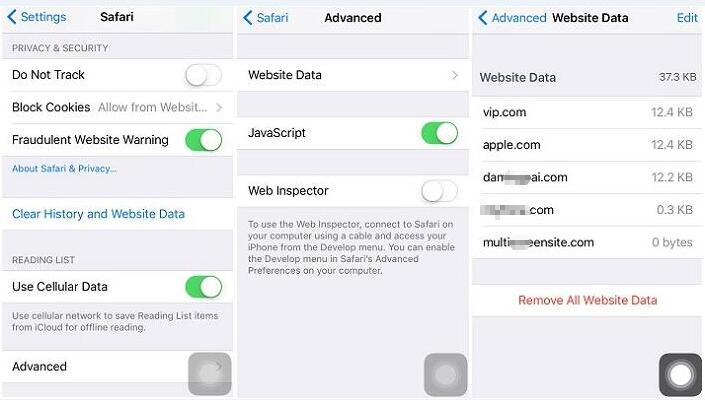
Safari, iPad/iPhone'daki en büyük geçici dosya kaynaklarından biridir. İnternette gezinirken veya bir şey indirirken, Safari sayfaların daha hızlı yüklenmesini sağlamak için önbellekleri, çerezleri ve geçmiş verilerini depolar. Zamanla bu dosyalar birikerek depolama alanınızın büyük bir bölümünü kaplar. Safari'nin geçici dosyalarını temizlemek, alandan hızla tasarruf etmenizi ve iPad'inizin hızını artırmanızı sağlayabilir.
Safari'de indirilen geçici dosyaları silme adımları:
Adım 1. iPad/iPhone'unuzda "Ayarlar" uygulamasını açın.
Adım 2. Aşağı kaydırın ve "Safari"ye dokunun.
Adım 3. "Geçmişi ve Web Sitesi Verilerini Temizle"ye dokunun.
Adım 4. "Geçmişi ve Verileri Temizle" seçeneğini tekrar seçerek işleminizi onaylayın.

Yalnızca önbelleğe alınmış dosyaları silmek istiyorsanız, "Gelişmiş" > "Web Sitesi Verileri"ne gidin ve "Tüm Web Sitesi Verilerini Kaldır"a dokunun.
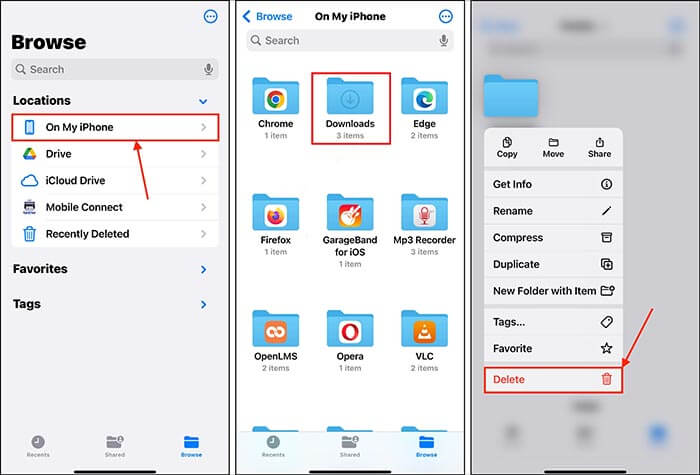
Safari veya üçüncü taraf uygulamalardan içerik indirmek için sıklıkla "Dosyalar" uygulamasını kullanıyorsanız, burada da önemli miktarda geçici dosya birikmiş olabilir.
Dosyalar uygulamasından geçici dosyaların nasıl silineceği aşağıda açıklanmıştır:
Adım 1. iPad/iPhone'unuzda Dosyalar uygulamasını başlatın.
Adım 2. Alt taraftaki "Gözat"a dokunun.
Adım 3. "iPad/iPhone'umda" seçeneğini seçin, ardından "İndirilenler" klasörüne gidin.
Adım 4. Dosyaları inceleyin ve ihtiyacınız olmayanların üzerine uzun basın, ardından "Sil"e dokunun.
Adım 5. Dosyalar'daki "Son Silinenler" klasörüne gidin, "Seç"e dokunun, "Tümünü Sil"i seçin ve kalıcı olarak silmek istediğinizi onaylayın.
Bazı uygulamalar, özellikle medya veya dosya indirmelerini yönetenler (Netflix, YouTube veya belge okuyucular gibi), kullanımdan sonra otomatik olarak silinmeyen geçici indirme dosyaları oluşturur. Uygulamayı yeniden yüklemek, önbelleğe alınmış ve geçici dosyaları tamamen kaldırmanın en etkili yollarından biridir.
Bir uygulamayı yeniden yüklemek ve geçici dosyalarını silmek için şu adımları izleyin:
Adım 1. "Ayarlar" > "Genel" > "iPhone Depolama" (veya iPad Depolama) bölümünü açın.
Adım 2. Her uygulamanın ne kadar alan kullandığını görmek için kaydırın.
Adım 3. Belirli bir uygulamaya dokunun, ardından "Uygulamayı Kaldır" veya "Uygulamayı Sil" seçeneğini seçin. ( iPhone/iPad'inizde uygulamayı silemiyor musunuz ?)
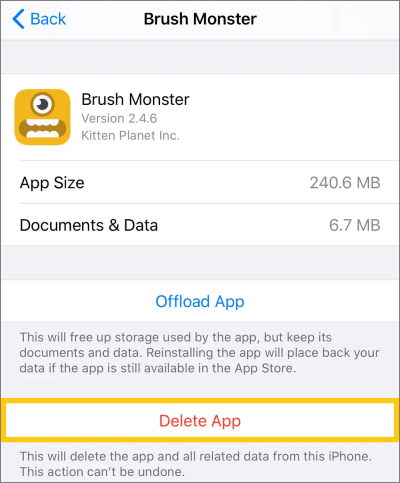
Adım 4. Daha sonra geçici dosyaları temizlemek için uygulamayı App Store'dan yeniden yükleyin.
Tüm indirilen geçici dosyaları daha kapsamlı ve hızlı bir şekilde temizlemek istiyorsanız, Coolmuster iOS Cleaner kullanmanız önerilir. Bu, iPhone/iPad için özel olarak tasarlanmış profesyonel bir temizleme aracıdır . Sistem önbelleklerini, indirilen geçici dosyaları, uygulama artıklarını, çökme günlüklerini ve diğer gereksiz verileri tek bir tıklamayla tarayıp silerek, büyük miktarda depolama alanı boşaltmanıza yardımcı olur. Verilerinizi güvende tutarken derinlemesine temizlik sağlar.
Coolmuster iOS Cleaner başlıca özellikleri:
iPad'imdeki geçici dosyaları nasıl silebilirim? İşte adımlar:
01 iOS Cleaner'ı bilgisayarınıza indirip kurduktan sonra çalıştırın. iPad/iPhone'unuzu bir USB kablosuyla bilgisayara bağlayın; yazılım size otomatik olarak farklı silme seçenekleri sunmaya başlayacaktır. "Hızlı Temizleme"yi seçmeniz yeterli; iPad/iPhone'unuzdaki tüm gereksiz dosyalar ve özel veriler, seçtiğiniz farklı bir klasörde gösterilecektir.

02 Program arayüzünden de görebileceğiniz gibi, her türlü gereksiz dosya burada görüntülenir. Yalnızca iPad/iPhone'dan indirilen geçici dosyaları silmeniz gerekiyorsa, "Geçici Dosyaları İndir" kategorisini etkinleştirip "Taramayı Başlat" düğmesine tıklayarak iPad/iPhone'unuzdaki tüm ilgili verileri bulabilirsiniz.

03 iPad/iPhone'unuza indirilen tüm geçici dosyalar taranacaktır. Artık iPad/iPhone'unuzdaki tüm geçici dosyaları anında ve tamamen silmek için doğrudan "Temizle" düğmesini seçebilirsiniz.

iPad/iPhone'unuzdaki indirilen geçici dosyaları silmek, depolama alanını boşaltmanın yanı sıra sistemin daha sorunsuz çalışmasına da yardımcı olur. Çoğu kullanıcı için Safari ve Dosyalar uygulamasını manuel olarak temizlemek yeterlidir; ancak tek seferde derinlemesine bir temizlik istiyorsanız, Coolmuster iOS Cleaner şüphesiz daha verimli ve daha güvenli bir seçenektir.
iPad'inizin temiz ve pürüzsüz kalmasını sağlamak için, bu "görünmez" geçici dosyaları düzenli olarak temizlemeyi alışkanlık haline getirin; böylece cihazınız yeni gibi hızlı ve duyarlı kalır.
İlgili Makaleler:
[Çözüldü] Depolama Alanını Boşaltmak İçin iPad Uygulama Geçici Dosyaları Nasıl Silinir?
iPhone/iPad'de Dosyalar 6 Yöntemle Nasıl Silinir? [Adım Adım Kılavuz]
iPhone/iPad'de İndirilenlerin Nasıl Silineceğine İlişkin Adım Adım Kılavuz
iPhone/iPad'de Belgeler ve Veriler Nasıl Silinir? [Doğrulanmış İpuçları]

 Telefon Silgisi ve Temizleyici
iPad/iPhone'dan İndirilen Geçici Dosyalar Nasıl Silinerek Boş Alan Oluşturulur?
Telefon Silgisi ve Temizleyici
iPad/iPhone'dan İndirilen Geçici Dosyalar Nasıl Silinerek Boş Alan Oluşturulur?






 Mac için Ücretsiz İndir
 PC için İndir

